
사용자 지정 글꼴
직접 가진 글꼴 파일을 업로드해 위젯과 실시간 미리 보기에서 사용합니다.
글꼴 파일을 한 번 업로드하면 앱에서 글꼴을 선택할 수 있는 모든 곳에서 사용할 수 있습니다. 위젯의 타이포그래피, 개인화 도구의 텍스트 요소, 글꼴 선택기 옵션 유형이 그렇습니다.
직접 글꼴을 업로드하면 미리 보기가 정확해집니다. 각인 기계가 특정 서체를 사용한다면, 그 서체를 업로드해야 고객이 실제로 받게 될 결과를 볼 수 있습니다.
위치
설정 > 설정 > 일반 > 사용자 지정 글꼴.
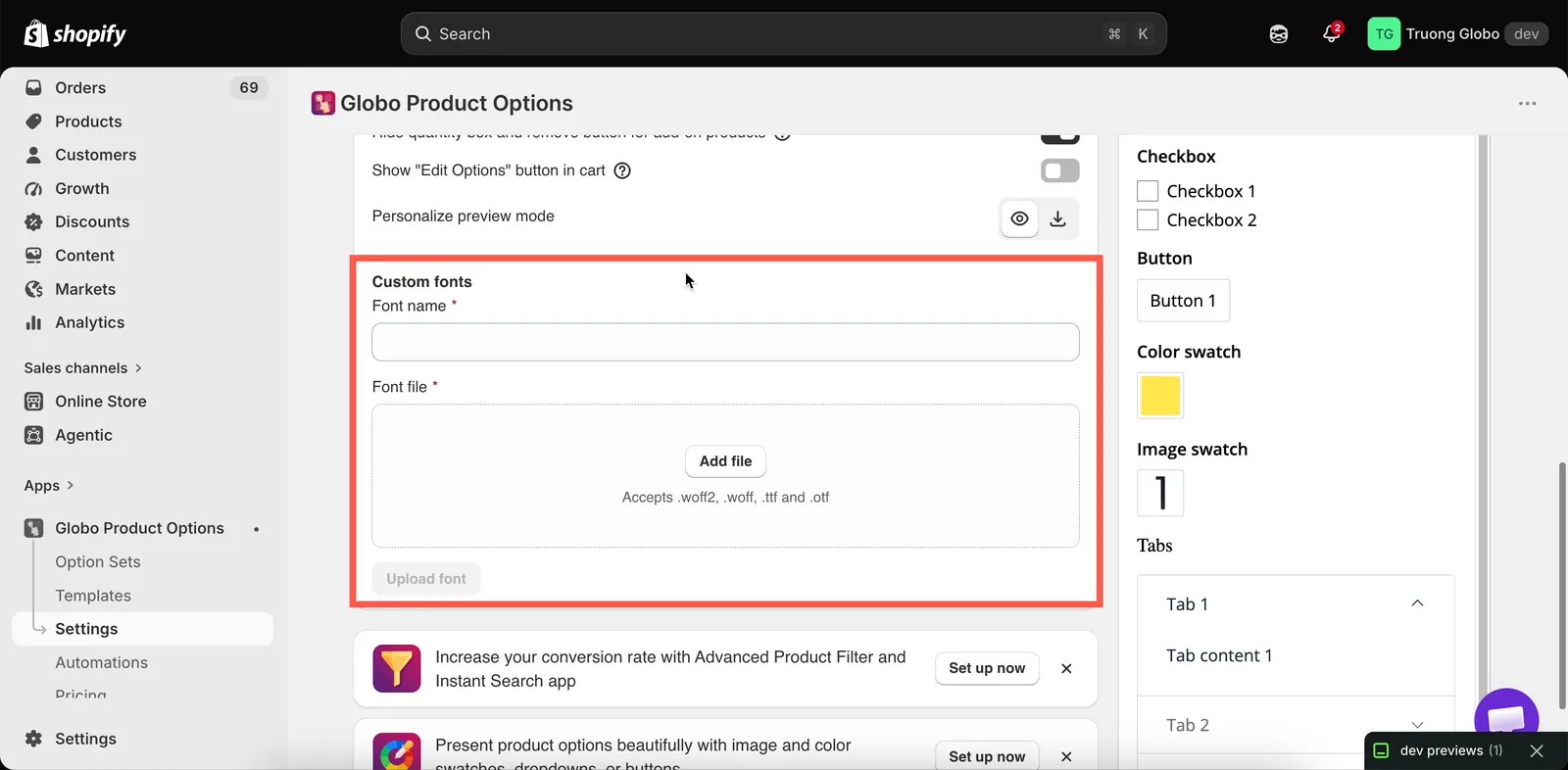
설정의 일반 섹션에 있는 사용자 지정 글꼴입니다.
단계
-
글꼴 파일 준비
글꼴 파일 자체와 상업적으로 사용할 권리가 필요합니다. 글꼴 라이선스는 인쇄물과 마찬가지로 웹사이트에도 적용됩니다.
-
업로드
업로드 영역은 .woff2, .woff, .ttf, .otf를 받습니다. 다른 형식은 메시지와 함께 거부됩니다.
-
이름 지정
입력한 글꼴 이름은 앱의 모든 글꼴 선택기에 표시되는 이름입니다.
font1같은 이름 대신 실제 글꼴 이름을 사용하세요. -
글꼴 업로드 선택
-
사용
이제 글꼴을 선택하는 모든 곳에 이 글꼴이 표시됩니다.
- 설정 > 디자인 > 타이포그래피: 텍스트 스타일을 사용자 지정 글꼴로 설정합니다
- 옵션의 개인화 도구 탭: 글꼴 패밀리를 사용자 지정으로 설정한 다음 글꼴을 선택합니다
- 글꼴 선택기 옵션의 사용자 지정 글꼴 목록: 고객에게 글꼴을 제공합니다
-
필요한 문자 테스트
업로드해서 테스트하는 것이 유일하게 확실한 확인 방법입니다. 디스플레이 글꼴과 필기체 글꼴은 일부 문자가 빠져 있는 경우가 많으므로, 악센트가 있는 문자, 아포스트로피, 숫자를 입력해 보세요.
지원 형식
| 형식 | 참고 |
|---|---|
| .woff2 | 가능하면 가장 좋은 선택입니다. 가장 작아서 페이지가 더 빨리 로드됩니다 |
| .woff | 이것도 웹에 최적화되어 있습니다 |
| .ttf | 일반적인 데스크톱 형식입니다. 작동하지만 웹 형식보다 큽니다 |
| .otf | 위와 같습니다 |
가능하면 .woff2를 업로드하세요. 데스크톱용 .ttf나 .otf도 작동하지만 파일이 더 큽니다.
사용자 지정 글꼴을 사용하는 경우
| 용도 | 이유 |
|---|---|
| 개인화 도구에서 제작용 글꼴과 맞추기 | 고객의 미리 보기가 정말로 정확해집니다. 사용자 지정 글꼴을 쓰는 가장 큰 이유입니다 |
| 실제 각인 글꼴을 제공하는 글꼴 선택기 | 고객이 실제로 제작 가능한 글꼴 중에서 고릅니다 |
| 브랜드 글꼴과 맞춘 위젯 타이포그래피 | 테마가 앱 목록에 없는 글꼴을 사용하는 경우입니다 |
실용적인 조언
| 권장 | 피할 것 |
|---|---|
| 사용하는 글꼴만 업로드하기 | 대부분 사용하지 않는 글꼴 20개짜리 라이브러리. 글꼴 선택기에 있는 글꼴은 미리 볼 때마다 모두 로드됩니다 |
| 필요한 굵기를 따로 업로드하기 | 굵게 또는 기울임꼴 설정에 의존하기. 많은 글꼴에 실제 굵은 글꼴이나 기울임꼴이 없어서 결과가 왜곡되어 보입니다 |
| 알아보기 쉬운 이름 붙이기 | 여섯 달 뒤에는 의미를 알 수 없는 final-2 같은 이름 |
| 웹 사용 라이선스 확인하기 | 데스크톱 라이선스가 스토어까지 적용된다고 가정하기 |
| 실제 고객 이름으로 테스트하기 | 아주 평범한 문자 네 개로 된 "test"라는 단어로 테스트하기 |
참고
- 사용자 지정 글꼴은 일부 요금제에서 제공되지 않을 수 있습니다. 요금제 비교를 참조하세요.
- 업로드한 글꼴은 스토어의 파일에 저장됩니다.
- 개인화 도구에서 사용하는 사용자 지정 글꼴은 제품 페이지가 열릴 때 로드되므로, 형식이 허용하는 한 파일을 작게 유지하세요.
- 날짜 선택기의 달력 언어는 별도 설정입니다. 날짜 및 시간 선택기를 참조하세요.
도움이 되었나요?
의견을 보내 주셔서 감사합니다! 부족한 내용을 알려 주세요
문제 신고