
Brugerdefinerede skrifttyper
Upload dine egne skrifttypefiler, og brug dem i widgetten og i liveforhåndsvisningen.
Upload en skrifttypefil én gang, så bliver den tilgængelig alle de steder, hvor appen lader dig vælge en skrifttype: widgettens typografi, Personaliseringens tekstelementer og optionstypen Skrifttypevælger.
Når du uploader dine egne skrifttyper, bliver forhåndsvisningen præcis. Hvis din graveringsmaskine bruger en bestemt skrifttype, betyder det, at kunden ser det, de faktisk modtager, når du uploader netop den skrifttype.
Hvor den findes
Indstillinger > Indstillinger > Generelt > Brugerdefinerede skrifttyper.
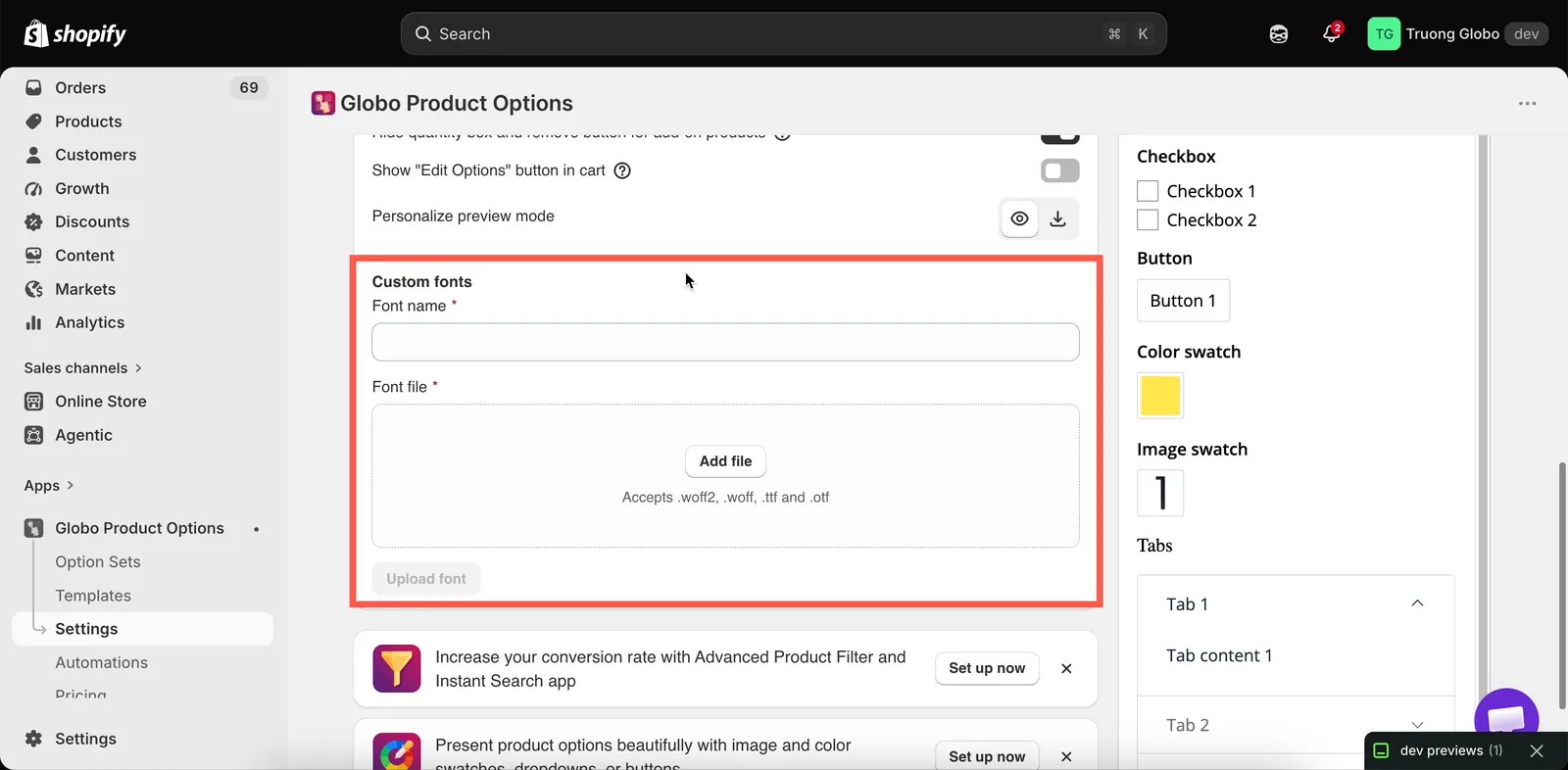
Brugerdefinerede skrifttyper i sektionen Generelt under Indstillinger.
Trin
-
Skaf skrifttypefilen
Du skal bruge selve skrifttypefilen og retten til at bruge den kommercielt. Skrifttypelicenser gælder for et websted på samme måde som for tryksager.
-
Upload den
Uploadområdet accepterer .woff2, .woff, .ttf og .otf. Alle andre formater afvises med en meddelelse.
-
Giv den et navn
Det Skrifttypenavn, du indtaster, er det navn, skrifttypen vises med i alle skrifttypevælgere i appen. Brug skrifttypens rigtige navn i stedet for noget som
font1. -
Vælg Upload skrifttype
-
Brug den
Skrifttypen vises nu alle steder, hvor du vælger en skrifttype:
- Indstillinger > Design > Typografi for at sætte en teksttypografi til en brugerdefineret skrifttype
- En options fane Personalisering, hvor du sætter Skrifttypefamilie til Brugerdefineret og derefter vælger skrifttypen
- Listen Brugerdefinerede skrifttyper i en Skrifttypevælger-option for at tilbyde skrifttypen til kunderne
-
Test de tegn, du har brug for
Upload og test er den eneste pålidelige kontrol. Prøv bogstaver med accenter, apostroffer og tal, fordi display- og håndskriftsskrifttyper ofte mangler nogle tegn.
Accepterede formater
| Format | Bemærkninger |
|---|---|
| .woff2 | Det bedste valg, hvis du har det. Mindst, så siderne indlæses hurtigere |
| .woff | Også optimeret til web |
| .ttf | Almindeligt desktopformat. Virker, men er større end webformaterne |
| .otf | Det samme |
Upload .woff2, hvis du har det. En desktopfil i .ttf eller .otf virker også, men filen er større.
Hvornår du skal bruge en brugerdefineret skrifttype
| Anvendelse | Hvorfor |
|---|---|
| Personaliseringen, så den matcher din produktionsskrifttype | Kundens forhåndsvisning er så reelt præcis. Det er den stærkeste grund til overhovedet at bruge brugerdefinerede skrifttyper |
| En Skrifttypevælger, der tilbyder dine rigtige graveringsskrifttyper | Kunderne vælger blandt det, du faktisk kan gravere |
| Widgettens typografi, så den matcher en brandskrifttype | Når dit tema bruger en skrifttype, som appens liste ikke har |
Praktiske råd
| Gør | Undgå |
|---|---|
| Upload kun de skrifttyper, du bruger | Et bibliotek med tyve skrifttyper, hvoraf de fleste ikke bruges. Hver skrifttype i en Skrifttypevælger indlæses ved forhåndsvisning |
| Upload den specifikke vægt, du har brug for | At stole på indstillingen for fed eller kursiv. Mange skrifttyper har ingen rigtig fed eller kursiv variant, og resultatet ser forvrænget ud |
| Giv dem genkendelige navne | Navne som final-2, der ikke siger noget om et halvt år |
| Tjek licensen til webbrug | At antage, at en desktoplicens dækker din webshop |
| Test med rigtige kundenavne | At teste med ordet »test«, som bruger fire meget almindelige tegn |
Bemærkninger
- Brugerdefinerede skrifttyper er muligvis ikke tilgængelige i alle abonnementer. Se Sammenlign abonnementer.
- Uploadede skrifttyper gemmes sammen med din butiks filer.
- En brugerdefineret skrifttype, der bruges i Personaliseringen, indlæses, når produktsiden åbnes, så hold filen så lille, som formatet tillader.
- Kalendersproget i datovælgeren er en separat indstilling. Se Dato- og tidsvælger.
Var dette nyttigt?
Tak for din feedback! Fortæl os, hvad der manglede
Rapportér et problem