
앱 블록 추가
앱이 위젯 위치를 자동으로 정하는 대신, 앱 블록으로 제품 템플릿 안에서 원하는 정확한 위치에 옵션 위젯을 배치하세요.
앱 블록은 테마 연동의 선택 사항인 두 번째 요소입니다.
- 앱 임베드는 스토어에서 앱이 실행되는지를 제어합니다.
- 앱 블록은 위젯이 표시되는 위치를 제어합니다.
다른 테마 블록과 마찬가지로 앱 블록을 제품 템플릿의 원하는 위치로 끌어다 놓기만 하면 됩니다.
앱 임베드와 앱 블록 비교
| 요소 | 필수 여부 | 기능 |
|---|---|---|
| 앱 임베드 | 예 | 스토어에서 앱을 불러옵니다. 앱 임베드가 없으면 앱이 작동하지 않습니다. 또한 설정 → 일반에서 선택한 위치에 따라 위젯을 자동으로 배치합니다. |
| 앱 블록 | 아니요 | 테마의 특정 섹션 안에 위젯을 배치할 수 있습니다. 위젯은 블록을 놓은 위치에 정확히 표시되므로, CSS 선택자 없이 위치를 직접 제어할 수 있습니다. |
앱 블록을 사용해야 하는 경우
다음과 같은 경우 앱 블록을 사용하세요.
- 자동 배치로 위젯이 불편한 위치에 표시되고, 기본 제공 위치 중 맞는 것이 없는 경우.
- 위젯을 특정 두 블록 사이에 배치하려는 경우. 예를 들어 이형 상품 선택기 아래, 신뢰 배지 위에 배치하는 경우입니다.
- 홈페이지나 다른 페이지의 추천 제품 섹션에 옵션을 표시하려는 경우.
- 앱 설정에서 CSS 선택자를 관리하고 싶지 않은 경우.
기본 제공 위치 중 하나로 이미 원하는 곳에 위젯이 표시된다면 자동 배치를 그대로 사용하세요. 위젯 배치를 참조하세요.
제품 템플릿에 추가
-
테마 사용자 지정 편집기 열기
앱 대시보드의 활성 앱 블록 카드에서 앱 블록 추가를 선택합니다. 앱 블록을 바로 추가할 수 있는 상태로 제품 템플릿이 열립니다.
설정 > 일반의 위젯 배치에서도 같은 바로 가기를 찾을 수 있습니다.
또는 Shopify에서 테마 편집기를 엽니다. 온라인 스토어 > 테마 > 사용자 지정으로 이동한 다음, 템플릿 드롭다운에서 제품 > 기본 제품을 선택합니다.
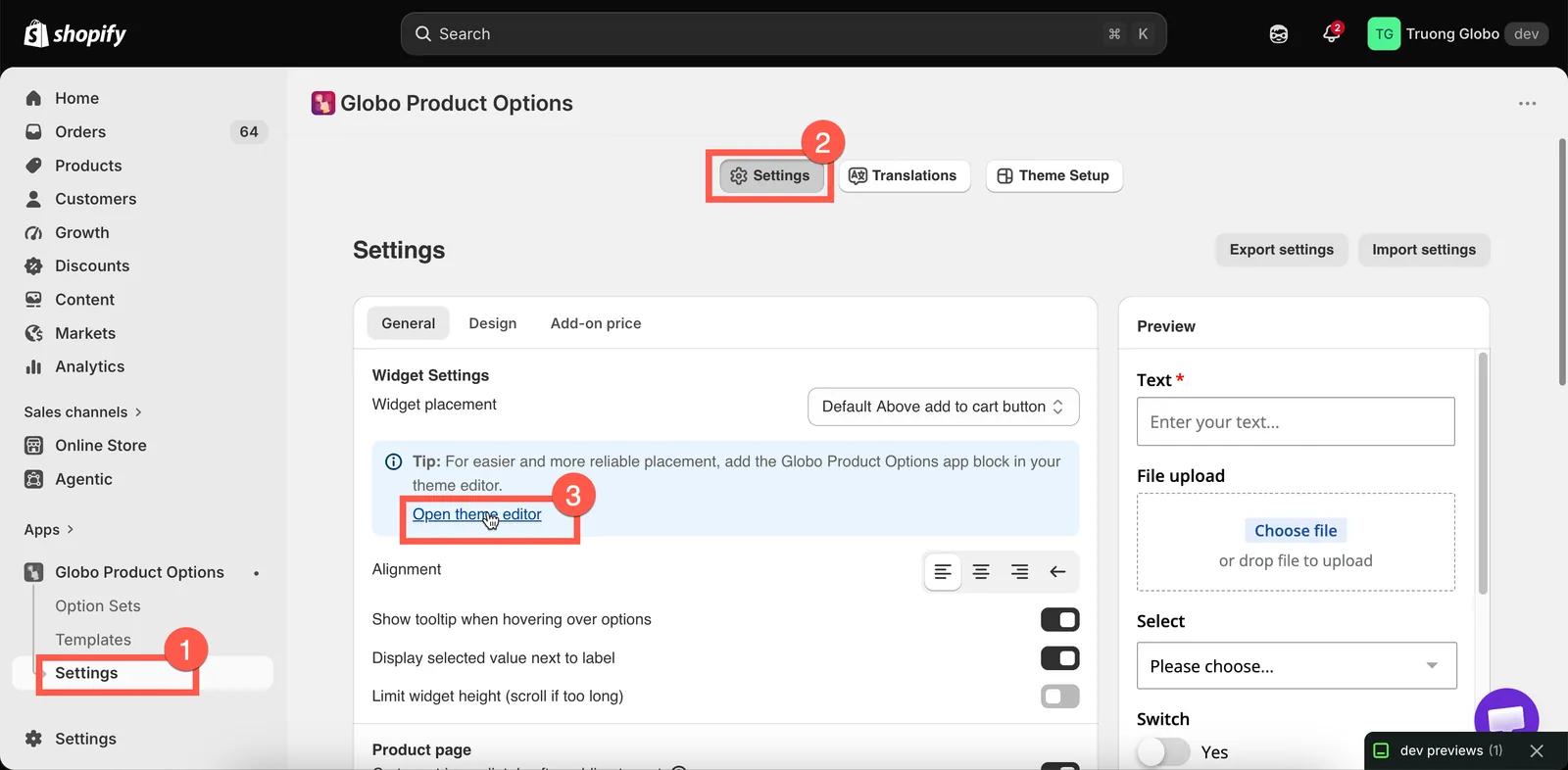
대시보드에서 앱 블록 수를 확인하고 바로 블록을 추가할 수 있습니다.
-
앱 블록 추가
왼쪽 사이드바에서 제품 정보 섹션을 찾아 블록 추가를 선택합니다. 섹션 이름은 테마마다 다르며, 보통 제품 정보 또는 제품입니다. 앱 탭에서 Globo Product Options를 선택합니다.
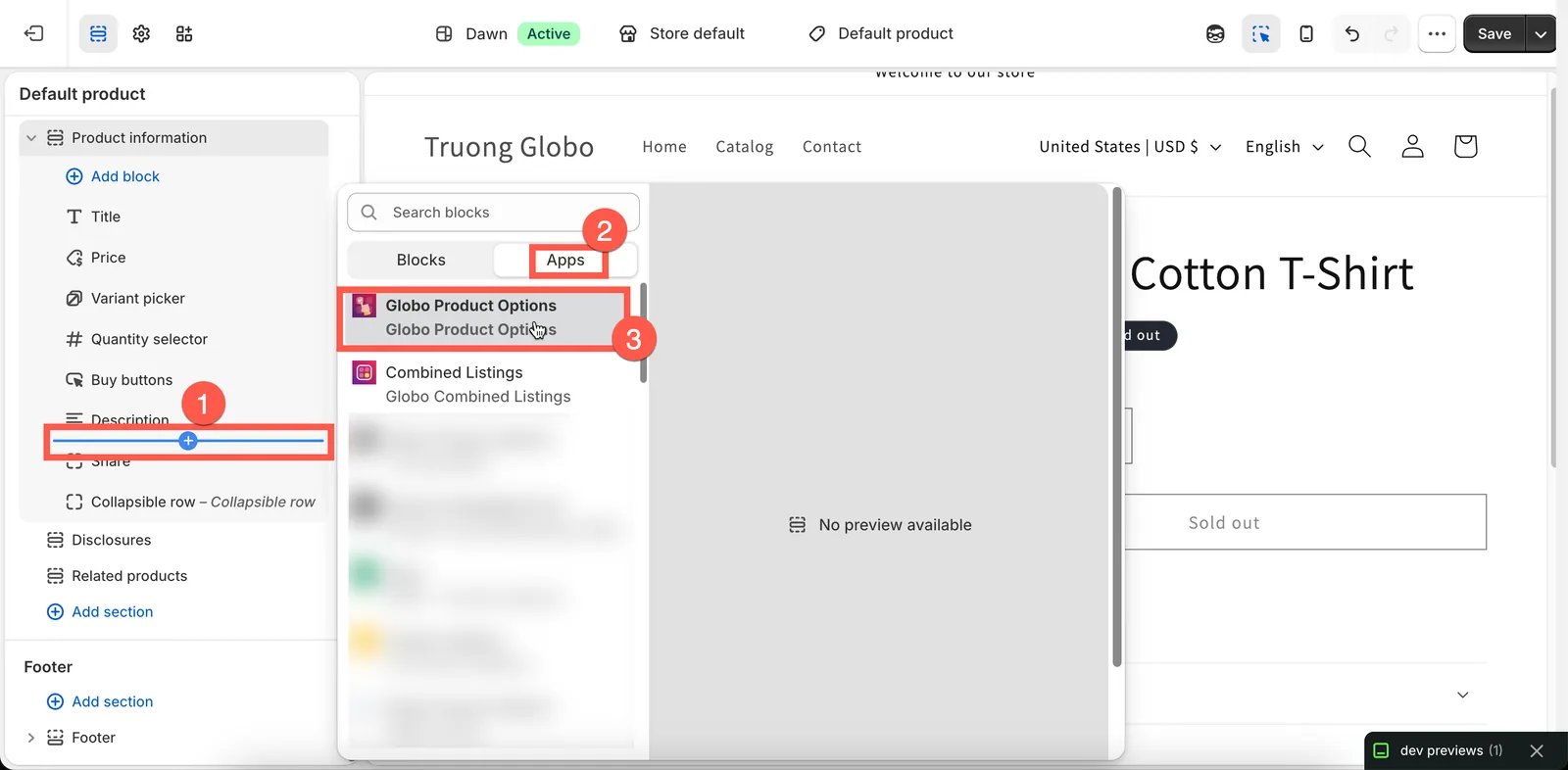
제품 정보 섹션에서 블록 추가를 선택한 다음, 앱 탭에서 앱을 선택합니다.
-
원하는 위치로 끌어다 놓기
블록이 섹션의 블록 목록에 표시됩니다. 위젯을 표시할 위치에 올 때까지 블록을 위아래로 끌어다 놓습니다. 블록을 옮길 때마다 미리 보기가 다시 그려지므로 위치를 바로 확인할 수 있습니다.
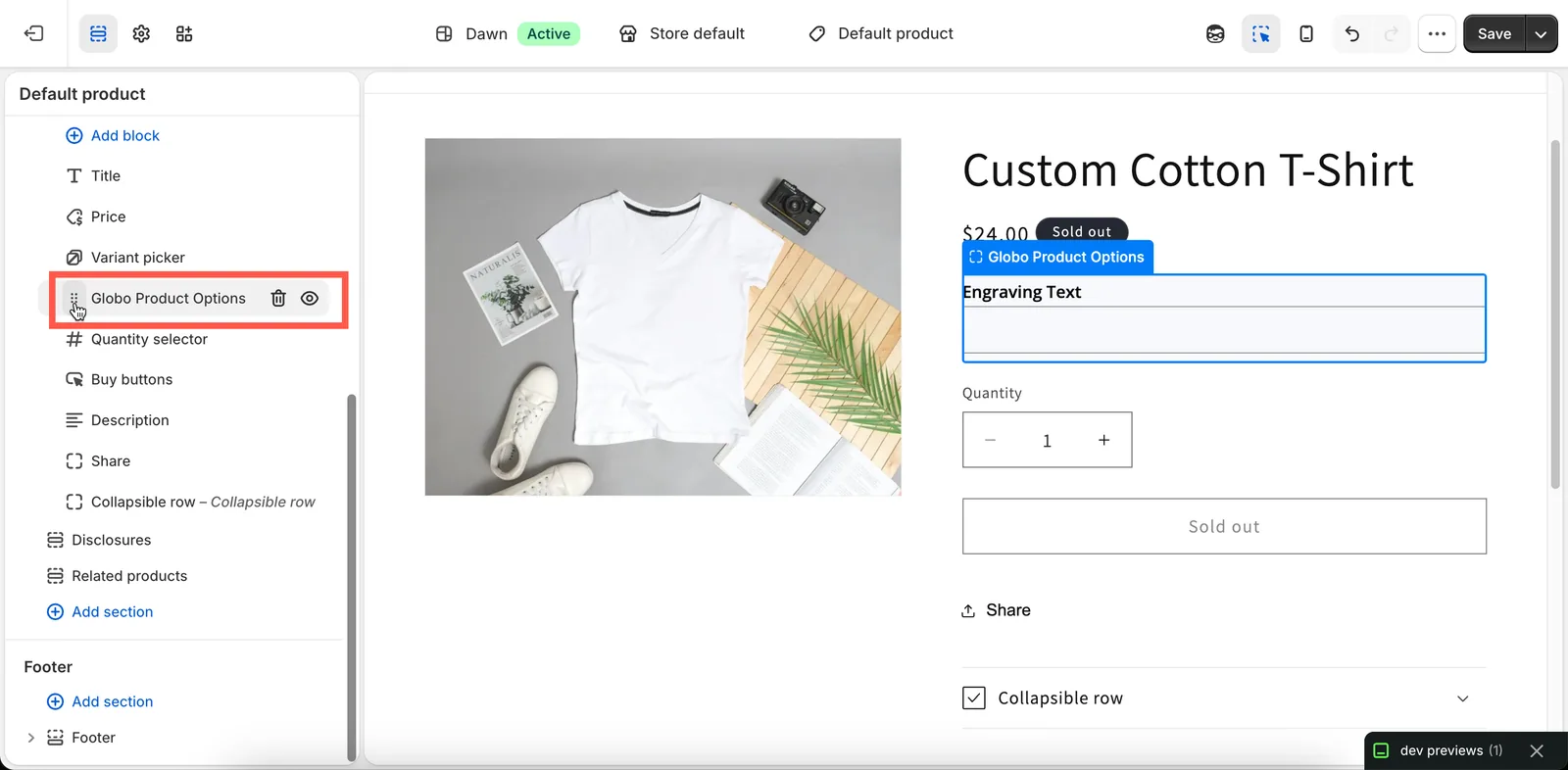
위젯이 원하는 위치에 올 때까지 블록을 위아래로 끌어다 놓습니다.
-
저장한 다음 확인
테마 편집기에서 저장을 선택합니다. 스토어에서 제품 페이지를 열어 위젯이 새 위치에 표시되는지 확인합니다.
홈페이지나 일반 페이지의 옵션
옵션은 제품 템플릿 밖의 추천 제품 섹션 안에도 표시할 수 있습니다.
테마 편집기에서 옵션을 표시할 페이지를 엽니다. 추천 제품 섹션이 없으면 추가합니다. 그런 다음 섹션 안에서 블록 추가 > Globo Product Options를 선택합니다.
블록의 제품 설정은 섹션에서 자동으로 채워지지만, 원하는 제품을 가리키는지 확인하세요. 그런 다음 저장을 선택합니다.
참고 사항
- 블록은 제품 템플릿과 추천 제품 섹션에서 사용하는 것이 적합합니다. 블록은 어떤 옵션 세트를 적용할지 판단하기 위해 해당 맥락의 제품이 필요합니다.
- 블록을 추가해도 자동 배치는 비활성화되지 않습니다. 위젯이 두 번 표시되면 블록을 제거하거나, 자동 배치가 더 이상 적용되지 않도록 위젯 배치를 변경하세요.
- 앱 블록은 앱 임베드와 마찬가지로 테마와 함께 저장됩니다. 새 테마에는 다른 테마의 블록이 포함되지 않습니다.
- 앱 블록을 사용하려면 Online Store 2.0 테마가 필요합니다. 이전 테마를 사용하는 경우 사용자 지정 CSS 선택자와 함께 자동 배치를 사용하세요.
도움이 되었나요?
의견을 보내 주셔서 감사합니다! 부족한 내용을 알려 주세요
문제 신고