
글꼴
앱의 기본 글꼴, Google 글꼴 또는 직접 업로드한 글꼴로 텍스트를 인쇄하고, 고객이 목록에서 선택하게 합니다.
텍스트 스타일 카드의 글꼴 패밀리는 텍스트 요소가 인쇄되는 서체를 설정합니다. 디자인이 완성된 제품과 일치하도록 실제 제작에 사용하는 글꼴을 사용하세요.
데모 보기(2:13). 개인화 도구 버전의 글꼴 및 색상 미리 보기입니다: 먼저 실시간 미리 보기를 설정한 다음 글꼴과 색상 옵션을 더해, 고객이 서체와 색조를 선택하면서 제품 이미지가 바뀌는 것을 보게 합니다.
제품 이미지에 아무것도 인쇄하지 않고 양식 안에서만 글꼴과 색상을 보여 주려면, 스와치 스타일과 미리 보기의 1:28 동영상에서 그 방법만 따로 다룹니다.
세 가지 선택지
| 글꼴 패밀리 | 사용하는 글꼴 | 표시되는 설정 |
|---|---|---|
| 기본값 | 앱의 표준 서체 | 추가 설정 없음 |
| Google Fonts 라이브러리의 글꼴 | 검색 가능한 목록인 글꼴 선택 | |
| 사용자 지정 | 앱에 업로드한 글꼴 파일 | 업로드한 글꼴 목록인 글꼴 선택 |
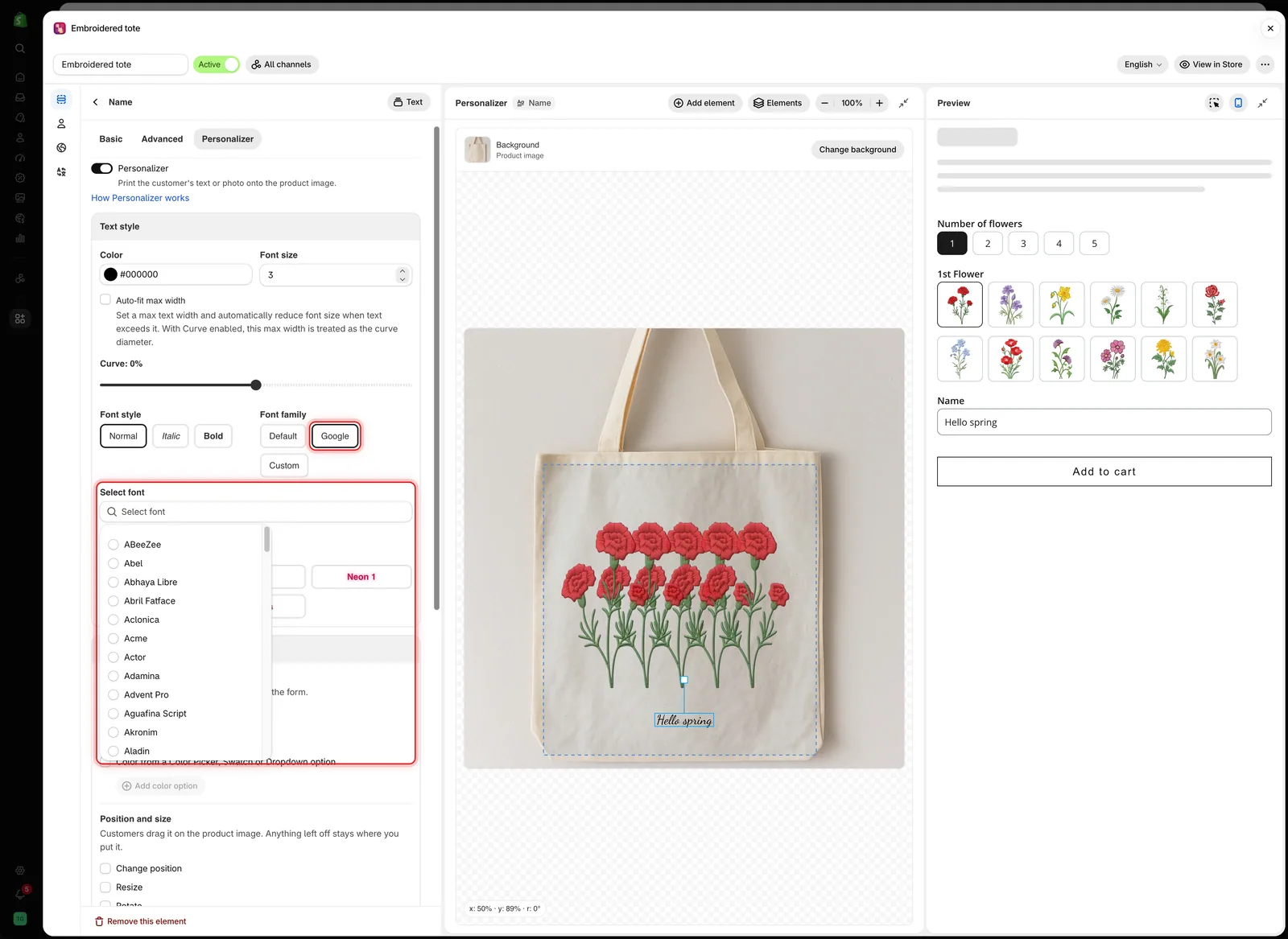
Google 또는 사용자 지정을 선택하면 글꼴을 직접 고르는 글꼴 선택이 표시됩니다.
기본값
앱 자체의 서체입니다. 디자인을 만드는 동안 사용하거나, 글꼴이 제품의 일부가 아닐 때 사용하세요. 실제 제작하는 글꼴처럼 보이지 않으므로 각인이나 자수에는 적합하지 않습니다.
글꼴 선택에서 글꼴을 검색하여 선택하세요. 캔버스의 텍스트가 즉시 바뀝니다.
| 적합한 경우 | 확인할 사항 |
|---|---|
| 제작용 글꼴과 비슷한 글꼴을 빠르게 찾을 때 | 비슷한 것과 같은 것은 다릅니다. 고객이 실제로 사용할 글자를 비교하세요 |
| 보유하지 않은 필기체나 디스플레이 서체를 쓸 때 | 장식이 많은 서체는 작은 크기에서 읽기 어렵습니다 |
| 스토어에서 이미 사용하는 Google 글꼴과 맞출 때 | 고객이 사용한다면 악센트 문자와 비라틴 문자 |
사용자 지정
앱에 한 번 업로드하면 글꼴 선택에서 사용할 수 있는 직접 준비한 글꼴 파일입니다. 각인 기계가 사용하는 정확한 서체처럼 글꼴이 제품의 일부일 때 사용하세요.
-
글꼴 업로드하기
설정 > 설정 > 일반 > 사용자 지정 글꼴로 이동하세요. 사용자 지정 글꼴을 참조하세요.
-
글꼴 패밀리를 사용자 지정으로 설정하기
텍스트 요소의 개인화 도구 탭에 있는 텍스트 스타일에서 설정합니다.
-
글꼴 선택하기
글꼴 선택에서 고르세요.
-
필요한 문자 테스트하기
미리 보기에서 악센트 문자, 문장 부호, 숫자를 입력해 보세요. 일부 디스플레이 글꼴에는 이런 문자가 없습니다.
사용자 지정 글꼴은 일부 요금제에서 제공되지 않을 수 있습니다. 요금제 비교를 참조하세요.
고객이 글꼴을 선택하게 하기
여기서 설정한 글꼴 패밀리는 고정됩니다. 고객이 선택하게 하려면 글꼴 선택기 옵션을 추가하고 고객이 변경할 수 있는 항목 카드에서 텍스트 요소를 연결하세요. 그러면 제품 이미지에서 고객의 선택이 설정한 글꼴을 대체합니다. 고객이 글꼴과 색상 선택을 참조하세요.
제작 가능한 글꼴 선택하기
| 확인할 질문 | 이유 |
|---|---|
| 우리 기계나 공급업체가 이 글꼴을 사용할 수 있나요? | 그렇지 않으면 주문마다 따로 협의해야 합니다 |
| 고객이 입력하는 모든 문자가 포함되어 있나요? | 악센트 문자, 아포스트로피, 숫자가 빠져 있는 경우가 많습니다 |
| 인쇄하는 크기에서 읽을 수 있나요? | 가는 획은 작게 각인하면 사라집니다 |
| 상업적으로 사용할 라이선스가 있나요? | 글꼴 라이선스는 웹사이트뿐만 아니라 제작에도 적용됩니다 |
참고
- 요소당 글꼴은 하나입니다. 한 제품에 두 가지 글꼴을 쓰려면 텍스트 옵션 두 개를 사용하세요.
- 글꼴 스타일(굵게, 기울임꼴)은 별도의 설정이며, 글꼴에 해당 스타일이 포함되어 있어야 합니다.
- Google 글꼴은 Google에서 로드됩니다. 사용자 지정 글꼴은 앱에서 로드됩니다.
- 글꼴 선택기 목록의 모든 글꼴은 미리 보기를 위해 로드되므로 목록이 길면 표시되는 데 더 오래 걸립니다.
도움이 되었나요?
의견을 보내 주셔서 감사합니다! 부족한 내용을 알려 주세요
문제 신고