
실시간 미리 보기와 검사기
스토어에 게시하기 전에 앱에서 바로 옵션 양식을 미리 보세요. 미리 보기에서 옵션을 클릭하면 해당 설정을 빠르게 찾아 편집할 수도 있습니다.
오른쪽의 미리 보기는 정적인 목업이 아니라 실제로 작동하는 위젯입니다. 조건부 논리를 실행하고, 추가 옵션 가격을 업데이트하며, 각 옵션 유형을 스토어에 표시될 모습 그대로 보여 줍니다.
실시간 미리 보기를 사용하면 빌더와 스토어를 계속 오가지 않고도 옵션 양식을 테스트하고 설정을 세밀하게 조정할 수 있습니다.
시작하기 전에
빌더에서 옵션 세트를 열고 옵션을 하나 이상 추가했는지 확인하세요.
미리 보기의 기능
| 할 수 있는 것 | 할 수 없는 것 |
|---|---|
| 모든 옵션 유형을 고객이 보는 모습 그대로 렌더링 | 테마의 글꼴, 색상, 간격 사용 — 앱 자체 스타일을 사용합니다 |
| 조건부 논리를 실행하여 표시 및 숨기기 규칙 테스트 | 실제 카트에 항목 추가 |
| 추가 옵션 가격 미리 보기와 누적 합계 표시 | 요금 청구 |
| 유효성 검사를 실행하여 오류 메시지 확인 | 고객 또는 국가 규칙 적용 |
| 배경 이미지 위에 개인화 도구 실시간 미리 보기 그리기 | 제품에 함께 적용되는 다른 옵션 세트 표시 |
헤더의 네 가지 컨트롤
| 컨트롤 | 기능 |
|---|---|
| 편집기 / 미리 보기 토글 | 좁은 화면에서는 설정 패널과 미리 보기 사이를 전환합니다. 넓은 화면에서는 둘 다 동시에 표시됩니다. |
| 데스크톱 / 모바일 토글 | 미리 보기를 데스크톱 또는 모바일 너비로 렌더링합니다. 열 너비와 스와치 슬라이더가 다르게 동작하므로 둘 다 확인해 보세요. |
| 검사기 토글 | 클릭하여 편집하는 오버레이를 켜고 끕니다. 아래를 참조하세요. |
| 언어 전환기 | 번역된 레이블과 값을 사용하여 스토어 언어 중 하나로 미리 보기를 렌더링합니다. |
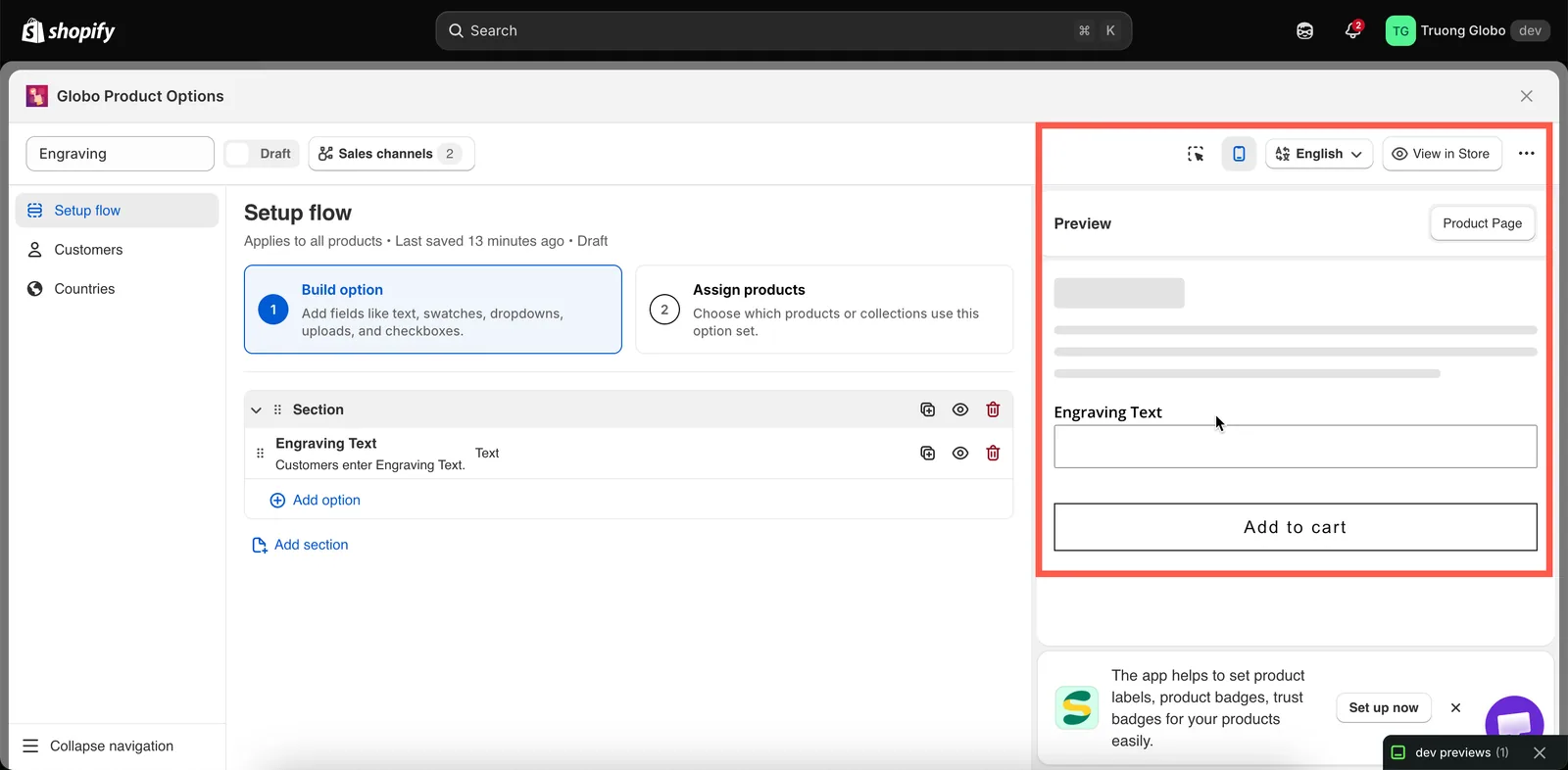
헤더 컨트롤은 고객에게 보이는 내용이 아니라 미리 보기에 표시되는 내용을 바꿉니다.
개인화 도구를 켠 경우
옵션에서 개인화 도구를 켜면 빌더에 개인화 도구 편집기가 추가되며, 여기서 제품 이미지 위에 디자인을 배치합니다. 넓은 화면에서는 미리 보기 옆에 표시됩니다. 작은 화면이나 데스크톱 보기에서는 미리 보기에 옵션 양식과 개인화 도구 두 개의 탭이 생깁니다. 미리 보기 양식에 입력한 내용이 편집기에 그려집니다. 개인화 도구 편집기와 고객처럼 테스트하기를 참조하세요.
검사기
검사기를 켜면 미리 보기와 상호 작용할 수 있습니다. 옵션에 마우스를 올리면 강조 표시되고, 클릭하면 패널에 해당 설정이 열립니다. 미리 보기에서 문제를 발견하면 바로 해당 옵션을 편집할 수 있습니다.
검사기는 강조 표시된 옵션에 작은 작업 표시줄도 보여 줍니다.
| 작업 | 기능 |
|---|---|
| 복제 | 패널의 복제 작업과 똑같이 옵션을 복사합니다. |
| 절반 너비 | 옵션의 열 너비를 50%로 설정합니다. |
| 전체 너비 | 옵션의 열 너비를 100%로 설정합니다. |
| 숨기기 | 옵션을 세트에 유지하면서 스토어에서 숨깁니다. |
| 삭제 | 옵션을 제거합니다. |
절반 너비와 전체 너비는 가장 많이 사용하는 열 너비이므로 검사기에서 바로 사용할 수 있습니다. 더 세밀하게 제어하려면 옵션의 고급 탭에서 25%, 33%, 50%, 66%, 75%, 100% 중에서 선택할 수 있습니다. 열 너비를 참조하세요.
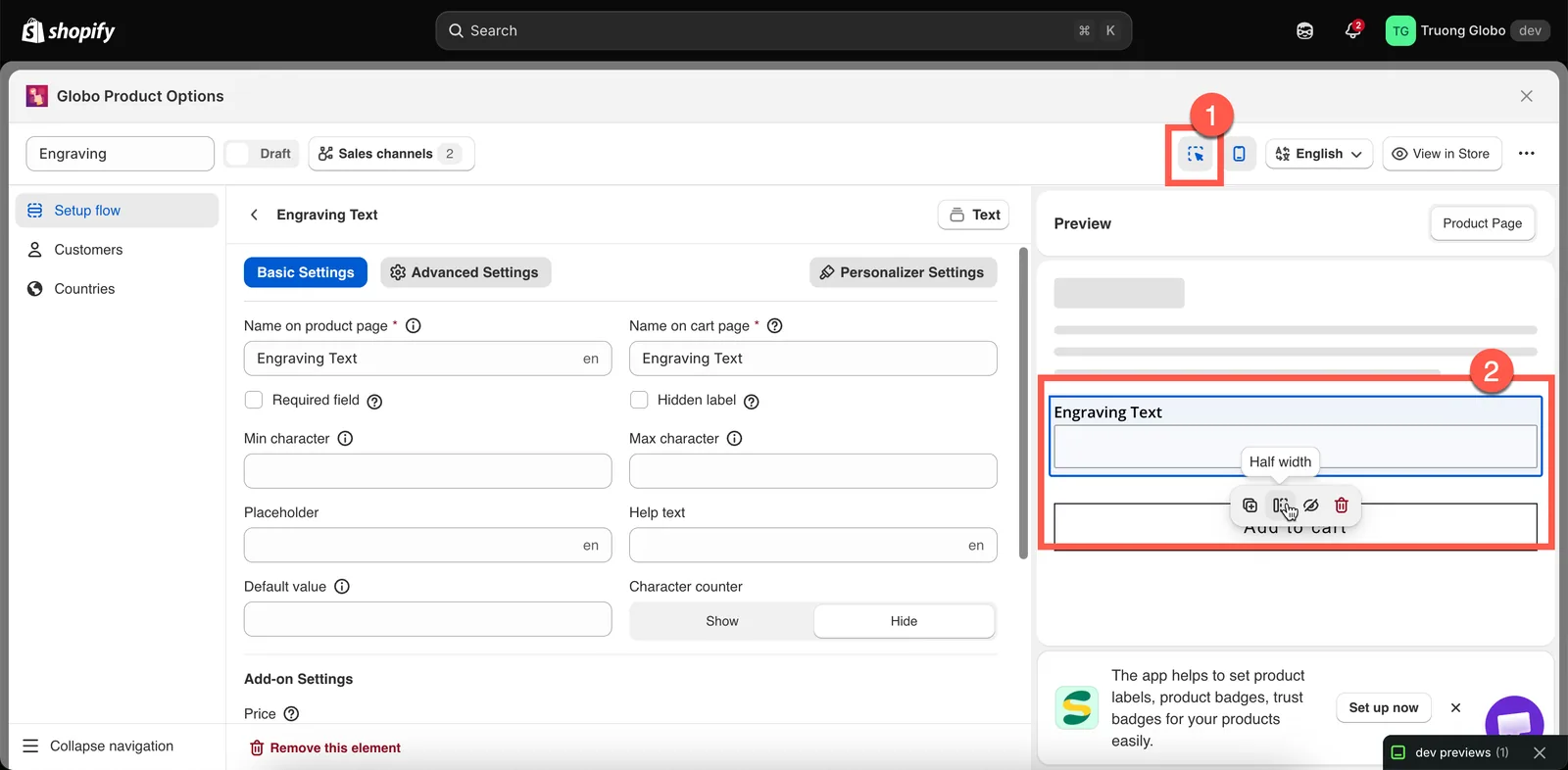
검사기를 켜면 미리 보기가 또 하나의 편집 방법이 됩니다.
미리 보기에서 조건부 논리 테스트
미리 보기의 가장 유용한 기능 중 하나입니다. 조건부 규칙이 실시간으로 평가되므로 다음을 할 수 있습니다.
- 트리거 옵션을 선택하고 종속 옵션이 나타나는지 확인합니다.
- 선택을 해제하고 종속 옵션이 사라지는지 확인합니다.
- 드롭다운 값을 바꾸고 어떤 조건 분기가 표시되는지 확인합니다.
미리 보기에는 실제 고객 맥락이 없으므로 테스트할 수 없는 조건이 두 가지 있습니다.
- Shopify 이형 상품 기반 조건 — 미리 보기에는 선택된 이형 상품이 없으므로 이형 상품 기반 조건은 평가되지 않습니다. 스토어에서 보기로 실제 제품 페이지에서 테스트하세요. Shopify 이형 상품 기반 조건을 참조하세요.
- 고객 및 국가 규칙 — 옵션 세트 전체의 표시 여부를 결정하며 스토어에서만 평가됩니다.
일치하는 제품 미리 보기
제품 규칙에서 자동 규칙을 사용하면, 규칙을 저장하기 전에 현재 조건과 일치하는 제품을 확인할 수 있습니다.
일치하는 제품 미리 보기를 열면 각 제품의 이미지, 제목, 공급업체, 유형, 상태를 포함한 일치 제품 목록이 표시됩니다. 제품의 미리 보기를 클릭하면 해당 스토어 페이지가 열립니다.
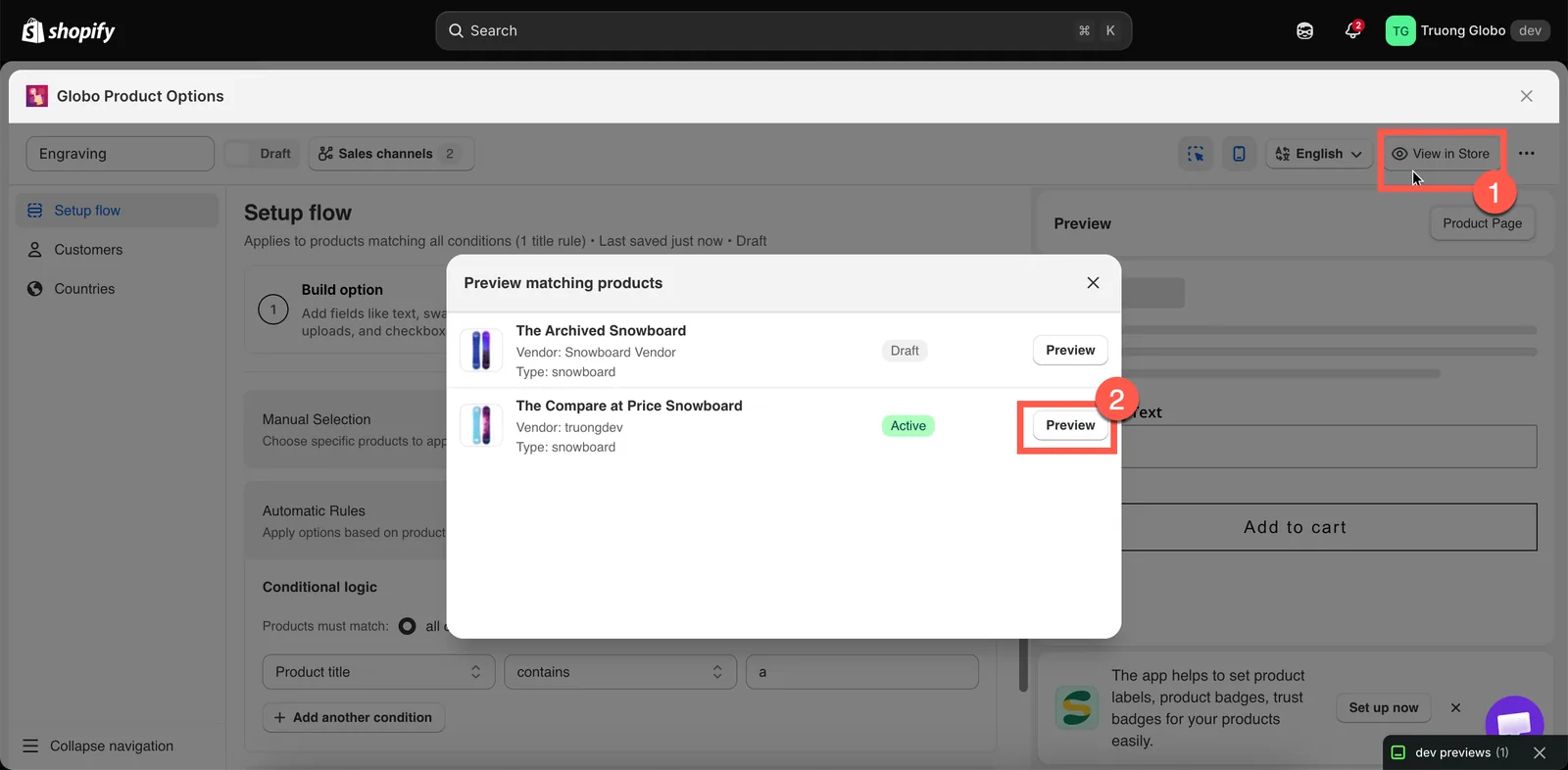
저장하기 전에 실제 카탈로그로 자동 규칙을 확인하세요.
스토어에서 보기
빌더 헤더의 스토어에서 보기는 옵션 세트가 적용된 스토어의 실제 제품 페이지를 엽니다.
옵션 세트를 테스트하는 가장 정확한 방법입니다. 다음을 확인하는 데 사용하세요.
- 테마 안에서의 위젯 위치
- 테마의 글꼴 및 색상과 함께 보이는 모습
- 이형 상품 기반 조건부 논리
- 실제 카트에 추가 흐름과 카트에 추가되는 항목
스토어에서 보기가 작동하려면 옵션 세트가 활성 상태이고 온라인 스토어에 게시되어 있어야 하며, 앱 임베드가 활성화되어 있어야 합니다.
미리 보기가 스스로 꺼지는 경우
매우 큰 옵션 세트에서는 실시간 미리 보기가 비활성화됩니다. 앱은 각 옵션을 세며, 선택 옵션의 값은 각각 따로 셉니다. 합계가 약 100에 도달하면 미리 보기 렌더링을 멈춥니다.
의도된 동작입니다. 키를 누를 때마다 수백 개의 스와치를 렌더링하면 빌더가 느려지고 사용하기 어려워집니다. 옵션 세트는 그대로 저장되고 스토어에서도 정상적으로 작동하며, 앱 내 미리 보기만 비활성화됩니다.
이런 경우 옵션 세트를 작은 세트 두 개로 나누거나 스토어에서 보기로 테스트하세요.
도움이 되었나요?
의견을 보내 주셔서 감사합니다! 부족한 내용을 알려 주세요
문제 신고