
팝업 창
서식 있는 콘텐츠를 대화 상자로 여는 링크로, 긴 설명이 페이지를 늘리지 않게 합니다.
제품 페이지에 있는 링크로, 클릭하면 콘텐츠가 담긴 대화 상자가 열립니다. 원하는 고객은 정보를 볼 수 있고, 다른 고객에게는 공간을 차지하지 않습니다.
관리 방법, 개인화 정책, 반품 조건, 배송 세부 정보처럼 중요하지만 모든 고객이 읽을 필요는 없는 내용에 사용하세요.
팝업 창과 단락에 이미지를 추가하는 방법
관리 단계:
- Shopify 대시보드로 이동
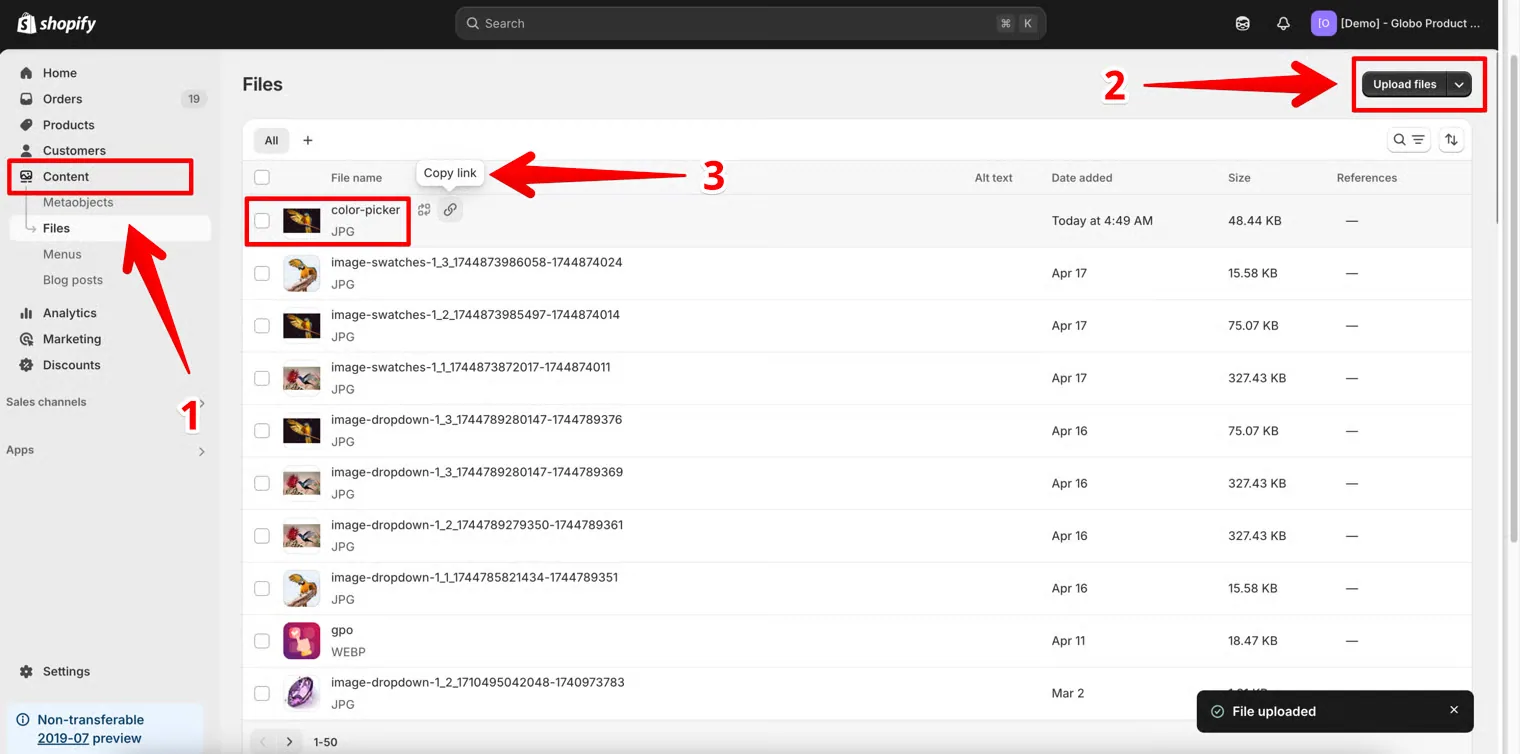
다음으로 이동:Content → Files → Upload files - 이미지 업로드
팝업이나 단락에 표시할 이미지 파일을 업로드합니다. - 이미지 URL 복사
업로드한 후 Shopify가 제공하는 이미지 URL을 복사합니다.
- 이미지 미리 보기
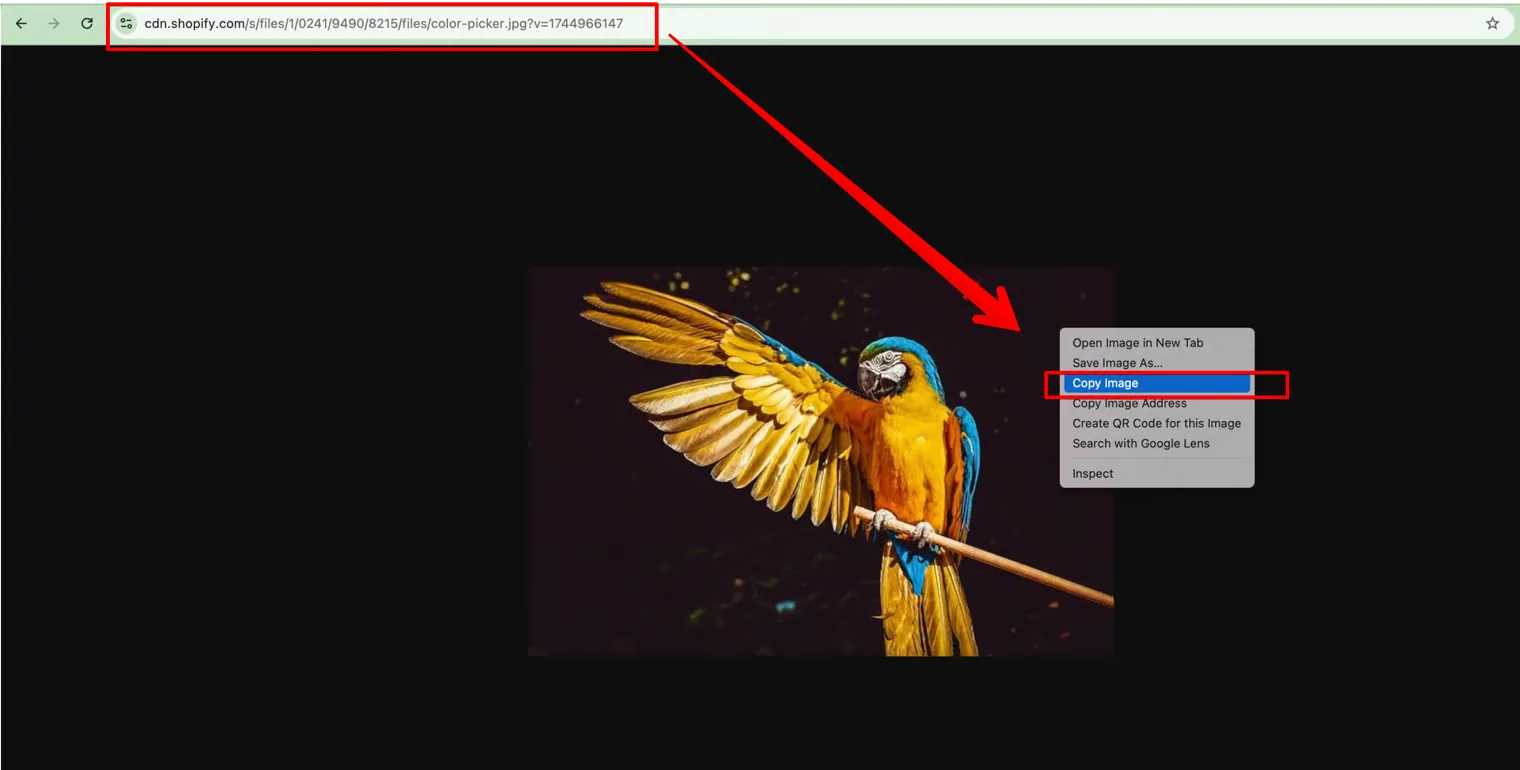
- 새 브라우저 탭을 엽니다
- 복사한 URL을 붙여 넣습니다
- 이미지를 마우스 오른쪽 버튼으로 클릭합니다
- “이미지 복사”(또는 이미지 주소 복사)를 선택합니다
- Globo Product Options 앱으로 이동
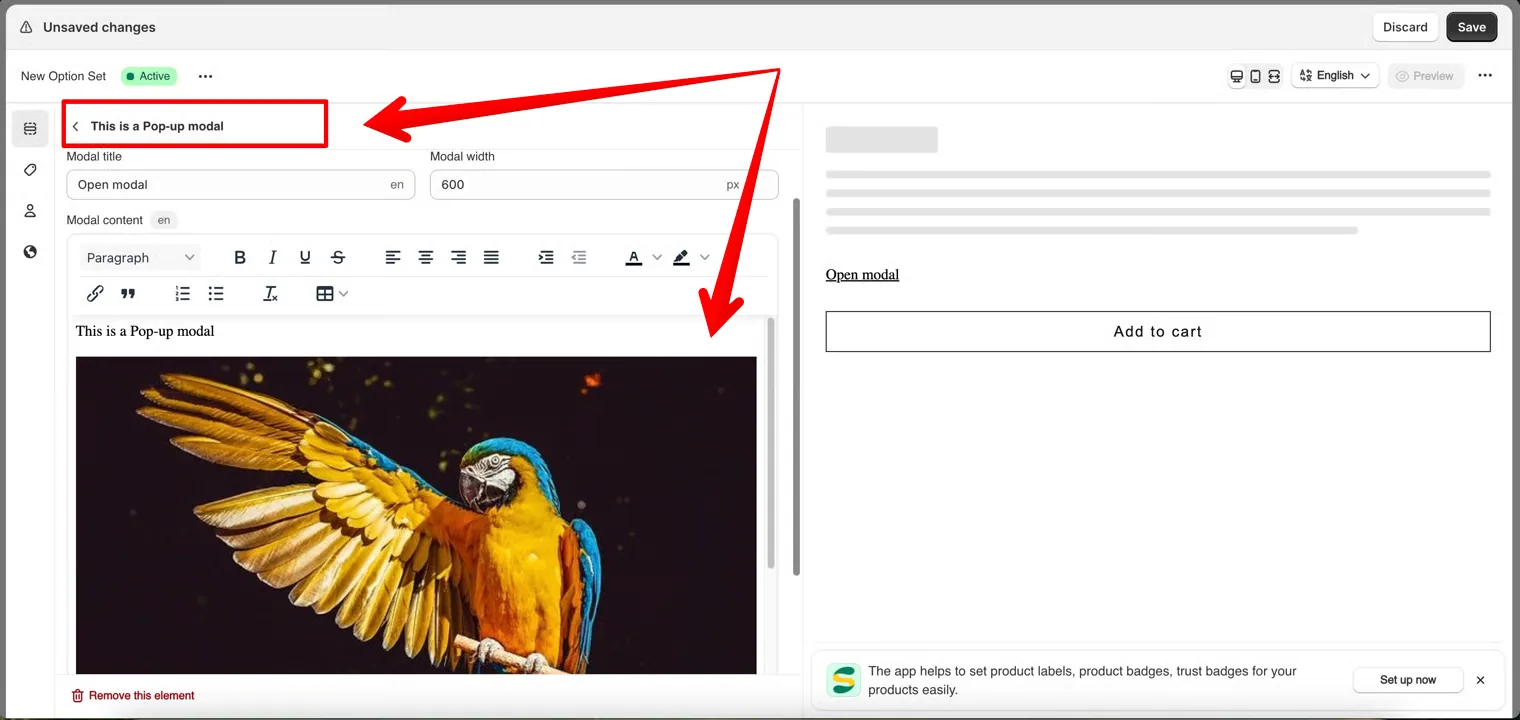
- 팝업 창 또는 단락 요소를 엽니다
- 콘텐츠 필드 안에 이미지 태그나 URL을 붙여 넣습니다
고객에게 표시되는 모습
설정한 제목으로 된 링크입니다. 링크를 선택하면 설정한 너비로 콘텐츠가 담긴 대화 상자가 열립니다.
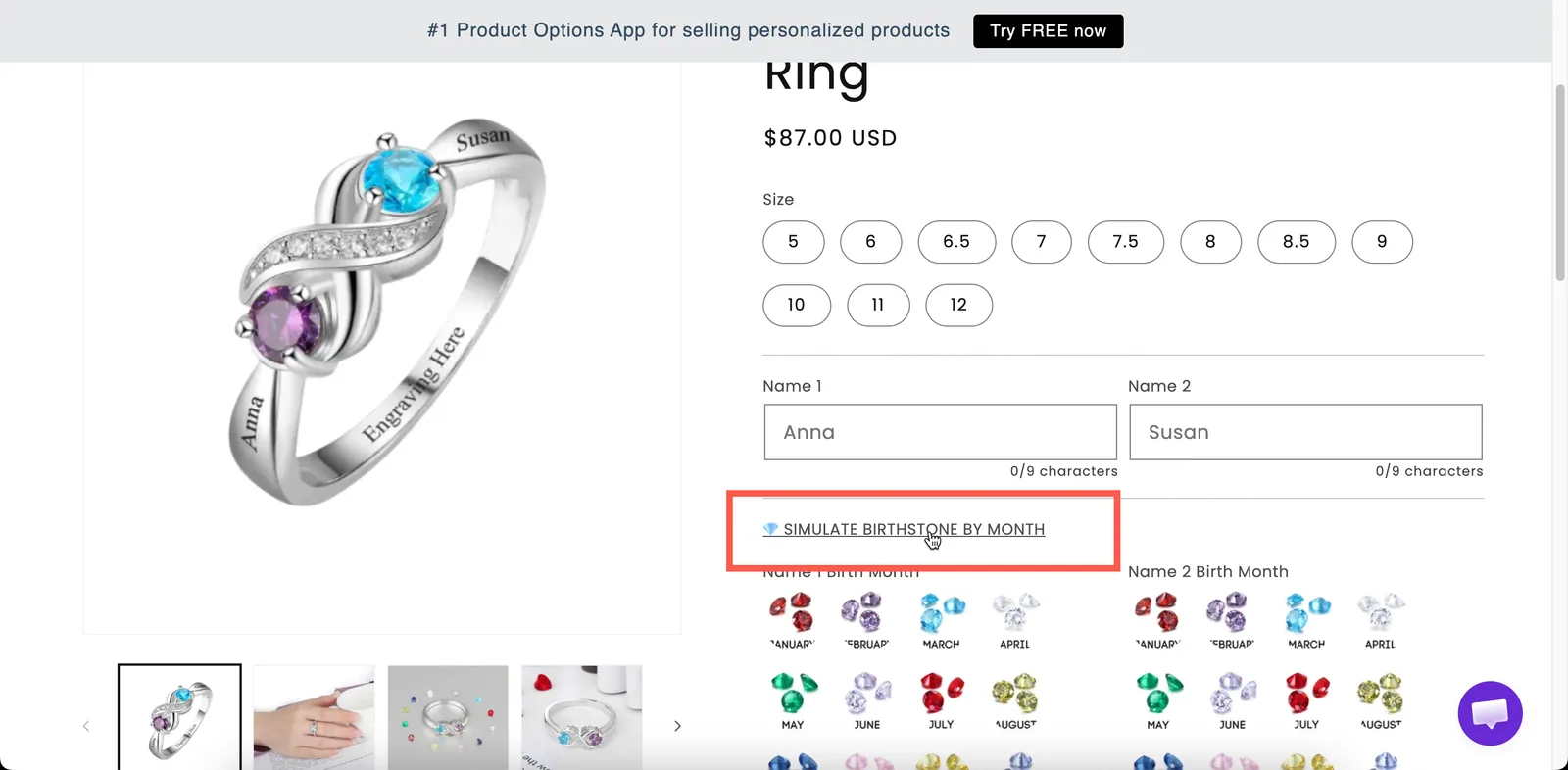
제품 페이지의 링크를 선택하면 콘텐츠가 대화 상자로 열립니다.
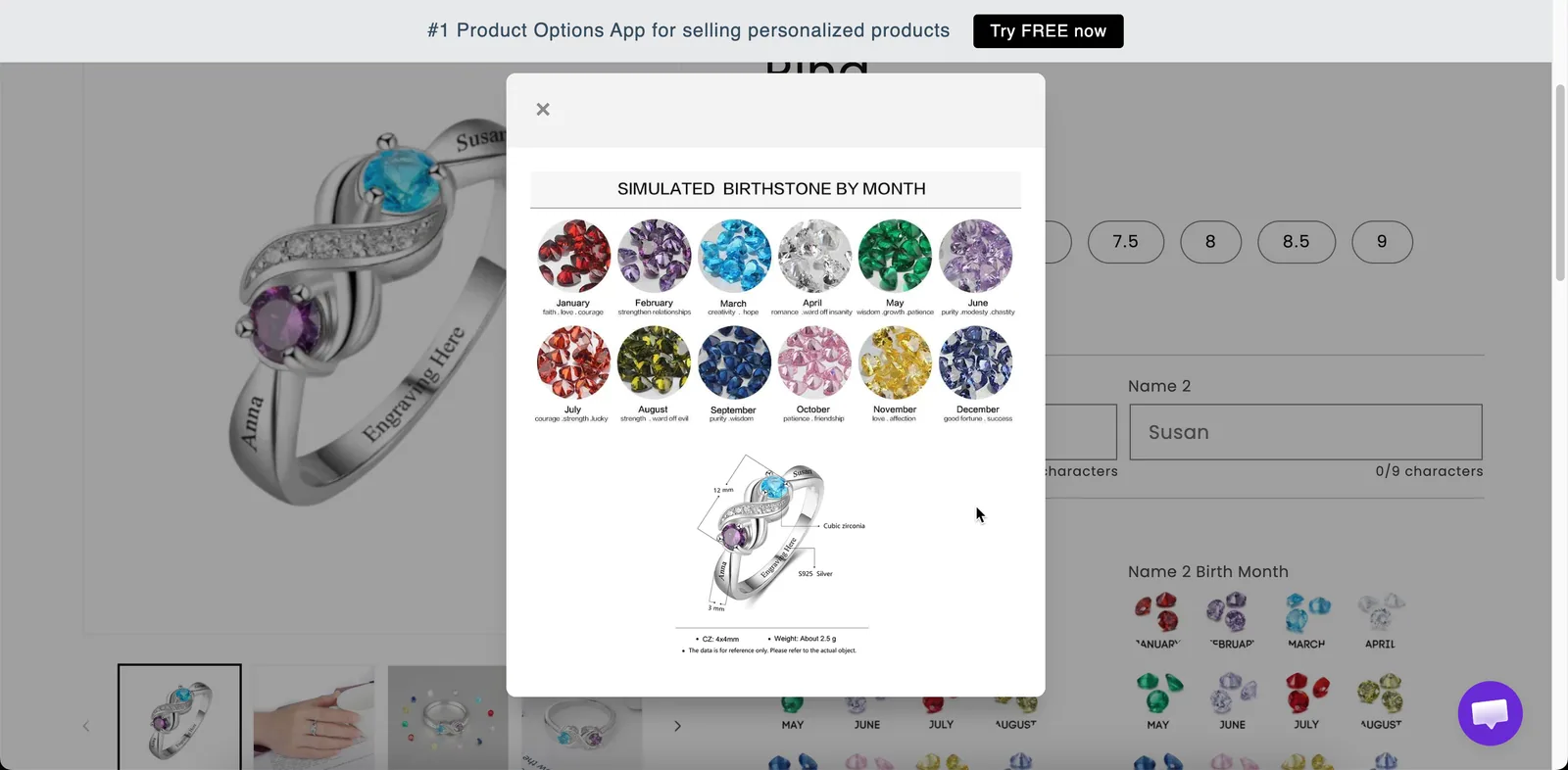
팝업 창은 고객이 요청할 때까지 긴 콘텐츠를 페이지 밖에 둡니다.
설정
| 설정 | 기능 |
|---|---|
| 팝업 창 제목 | 제품 페이지의 링크 텍스트이자 대화 상자의 제목입니다. 처음에는 Open modal입니다. |
| 팝업 창 너비 | 픽셀 단위의 대화 상자 너비입니다. 처음에는 600입니다. |
| 팝업 창 콘텐츠 | 서식 있는 텍스트 편집기로 작성하는 콘텐츠입니다. |
| 조건부 논리 | 링크를 표시하거나 숨깁니다. |
| HTML 클래스 / 열 너비 | 대화 상자가 아니라 링크의 스타일 지정용 훅과 너비입니다. |
팝업 창 너비
| 너비 | 적합한 콘텐츠 |
|---|---|
400–500 | 짧은 단락 몇 개 |
600 | 기본값. 대부분의 텍스트에 적당함 |
800+ | 표나 이미지가 있는 콘텐츠 |
대화 상자는 좁은 화면에 맞게 크기가 조정되므로 넓은 값도 모바일에서 작동합니다. 대화 상자 안의 표는 휴대폰에서 비좁으므로 사이즈 표에는 사이즈 차트를 사용하세요.
팝업 창과 탭 중 무엇을 쓸까요?
| 팝업 창 | 탭 |
|---|---|
| 콘텐츠 블록 하나 | 여러 블록 |
| 열기 전까지 숨겨져 있음 | 항상 페이지에 있으며 한 번에 패널 하나 |
| 페이지에서 한 줄 차지 | 패널 높이만큼 차지 |
| 대부분의 고객이 건너뛸 때 적합 | 대부분의 고객이 패널을 하나 이상 읽을 때 적합 |
관리 방법, 배송, 반품처럼 보여 줄 주제가 여러 개라면 보통 탭이 더 나은 선택입니다. 일부 고객만 읽으면 되는 정책 하나라면 팝업 창을 사용하세요.
예시
개인화 정책
| 설정 | 값 |
|---|---|
| 팝업 창 제목 | How personalization works |
| 팝업 창 너비 | 600 |
| 팝업 창 콘텐츠 | 제작 기간, 각인할 수 있는 것과 없는 것, 반품 정책 |
관리 방법
제목은 Care instructions이고, 콘텐츠로 짧은 서식 목록을 넣어 양식 맨 아래에 둡니다.
조건부 경고
제목은 Important: engraved items cannot be returned이며, 고객이 각인 텍스트를 입력했을 때만 조건부 논리로 표시됩니다.
참고
- 모든 요금제에서 사용할 수 있습니다.
- Shopify POS에서 작동합니다.
- 콘텐츠를 스토어 언어별로 번역할 수 있습니다. 옵션 콘텐츠 번역을 참조하세요.
- 서식 있는 텍스트 편집기로 대부분의 서식을 처리할 수 있습니다. 편집기가 지원하지 않는 서식이 필요할 때만 HTML을 사용하세요.
- 팝업 창은 고객이 선택하기 전에 반드시 읽어야 하는 정보에는 적합하지 않습니다. 고객이 열어 보지 않을 수 있기 때문입니다. 대신 단락을 사용하세요.
도움이 되었나요?
의견을 보내 주셔서 감사합니다! 부족한 내용을 알려 주세요
문제 신고