
Anpassade typsnitt
Ladda upp dina egna typsnittsfiler och använd dem i widgeten och i livepreviewn.
Ladda upp en typsnittsfil en gång, så blir den tillgänglig överallt där appen låter dig välja typsnitt: widgetens typografi, Anpassarens textelement och alternativtypen Typsnittsväljare.
När du laddar upp dina egna typsnitt blir förhandsvisningen korrekt. Om din gravyrmaskin använder ett visst typsnitt innebär uppladdningen av det typsnittet att kunden ser det hen faktiskt får.
Var du hittar det
Inställningar > Inställningar > Allmänt > Anpassade typsnitt.
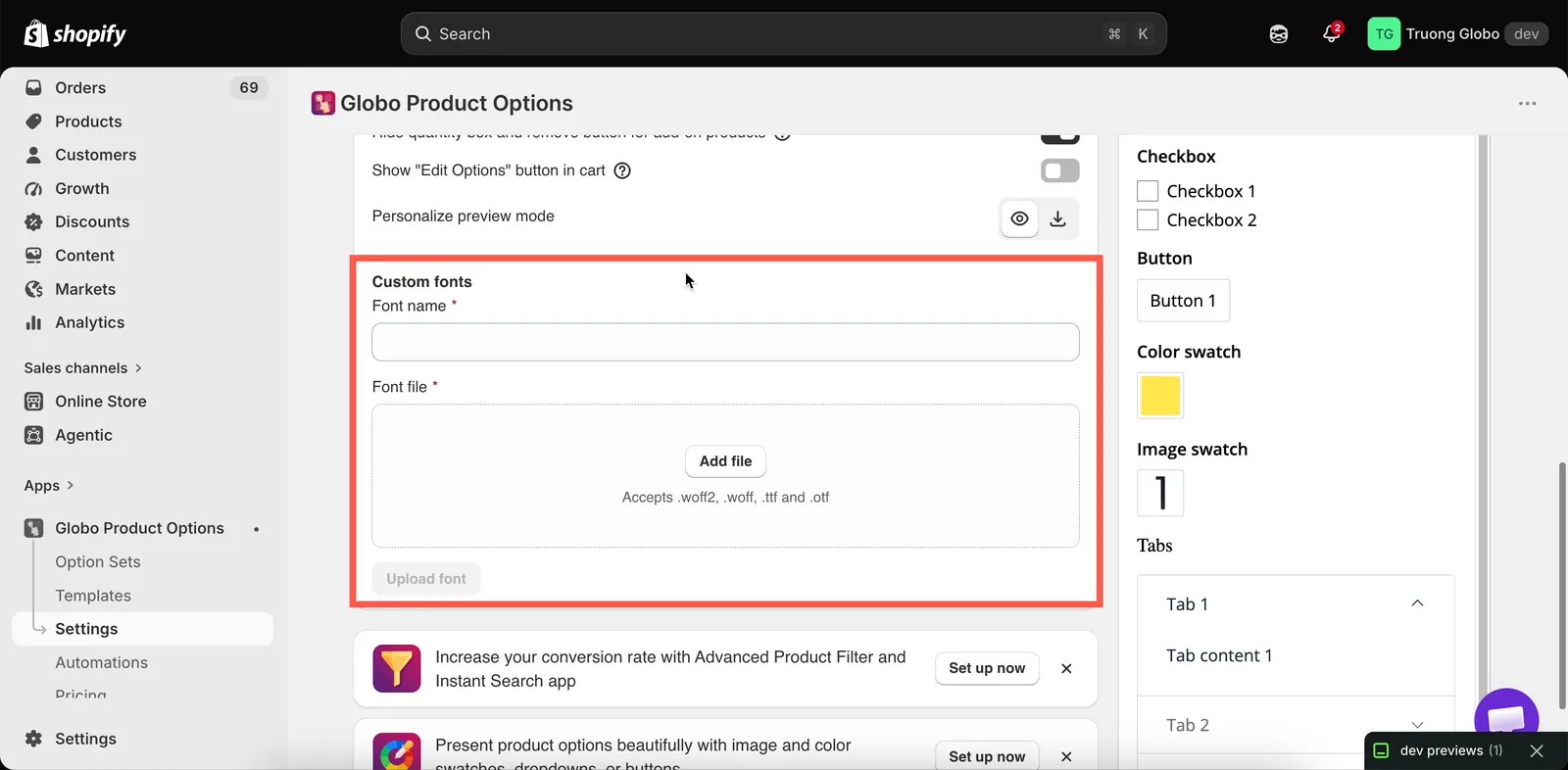
Anpassade typsnitt, i sektionen Allmänt i Inställningar.
Steg
-
Skaffa typsnittsfilen
Du behöver själva typsnittsfilen och rätten att använda den kommersiellt. Typsnittslicenser gäller för en webbplats på samma sätt som för tryckt material.
-
Ladda upp den
Uppladdningsområdet tar emot .woff2, .woff, .ttf och .otf. Alla andra format avvisas med ett meddelande.
-
Ge den ett namn
Det Typsnittsnamn du anger är det namn typsnittet visas med i varje typsnittsväljare i appen. Använd typsnittets riktiga namn i stället för något som
font1. -
Välj Ladda upp typsnitt
-
Använd det
Typsnittet visas nu överallt där du väljer typsnitt:
- Inställningar > Design > Typografi, för att ställa in en textstil på ett anpassat typsnitt
- Fliken Anpassare på ett alternativ, där du ställer in Typsnittsfamilj på Anpassat och sedan väljer typsnittet
- Listan Anpassade typsnitt i ett alternativ av typen Typsnittsväljare, för att erbjuda typsnittet till kunderna
-
Testa tecknen du behöver
Att ladda upp och testa är den enda säkra kontrollen. Prova bokstäver med accenter, apostrofer och siffror, eftersom dekorativa typsnitt och skrivstilar ofta saknar vissa tecken.
Format som stöds
| Format | Att tänka på |
|---|---|
| .woff2 | Det bästa valet om du har det. Minst, så sidorna laddas snabbare |
| .woff | Också optimerat för webben |
| .ttf | Vanligt datorformat. Fungerar, men är större än webbformaten |
| .otf | Samma sak |
Ladda upp .woff2 om du har det. En .ttf eller .otf för datorer fungerar också, men filen är större.
När du ska använda ett anpassat typsnitt
| Användning | Varför |
|---|---|
| Anpassaren, med samma typsnitt som i produktionen | Kundens förhandsvisning blir då verkligen korrekt. Det är det starkaste skälet att använda anpassade typsnitt över huvud taget |
| En Typsnittsväljare som erbjuder dina riktiga gravyrtypsnitt | Kunderna väljer bland det du faktiskt kan gravera |
| Widgetens typografi med samma typsnitt som ditt varumärke | När ditt tema använder ett typsnitt som inte finns i appens lista |
Praktiska råd
| Gör så här | Undvik |
|---|---|
| Ladda bara upp de typsnitt du använder | Ett bibliotek med tjugo typsnitt där de flesta inte används. Vart och ett i en Typsnittsväljare laddas vid förhandsvisning |
| Ladda upp den specifika vikt du behöver | Att förlita dig på inställningen för fetstil eller kursiv. Många typsnitt saknar en riktig fet eller kursiv variant, och resultatet ser förvrängt ut |
| Ge dem namn som går att känna igen | Namn som final-2 som inte betyder något om sex månader |
| Kontrollera licensen för webbanvändning | Att anta att en licens för datorer täcker din butik |
| Testa med riktiga kundnamn | Att testa med ordet ”test”, som bara använder fyra helt vanliga tecken |
Att tänka på
- Anpassade typsnitt är kanske inte tillgängliga i alla abonnemang. Se Jämför abonnemang.
- Uppladdade typsnitt sparas med butikens filer.
- Ett anpassat typsnitt som används i Anpassaren laddas när produktsidan öppnas, så håll filen så liten som formatet tillåter.
- Språket i datumväljarens kalender är en separat inställning. Se Datum- och tidsväljare.
Was this helpful?
Thanks for your feedback! Tell us what was missing
Report an issue