
스와치 스타일과 미리 보기
옵션 값을 색상이나 이미지로 표시하고, 스와치와 툴팁 크기를 설정하고, 고객이 선택하기 전에 색상과 글꼴을 미리 보여 줍니다.
이 설정들은 옵션 값이 표시되는 방식과, 고객이 값을 선택하기 전에 얼마나 자세히 볼 수 있는지를 정합니다.
데모 보기 — 1:28. 옵션 세트에서 글꼴 미리 보기와 색상 미리 보기를 켜서, 고객이 선택하기 전에 위젯 안에서 서체와 색조를 볼 수 있게 합니다.
같은 두 설정을 개인화 도구와 함께 사용하는 두 번째 동영상도 있습니다. 이 경우 결과가 위젯에 표시되는 대신 제품 이미지 위에 그려집니다. 이 동영상은 글꼴 페이지에 있습니다.
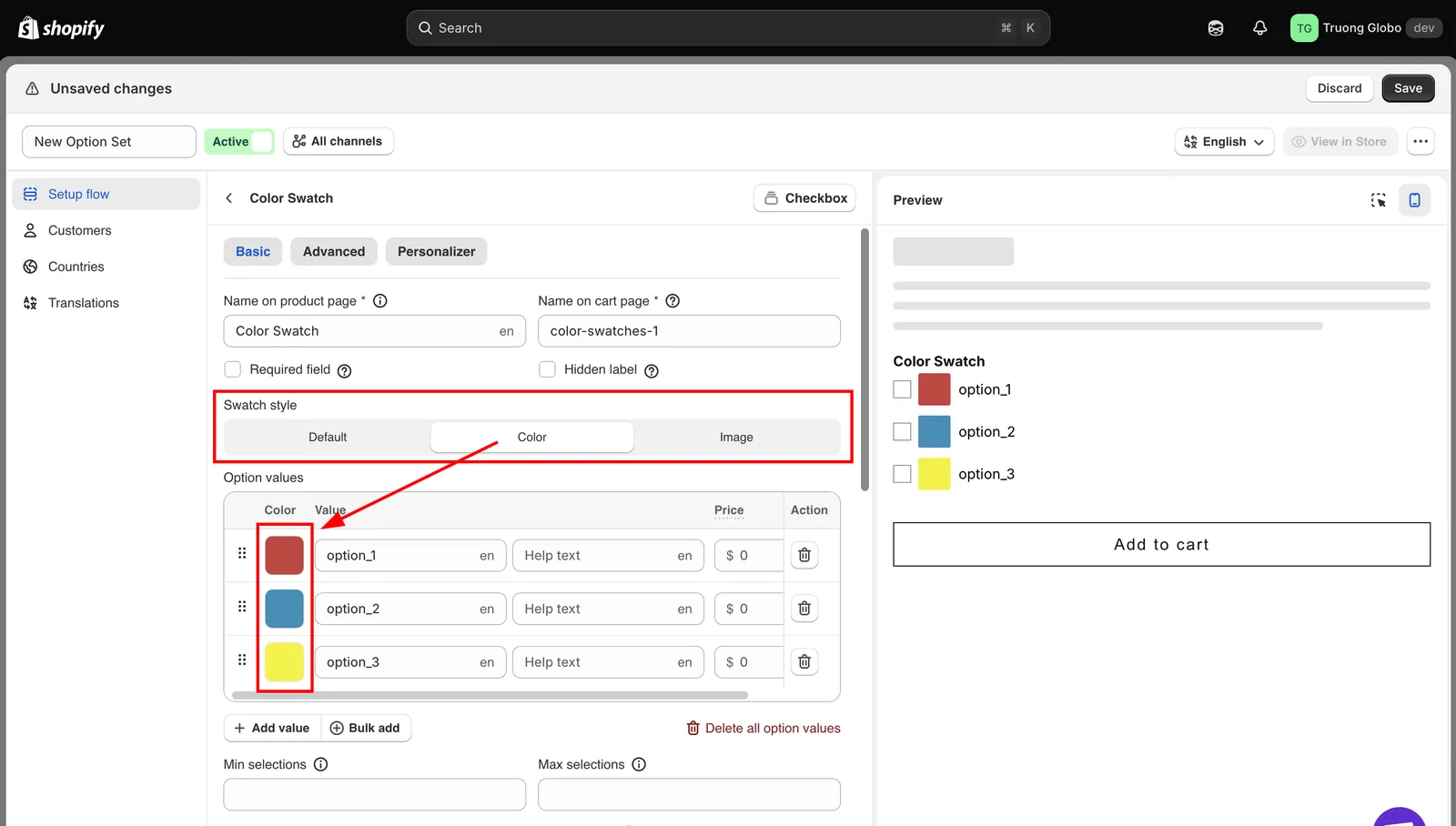
스와치 스타일
옵션 값을 텍스트, 색상 또는 이미지로 표시합니다. 기본 탭에 있습니다.
| 값 | 설명 |
|---|---|
| 기본값 | 값이 텍스트로 표시됩니다. |
| 색상 | 각 값에 색상 칩이 표시됩니다. 옵션 값 표에 색상 열이 추가됩니다. |
| 이미지 | 각 값에 이미지가 표시됩니다. 옵션 값 표에 이미지 열이 추가됩니다. |
사용할 수 있는 값은 옵션 유형에 따라 다릅니다. 색상 스와치와 색상 드롭다운의 기본값은 색상입니다. 이미지 스와치와 이미지 드롭다운은 항상 이미지를 사용합니다.
스와치 이미지 너비와 높이
각 스와치 이미지의 표시 크기를 픽셀 단위로 설정합니다. 둘 다 기본값은 60이며 따로 설정하므로 스와치를 직사각형으로 만들 수 있습니다.
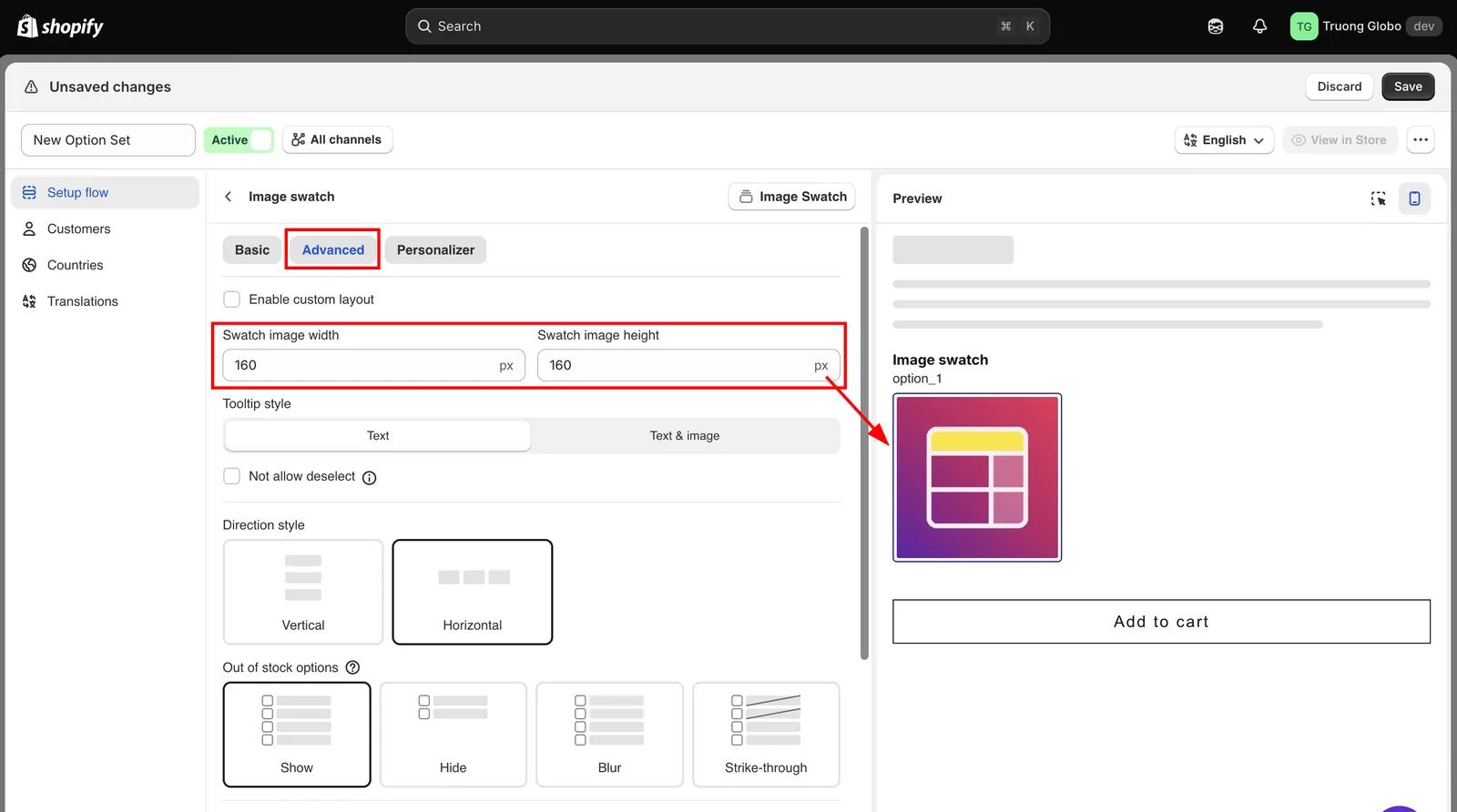
스와치가 클수록 모바일에서 보기 쉽지만 옵션의 높이가 늘어납니다. 큰 스와치가 많다면 캐러셀이나 접을 수 있는 레이아웃을 사용하세요.
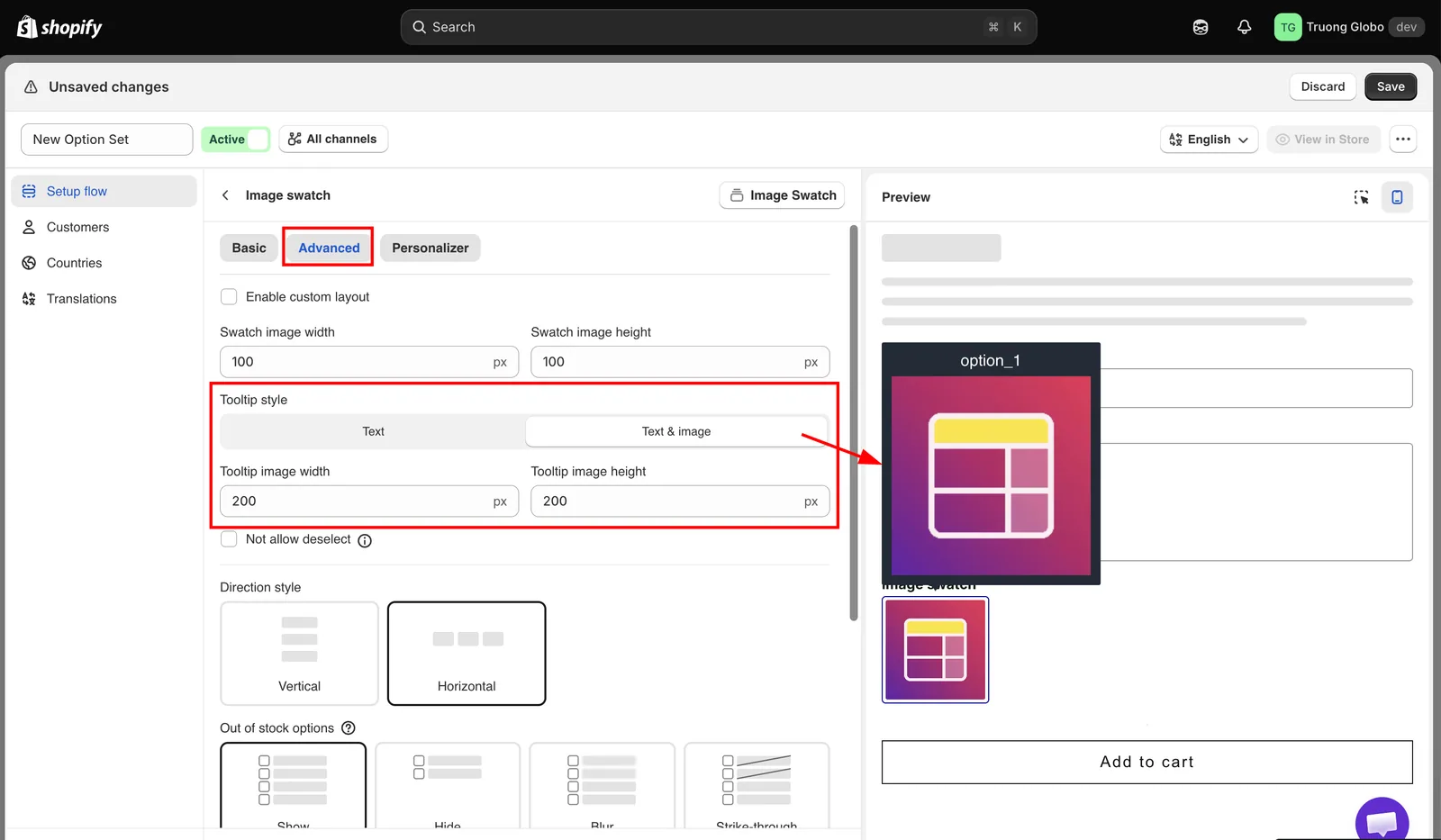
툴팁 스타일
고객이 스와치에 마우스를 올렸을 때 표시되는 내용을 설정합니다.
| 값 | 설명 |
|---|---|
| 텍스트(기본값) | 옵션 값 이름을 표시합니다. |
| 텍스트 및 이미지 | 이름과 확대된 이미지를 표시합니다. 툴팁 이미지 너비와 툴팁 이미지 높이 설정이 추가되며, 둘 다 150px입니다. |
툴팁은 설정 > 설정 > 일반의 옵션에 마우스를 올리면 툴팁 표시로 스토어 전체에서도 제어합니다.
색상 미리 보기
기본적으로 꺼져 있습니다. 고객이 선택하거나 입력한 색상의 미리 보기를 표시합니다.
켜면 텍스트 상자 선택 설정이 나타납니다. 이 설정으로 같은 옵션 세트의 텍스트 옵션을 선택하세요. 고객이 그 옵션에 입력한 텍스트가 선택한 색상으로 미리 표시됩니다.
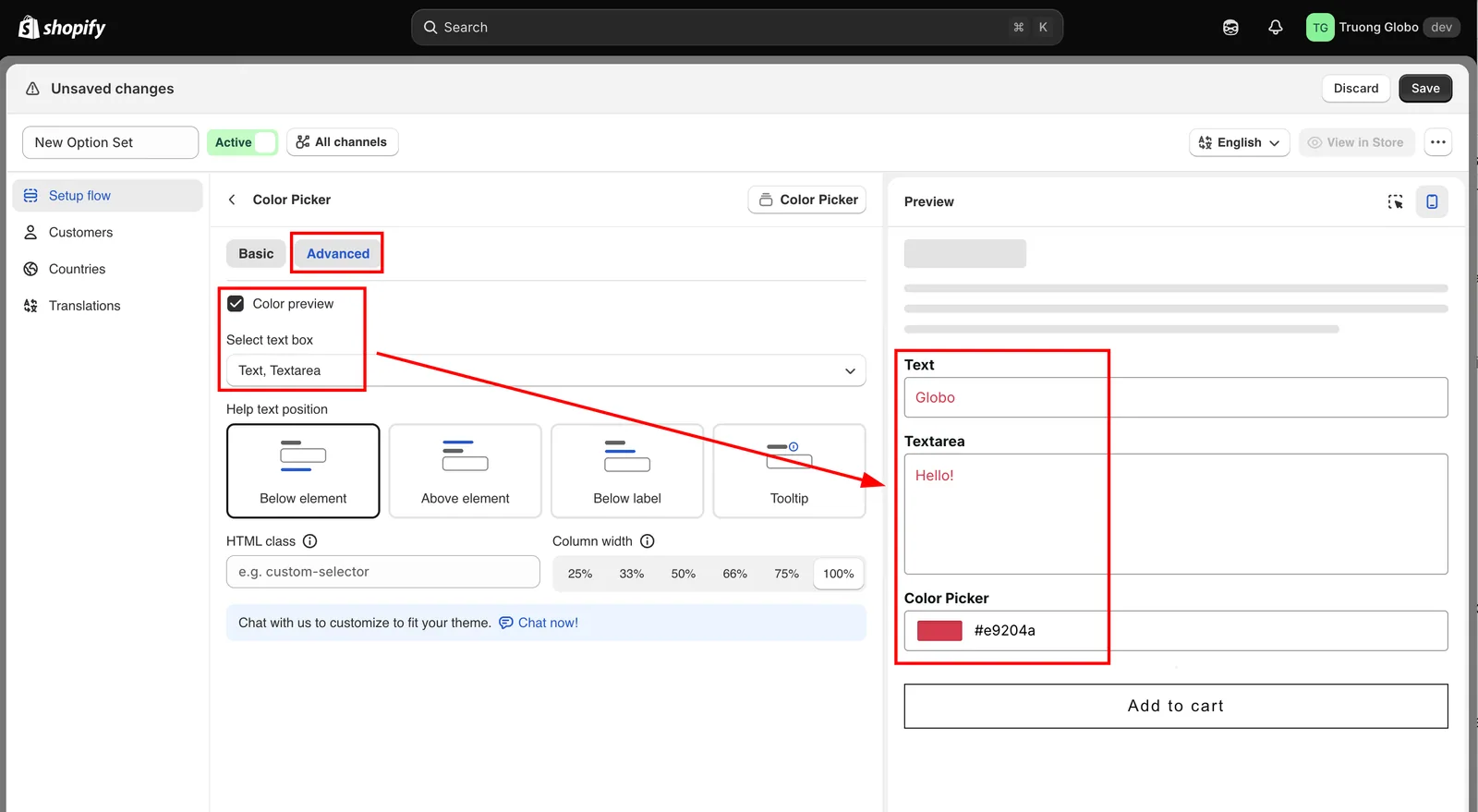
고객의 텍스트를 선택한 색상으로 제품 이미지 위에 인쇄하려면 텍스트 옵션에서 개인화 도구를 켜고 이 색상 옵션에 연결하세요. 연결하면 색상 미리 보기와 텍스트 상자 선택이 자동으로 설정됩니다. 고객이 글꼴과 색상을 고르게 하기를 참조하세요.
글꼴 미리 보기
기본적으로 꺼져 있습니다. 각 글꼴 이름을 해당 글꼴로 표시하므로 고객이 선택하기 전에 글꼴을 볼 수 있습니다.
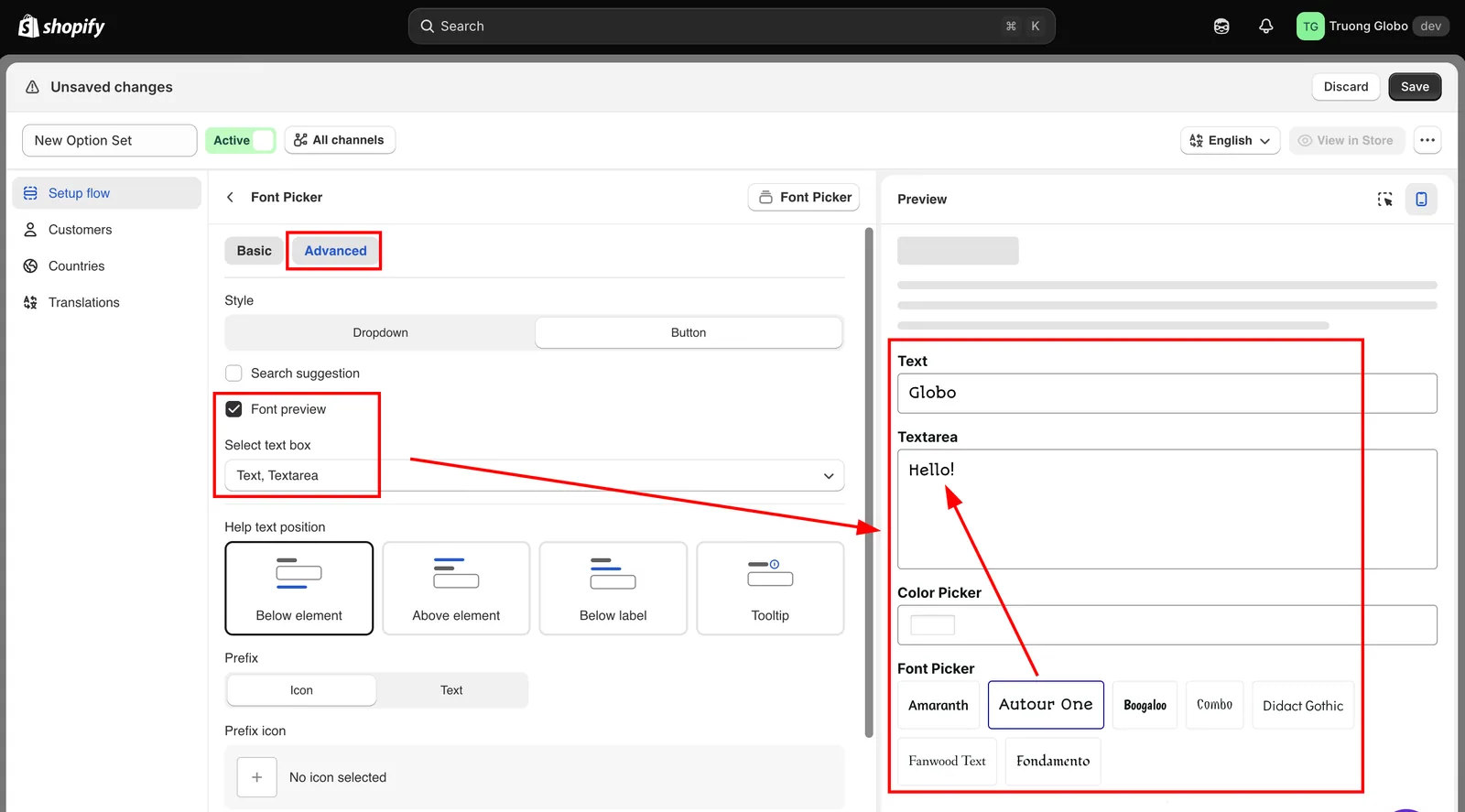
브라우저가 목록의 모든 글꼴을 불러오므로 목록이 길면 표시하는 데 시간이 더 걸립니다.
도움이 되었나요?
의견을 보내 주셔서 감사합니다! 부족한 내용을 알려 주세요
문제 신고