
사용자 지정 템플릿
직접 만든 설정을 재사용 가능한 템플릿으로 저장하고, 관리, 복제, 가져오기, 내보내기를 합니다.
사용자 지정 템플릿은 직접 만드는 템플릿입니다. 잘 작동하는 설정을 만들었다면 저장해 두세요. 그러면 다음 제품군을 빈 옵션 세트가 아니라 그 설정에서 시작할 수 있습니다.
만드는 두 가지 방법
| 방법 | 사용 시기 |
|---|---|
| 기존 옵션 세트에서 템플릿으로 저장 | 이미 잘 작동하는 것을 만들었을 때. 일반적인 방법입니다 |
| 처음부터 템플릿 만들기 | 실제 옵션 세트로 쓴 적이 없는 재사용 블록이 필요할 때. 예를 들어 표준 선물 옵션 그룹 |
옵션 세트를 템플릿으로 저장하기
-
옵션 세트 선택하기
옵션 세트 목록에서 하나 이상의 행을 선택하세요. 빌더의 추가 작업 메뉴에서도 할 수 있습니다.
-
템플릿으로 저장 선택하기
목록의 일괄 작업 메뉴 또는 빌더의 추가 작업 메뉴에서 선택하세요.
-
사용자 지정 템플릿에서 찾기
템플릿 > 사용자 지정 템플릿.
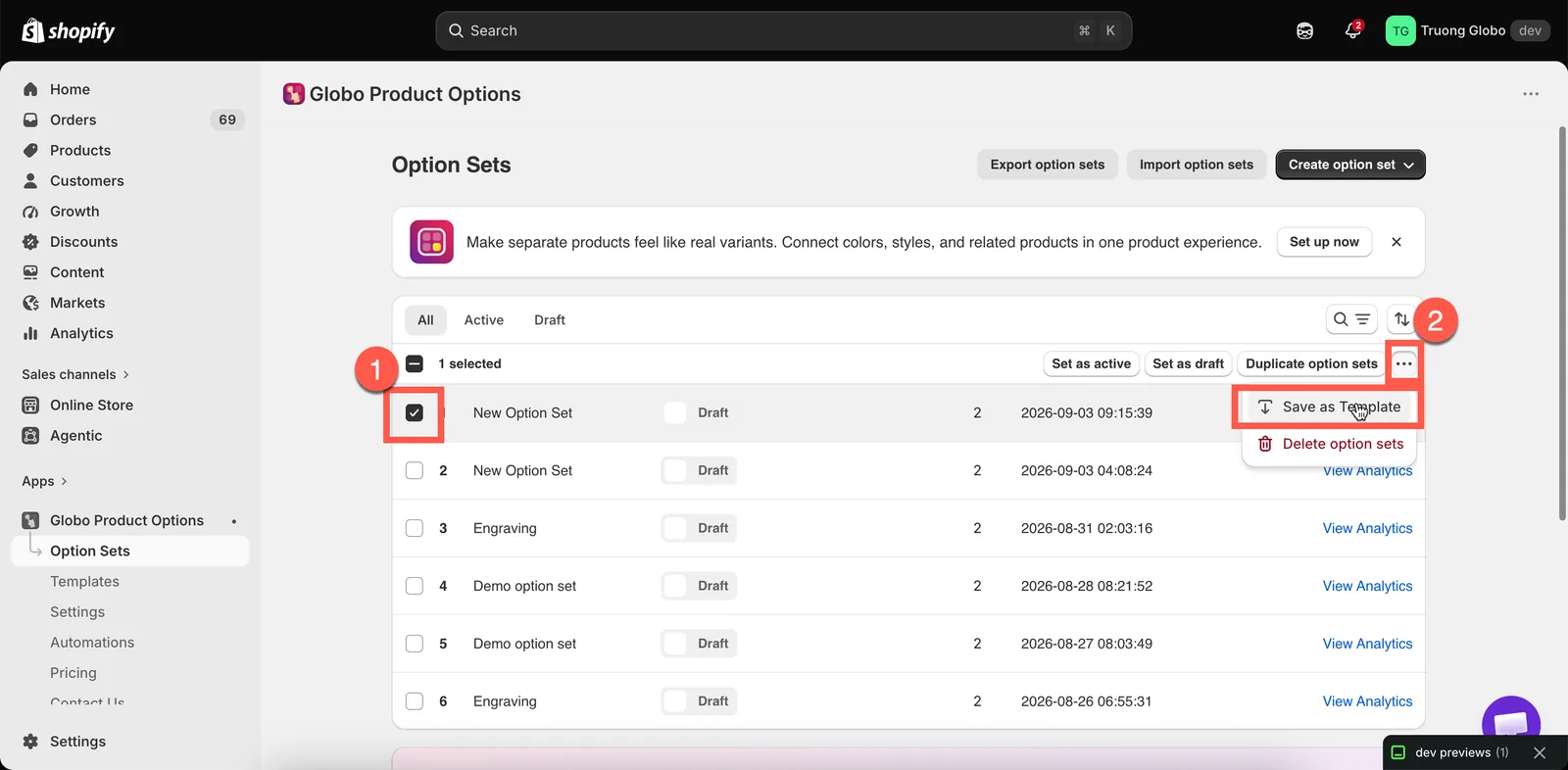
저장한 템플릿은 사용자 지정 템플릿 탭에 나열됩니다.
처음부터 만들기
템플릿 > 템플릿 만들기. 빌더가 템플릿 모드로 열립니다.
템플릿 모드는 옵션 세트와 한 가지 점에서 다릅니다: 설정 흐름이 없고 제품, 고객, 국가 규칙도 없습니다. 템플릿은 스토어에 표시되지 않으므로 대상 지정이 없습니다. 옵션만 있습니다. 왼쪽 레일에는 대신 요소가 표시됩니다.
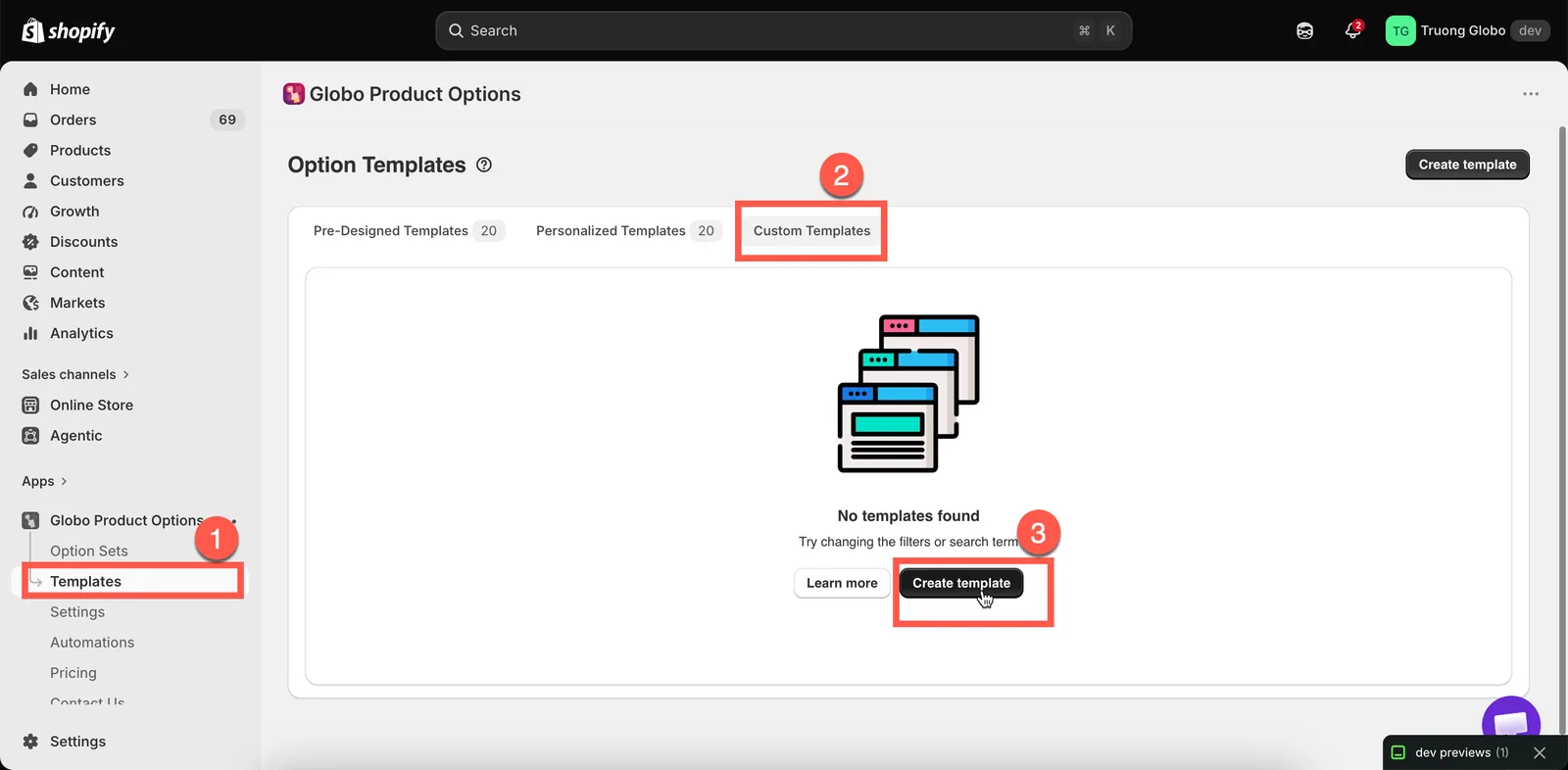
템플릿에는 대상 지정이 없으므로 템플릿 모드에는 설정 흐름이 없습니다.
사용자 지정 템플릿 사용하기
두 가지 방법이 있으며 결과가 다릅니다.
| 방법 | 결과 |
|---|---|
| 템플릿 페이지의 템플릿 사용 | 템플릿으로 완전히 새로운 옵션 세트를 만듭니다 |
| 빌더 추가 선택기의 템플릿 추가 | 이미 만들고 있는 옵션 세트에 템플릿의 옵션을 삽입합니다 |
템플릿이 여러 개 있다면 두 번째 방법이 더 유용합니다. 표준 “선물 옵션” 템플릿을 다섯 개의 옵션 세트에 삽입하면 해당 제품군이 일관되게 유지되고, 한 번만 만들면 됩니다.
템플릿을 삽입하면 기존 옵션과 이름이 같은 경우 자동으로 번호가 다시 매겨지고, 템플릿 안의 조건부 논리는 계속 작동하도록 업데이트됩니다. 삽입 후 이름을 확인하고 읽기 쉬운 값으로 설정하세요.
관리하기
사용자 지정 템플릿 탭에는 옵션 세트 목록과 같은 형식으로 템플릿이 나열됩니다.
| 작업 | 기능 |
|---|---|
| 검색 및 정렬 | 이름 또는 생성 날짜 기준 |
| 열기 | 템플릿의 옵션 편집 |
| 템플릿 복제 | 하나 이상 복사 |
| 템플릿 삭제 | 영구적으로 제거. 먼저 확인을 요청합니다 |
| 가져오기 및 내보내기 | 스토어 간에 템플릿 이동 |
각 행에는 템플릿에 포함된 옵션 유형이 표시되므로 열어 보지 않아도 됩니다.
유용한 템플릿 세트
개인화 스토어에서 재사용하는 대부분의 항목은 다음 세 가지 템플릿으로 해결됩니다:
| 템플릿 | 포함 항목 |
|---|---|
Gift options | 선물 포장 스위치, 조건 규칙이 있는 선물 메시지 텍스트 영역, 수신자 이메일 |
Engraving block | 제한과 입력 규칙이 설정된 각인 텍스트 필드, 사용하는 글꼴이 담긴 글꼴 선택기, 위치 선택 |
Delivery preferences | 리드 타임과 차단된 날짜가 설정된 날짜 선택기, 그리고 배송 메모 필드 |
필요한 템플릿을 각 새 옵션 세트에 삽입하세요. 그러면 문구, 제한, 글꼴이 스토어 전체에서 일관되게 유지됩니다.
참고
- 사용자 지정 템플릿은 일부 요금제에서 제공되지 않을 수 있습니다. 요금제 비교를 참조하세요.
- 템플릿에는 제품, 고객, 국가 규칙이 없고 옵션만 있습니다.
- 템플릿의 옵션에 사용된 추가 옵션 제품은 다른 곳과 같은 방식으로 작동합니다. 기존 제품 링크는 같은 제품을 가리키고, 생성된 제품은 공유됩니다. 추가 옵션 가격을 참조하세요.
- 템플릿은 옵션 세트와 별도로 가져오기 및 내보내기를 합니다. 가져오기 및 내보내기를 참조하세요.
도움이 되었나요?
의견을 보내 주셔서 감사합니다! 부족한 내용을 알려 주세요
문제 신고