
위젯 배치
제품 페이지에서 위젯이 놓일 수 있는 여덟 가지 위치와, 다른 곳에 배치하는 방법입니다.
위젯 배치는 제품 페이지에서 옵션 위젯이 표시되는 위치를 제어합니다. 설정 > 설정 > 일반 > 위젯 설정 > 위젯 배치입니다.
여덟 가지 위치
네 가지 위치는 모든 테마에 있는 요소를 기준으로 합니다. 나머지 네 가지는 지정한 HTML 요소를 기준으로 합니다.
| 위치 | 위젯이 놓이는 곳 |
|---|---|
| 제품 이형 상품 위 | 이형 상품 선택기 앞 |
| 제품 이형 상품 아래 | 이형 상품 선택기 뒤, 구매 버튼 앞 |
| 카트에 추가 버튼 위 | 구매 버튼 바로 위. 새 스토어의 기본 위치입니다 |
| 카트에 추가 버튼 아래 | 구매 버튼 바로 아래 |
| HTML 요소 위 | 지정한 요소 바로 앞 |
| HTML 요소 아래 | 지정한 요소 바로 뒤 |
| HTML 요소의 시작 부분 | 요소 안의 첫 번째 콘텐츠로 |
| HTML 요소의 끝 부분 | 요소 안의 마지막 콘텐츠로 |
네 가지 사용자 지정 위치를 선택하면 HTML 요소의 선택자 필드가 표시되며, 여기에 #addToCart 같은 CSS 선택자를 입력합니다.
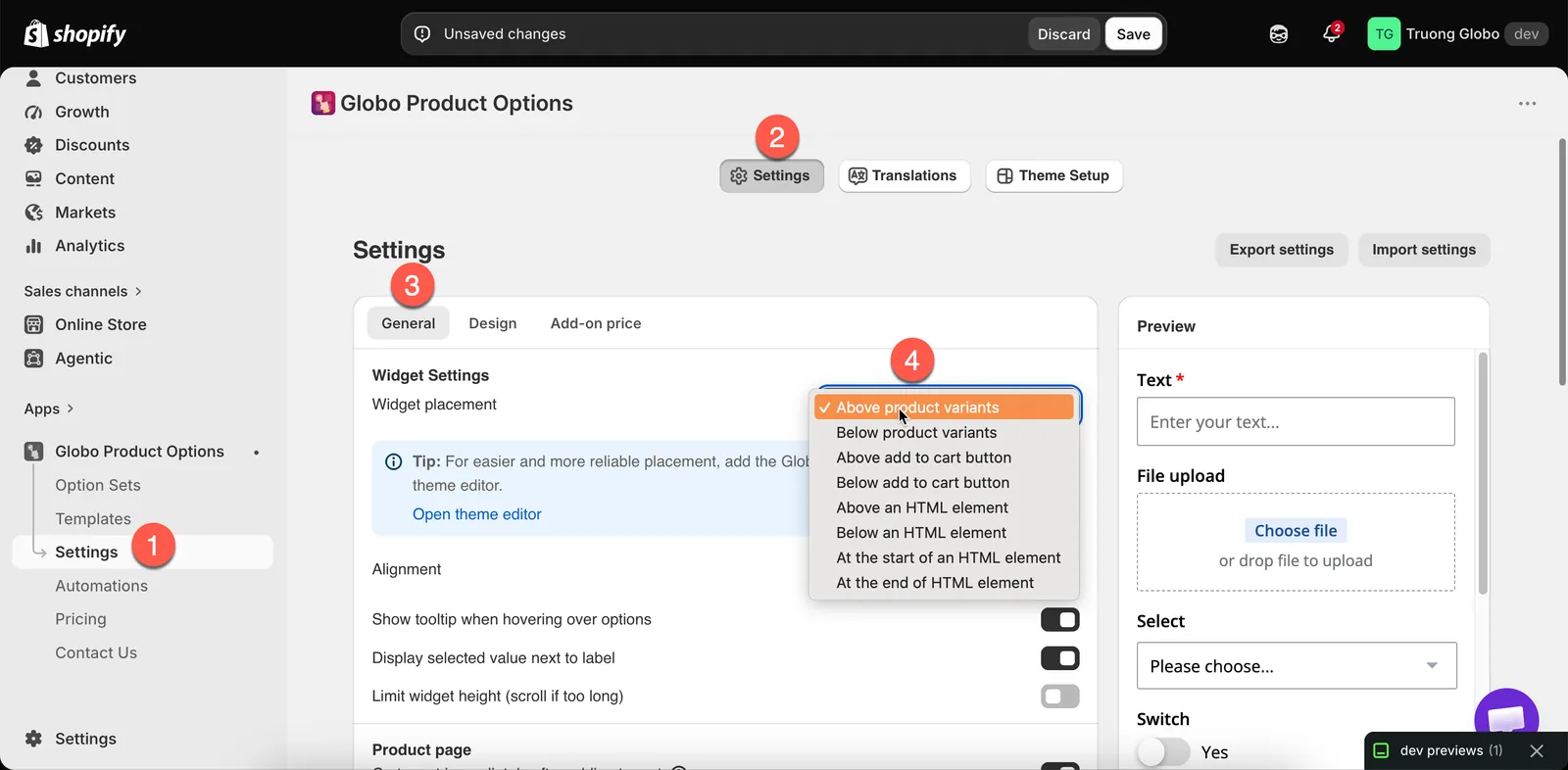
위젯이 놓일 수 있는 여덟 가지 위치가 있는 위젯 배치입니다.
선택 방법
| 원하는 것 | 선택 |
|---|---|
| 가장 안정적인 기본값 | 카트에 추가 버튼 위 — 고객이 결정하기 전에 옵션을 읽습니다 |
| 옵션을 이형 상품 선택기와 함께 묶기 | 제품 이형 상품 아래 |
| 고객이 이형 상품을 고르기 전에 옵션 표시 | 제품 이형 상품 위 — 보통 이형 상품을 먼저 고르므로 적합한 경우가 드뭅니다 |
| 구매 버튼 뒤에 옵션 표시 | 카트에 추가 버튼 아래 — 테마가 그곳에 유용한 요소를 두는 경우에만 사용하세요. 고객이 옵션을 놓칠 수 있습니다 |
| 위의 어느 것으로도 얻을 수 없는 정확한 위치 | 먼저 앱 블록을 사용하고, 블록으로 안 될 때만 사용자 지정 선택자를 사용하세요 |
사용자 지정 선택자 사용
-
요소 찾기
제품 페이지에서 브라우저의 검사 도구를 사용하여 위젯을 배치할 기준 요소를 찾습니다. 변하지 않는
id나 고유한 클래스를 찾으세요. -
관계 선택
위와 아래는 위젯을 요소 밖에 배치합니다. 시작 부분과 끝 부분은 요소 안에 배치합니다.
-
선택자 입력
HTML 요소의 선택자에 입력합니다. 예를 들어
#addToCart또는.product-form__buttons입니다. -
저장하고 실제 제품 페이지에서 확인
위젯이 나타나지 않으면 선택자와 일치하는 요소가 없는 것입니다. 브라우저의 검사 도구에서 확인하세요.
-
사용한 선택자 기록
테마를 업데이트하면 마크업이 바뀔 수 있습니다. 어떤 선택자를 사용했는지 알면 위젯을 빠르게 고칠 수 있습니다.
다른 페이지 유형에서의 배치
위 설정은 제품 페이지에 적용됩니다. 다른 페이지 유형은 다르게 처리됩니다.
| 페이지 | 위젯 표시 방법 |
|---|---|
| 컬렉션 빠른 보기 팝업 | 자동입니다. 테마가 빠른 보기의 제품 양식을 제공하면 앱이 그 안에 렌더링합니다. 켤 설정이 없습니다 |
| 홈페이지, 추천 제품 섹션 | 해당 섹션의 앱 블록 |
| 일반 페이지와 블로그 페이지, 추천 제품 섹션 | 같은 앱 블록 |
| 카트 페이지 | 자체 설정이 있습니다. 카트 페이지를 참조하세요 |
참고
- 배치는 스토어 전체에 적용됩니다. 모든 옵션 세트가 같은 위치를 사용합니다.
- 앱 블록을 추가해도 자동 배치는 비활성화되지 않습니다. 위젯이 두 번 나타나면 둘 중 하나를 제거하세요.
- 선택자가 여러 요소와 일치하면 위젯은 첫 번째 요소를 기준으로 배치됩니다.
- 배치를 변경해도 옵션 자체나 옵션 동작에는 영향을 주지 않습니다.
도움이 되었나요?
의견을 보내 주셔서 감사합니다! 부족한 내용을 알려 주세요
문제 신고