
모양 및 채우기
업로드한 사진이나 선택한 디자인을 원하는 모양으로 잘라 원하는 방식으로 맞춰 제품에 인쇄합니다.
이미지 요소는 제품 이미지 위에 그림을 인쇄합니다: 고객이 업로드한 파일 또는 고객이 선택한 값에 첨부된 이미지입니다. 모양 및 채우기 카드는 개인화 도구 탭의 첫 번째 카드입니다.
적용 대상: 파일 업로드, 그리고 8가지 선택 유형: 드롭다운, 색상 드롭다운, 이미지 드롭다운, 라디오 버튼, 체크박스, 버튼, 색상 스와치, 이미지 스와치.
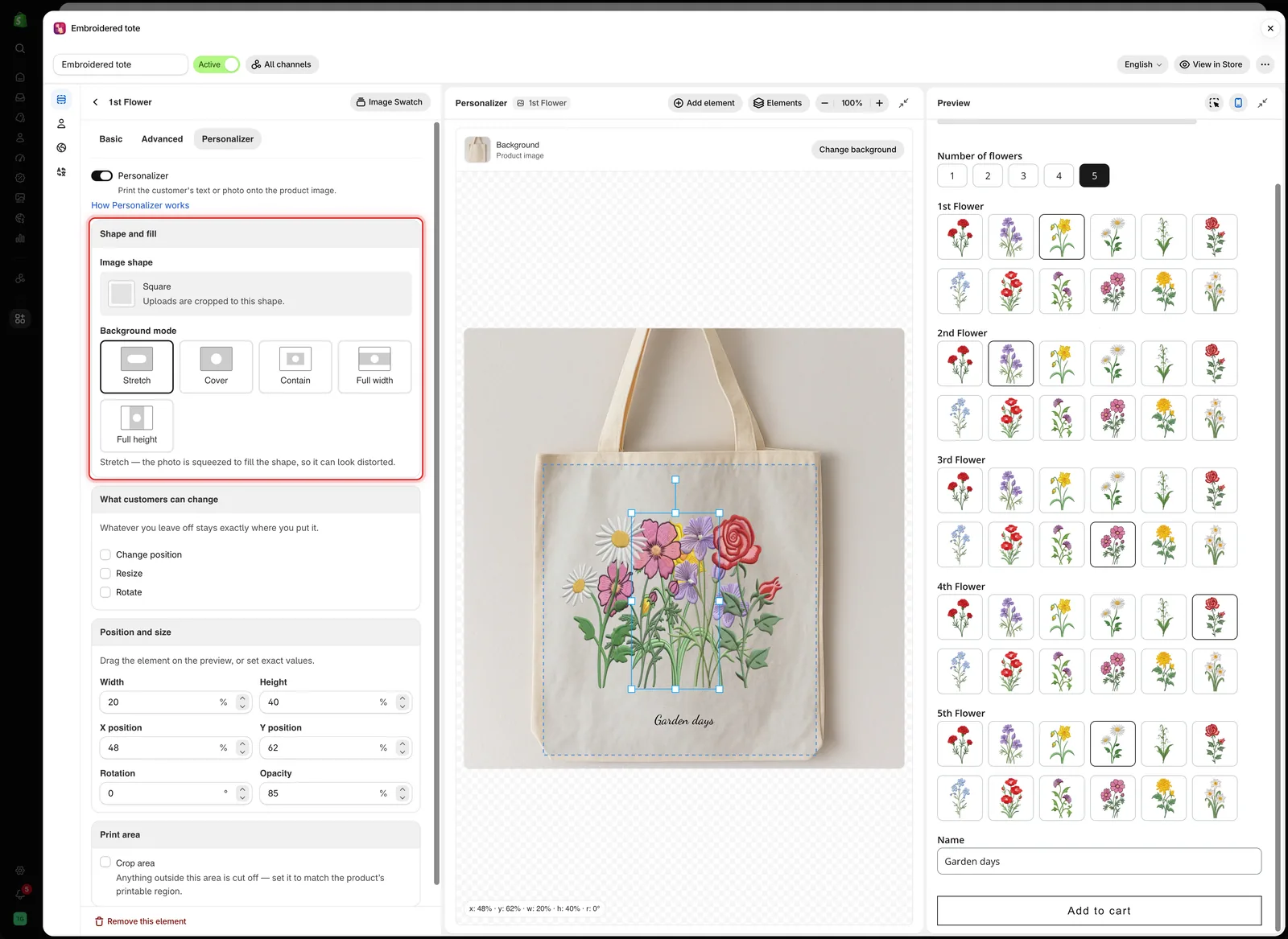
이미지 모양은 요소의 윤곽을, 배경 모드는 그림이 모양을 채우는 방식을 설정합니다.
이미지의 출처
| 옵션 유형 | 요소가 인쇄하는 것 |
|---|---|
| 파일 업로드 | 고객이 업로드한 파일 |
| 8가지 선택 유형 | 고객이 선택한 옵션 값의 이미지 |
선택 유형의 경우 값 표에서 각 값에 고유한 이미지를 지정하세요. 옵션 값 다루기를 참조하세요.
이미지 모양
카드에 적힌 대로 이미지는 모양에 맞게 잘립니다: 업로드한 이미지는 이 모양으로 잘립니다. 모양 이미지 선택을 열려면 변경을 선택하세요.
- 사전 설정을 선택하세요: 정사각형, 원, 삼각형, 다이아몬드, 오각형, 육각형, 보석, 하트, 반원, 별, 초승달 또는 십자.
- 또는 로켓 펜던트나 휴대폰 케이스의 카메라 구멍처럼 특이한 창에는 직접 만든 모양 이미지를 업로드하세요.
모양의 비율을 제품의 실제 창에 맞추세요. 세로형 액자에 정사각형 모양을 쓰면 고객의 사진이 예상치 못하게 잘립니다. 비율은 위치 및 크기의 너비와 높이로 설정하세요.
배경 모드
그림이 모양을 채우는 방식입니다. 카드의 버튼 아래에 선택한 모드에 대한 설명이 표시됩니다.
| 모드 | 동작 |
|---|---|
| 늘이기 | 사진을 모양에 맞게 늘이거나 줄이므로 왜곡되어 보일 수 있습니다 |
| 덮기(기본값) | 사진이 모양을 채우고 가장자리를 넘는 부분은 잘립니다 |
| 맞추기 | 사진 전체가 모양 안에 들어가므로 모양의 일부가 비어 있을 수 있습니다 |
| 전체 너비 | 사진이 전체 너비에 걸칩니다. 위아래가 잘릴 수 있습니다 |
| 전체 높이 | 사진이 전체 높이에 걸칩니다. 좌우가 잘릴 수 있습니다 |
예시
고객이 앞면 인쇄용 사진을 업로드하는 티셔츠:
| 설정 | 값 |
|---|---|
| 옵션 | 파일 업로드, 필수, 허용된 확장자 jpg, jpeg, png |
| 도움말 텍스트 | JPG or PNG, at least 1500 × 1500 pixels |
| 이미지 모양 | 정사각형 |
| 배경 모드 | 덮기 |
| 너비 및 높이 | 인쇄 크기. 예: 30과 32 |
| 자르기 영역 | 켜기, 가슴 부분의 인쇄 가능한 영역에 맞춤 |
| 고객이 변경할 수 있는 항목 | 위치 변경 및 크기 조정 |
대신 고객이 디자인을 선택하게 하기
-
각 값에 이미지가 있는 선택 옵션 추가하기
이미지 스와치는 격자로 표시됩니다. 목록이 길면 이미지 드롭다운이 적합합니다. 모든 값 이미지에 같은 비율을 사용하세요.
-
개인화 도구 켜기
옵션의 개인화 도구 탭에서 켜거나, 편집기의 요소 추가를 사용하세요.
-
모양을 설정하고 배치하기
이미지 모양과 배경 모드를 선택한 다음, 디자인이 들어갈 위치로 요소를 드래그하세요.
-
고객 컨트롤은 끈 상태로 두기
디자인은 이미 배치했으므로 고객은 선택만 하면 됩니다.
여러 개를 선택할 수 있는 옵션은 선택한 값마다 이미지를 하나씩 인쇄하며, 이미지가 겹칠 수 있습니다. 선택을 하나로 제한하거나, 겹치지 않도록 값을 배치하세요.
참고
- 이미지 요소는 파일이 업로드되거나 이미지가 있는 값이 선택될 때까지 아무것도 표시하지 않습니다. 기본값이 없습니다.
- 작은 업로드 이미지는 확대하면 흐릿하게 보입니다. 도움말 텍스트에 최소 크기를 적으세요.
- 업로드한 모양 이미지는 다른 옵션에서도 다시 사용할 수 있습니다.
도움이 되었나요?
의견을 보내 주셔서 감사합니다! 부족한 내용을 알려 주세요
문제 신고