
이미지 스와치
크기 조정, 확대 툴팁, 캐러셀 레이아웃을 지원하는 사진 격자로, 패턴, 소재, 디자인에 사용합니다.
값마다 사진이 하나씩 있는 사진 격자입니다. 원단, 패턴, 인쇄 디자인, 소재, 마감처럼 사진만으로 결정하는 경우에 사용하세요.
이미지 격자는 제품 페이지에서 공간을 가장 많이 차지하므로 다른 어떤 선택 유형보다 표시 설정이 많습니다.
데모 보기 — 1:50. 텍스트 값을 이미지 스와치로 바꾸고, 고객이 마우스를 올리면 패턴을 확대해 보여 주는 텍스트 및 이미지 툴팁을 사용하는 방법을 보여 줍니다.
고객에게 표시되는 화면
설정한 크기의 사진 스와치 격자입니다. 마우스를 올리면 값 이름과, 선택적으로 확대된 이미지가 표시됩니다. 긴 목록은 캐러셀로 표시할 수 있습니다.
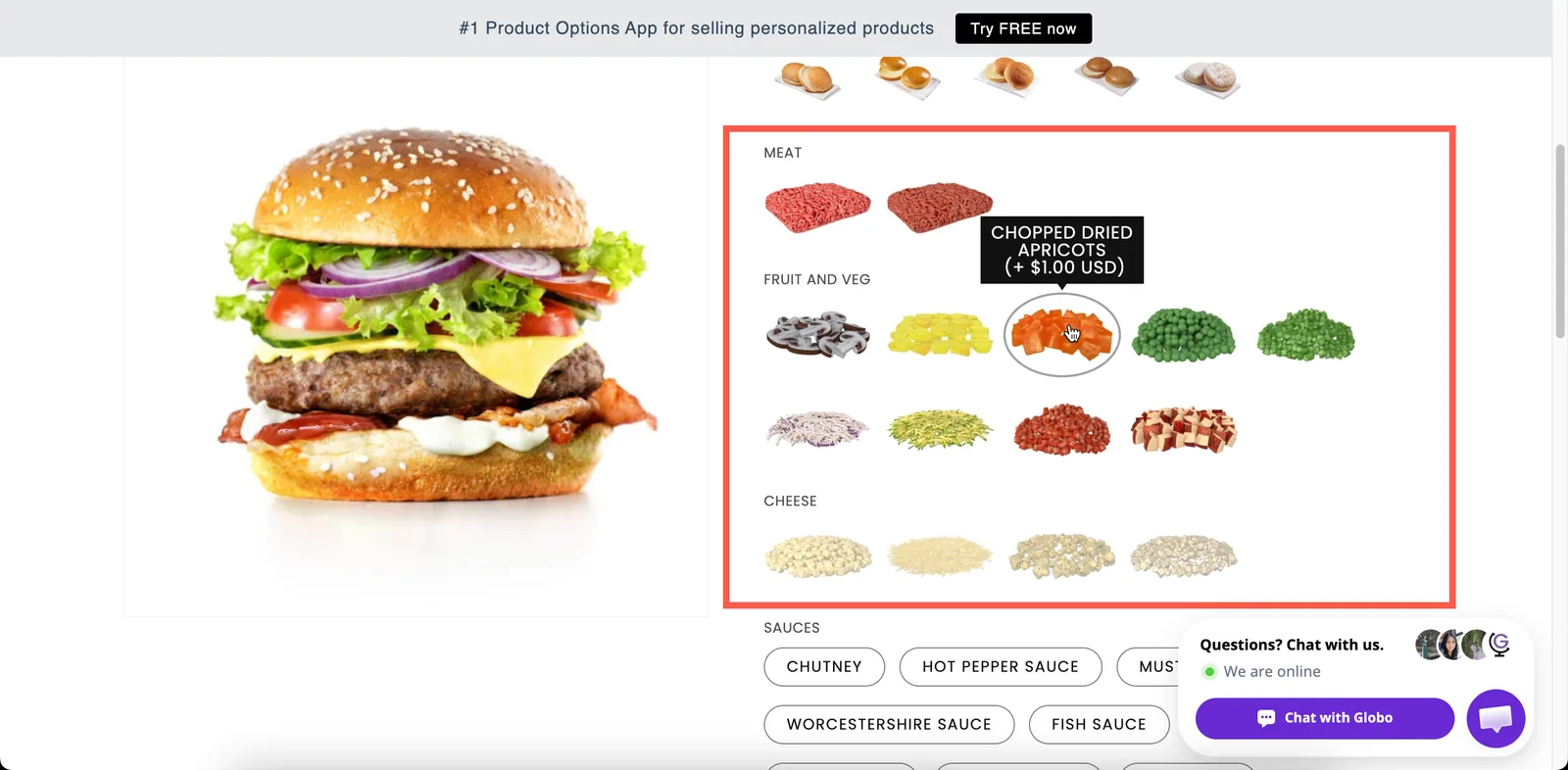
설정한 크기의 사진 스와치 격자입니다.
기본
| 설정 | 기능 |
|---|---|
| 레이블 / 이름 | 고객에게 표시되는 텍스트와 주문에 표시되는 이름입니다. |
| 필수 필드 | 하나를 선택할 때까지 카트에 추가를 막습니다. |
| 레이블 숨기기 | 레이블을 숨깁니다. |
| 옵션 값 | 선택지 목록이며, 각 값에 이미지 열이 있습니다. 사진을 업로드하거나 제품 자체 이미지를 재사용하세요. 옵션 값 사용하기를 참조하세요. |
| 다중 선택 허용 | 고객이 여러 개를 고를 수 있게 합니다. |
| 최소 선택 수 / 최대 선택 수 | 다중 선택 허용을 켜면 표시됩니다. |
| 도움말 텍스트 | 옵션 전체에 대한 안내입니다. |
| 기본값 | 값을 미리 선택합니다. |
| 조건부 논리 | 다른 선택에 따라 표시하거나 숨깁니다. |
이 유형은 항상 이미지를 표시하므로 스와치 스타일 설정이 없습니다.
고급
| 설정 | 기능 |
|---|---|
| 추가 옵션 수량 / 수량 | 추가 옵션이 늘어나는 방식입니다. 다중 선택이 켜져 있으면 혼합 수량도 포함됩니다. |
| 사용자 지정 레이아웃 사용 | 아래 레이아웃을 사용할 수 있게 합니다. |
| 레이아웃 유형 | 펼치기, 접기 또는 캐러셀입니다. |
| 스크롤 유형, 스크롤 높이, 옵션 값 개수 | 펼치기 및 접기 레이아웃의 스크롤 영역입니다. |
| 행 수, 행당 스와치 수, 탐색 화살표 표시, 표시기 표시, 캐러셀 스타일 | 캐러셀 레이아웃 설정입니다. |
| 스와치 이미지 너비 / 스와치 이미지 높이 | 픽셀 단위의 스와치 크기입니다. 둘 다 처음 값은 60입니다. |
| 툴팁 스타일 | 텍스트, 또는 마우스를 올리면 확대 미리 보기를 보여 주는 텍스트 및 이미지입니다. |
| 툴팁 이미지 너비 / 툴팁 이미지 높이 | 확대 이미지 크기입니다. 둘 다 처음 값은 150입니다. 툴팁 스타일에 이미지가 포함되면 표시됩니다. |
| 선택 해제 허용 안 함 | 고객이 선택을 해제하지 못하게 합니다. 단일 선택에만 적용됩니다. |
| 방향 스타일 | 세로 또는 가로입니다. |
| 품절 옵션 | 품절된 값의 표시 방식입니다. |
| 도움말 텍스트 위치 | 옵션 수준 도움말 텍스트가 표시되는 위치입니다. |
| HTML 클래스 / 열 너비 | 스타일 지정용 클래스와 필드 너비입니다. |
스와치 크기 및 툴팁 스타일
이 유형에서 가장 중요한 두 설정이며, 서로 반대되는 문제를 해결합니다.
| 문제 | 해결 방법 |
|---|---|
| 작은 스와치에서 세부 사항이 보이지 않음 | 툴팁 스타일을 텍스트 및 이미지로 설정하고 툴팁 이미지를 크게 지정 — 스와치는 작게 두고 확대는 툴팁에 맡김 |
| 격자가 페이지를 너무 많이 차지함 | 스와치를 더 작게 하거나 캐러셀 레이아웃 사용 |
| 고객이 두 패턴을 구분하지 못함 | 스와치를 더 크게 하고 확대 툴팁도 사용 |
| 정사각형이 아닌 제품이 어색하게 보임 | 직사각형 스와치 사용 — 너비와 높이는 따로 설정 가능 |
터치 기기에는 마우스 오버 상태가 없으므로 꼭 필요한 정보는 툴팁이 아니라 값의 자체 도움말 텍스트에 넣으세요.
개인화 도구
이미지 요소로 지원됩니다. 선택한 값의 이미지가 제품 사진 위에 그려집니다. 설정에는 이미지 모양, 배경 모드, 크기, 위치, 회전, 인쇄 영역, 고객이 변경할 수 있는 항목이 있습니다.
고객에게 디자인 격자를 보여 주고 선택한 디자인을 제품 위에 즉시 표시합니다. 모양 및 채우기를 참조하세요.
추가 옵션 가격
가격은 각 값에 설정하므로 프리미엄 원단을 표준 원단보다 비싸게 책정할 수 있습니다. 값을 추가 옵션 제품에 연결하면 디자인마다 재고가 생깁니다.
추가 옵션 가격을 참조하세요.
이미지 준비하기
표시 설정으로는 일관되지 않은 원본 이미지를 바로잡을 수 없습니다. 업로드하기 전에 다음을 확인하세요.
- 모든 이미지를 같은 비율로 자르세요. 자르기가 제각각이면 크기를 어떻게 설정하든 격자가 지저분해 보일 수 있습니다.
- 색상이 일관되도록 같은 거리, 비슷한 조명에서 사진을 찍거나 스캔하세요.
- 툴팁 크기보다 큰 이미지를 업로드하세요. 그렇지 않으면 확대된 이미지가 흐릿하게 보일 수 있습니다.
- 파일 크기를 적당하게 유지하세요. 큰 이미지 40개가 있는 격자는 제품 페이지를 느리게 만들 수 있습니다.
예시
확대 기능이 있는 원단 스와치 20개
| 설정 | 값 |
|---|---|
| 레이블 / 이름 | Fabric |
| 스와치 이미지 너비 / 높이 | 60 / 60 |
| 툴팁 스타일 | 텍스트 및 이미지 |
| 툴팁 이미지 너비 / 높이 | 240 / 240 |
| 레이아웃 유형 | 캐러셀, 2행, 행당 5.5개, 화살표 표시 |
| 필수 필드 | 켜기 |
크게 표시하는 인쇄 디자인 6가지
스와치 120 × 120, 캐러셀 없음, 선택한 디자인이 제품 사진 위에 표시되도록 개인화 도구 켜기.
원단 띠
소재 모양에 맞춰 너비 140, 높이 40의 스와치.
가격이 다른 디자인
표준 디자인은 무료로 하고, 라이선스 아트워크는 실제 SKU에 대응하도록 기존 제품으로 가격을 설정합니다.
참고 사항
- 모든 요금제에서 사용할 수 있습니다. 캐러셀 레이아웃은 일부 요금제에서 사용하지 못할 수 있습니다.
- Shopify POS에서 작동합니다.
- 모든 값에 이미지가 필요합니다. 이미지가 없으면 스와치가 비어 보입니다.
- 스와치 크기는 이미지가 표시되는 방식을 제어할 뿐 업로드한 파일의 크기를 바꾸지는 않습니다.
- 값 이름은 마우스를 올릴 때만 표시되므로 꼭 필요한 정보는 값별 도움말 텍스트에 넣으세요.
도움이 되었나요?
의견을 보내 주셔서 감사합니다! 부족한 내용을 알려 주세요
문제 신고