
테마 설정
작업할 테마를 선택하고 그 테마에서 앱 임베드를 켜거나 끕니다.
설정 > 테마 설정에서 올바른 테마에 앱이 켜져 있는지 확인합니다.
페이지 구성
| 요소 | 기능 |
|---|---|
| 테마 선택기 | 스토어의 모든 테마를 나열합니다. 게시된 테마에는 (라이브 테마)가 표시됩니다 |
| 앱 임베드 배지 | 선택한 테마에 대해 활성화됨 또는 비활성화됨을 표시합니다 |
| 테마 편집기로 이동 | 선택한 테마가 비활성화됨일 때 표시됩니다. 앱 임베드 위치에서 Shopify 테마 편집기를 엽니다 |
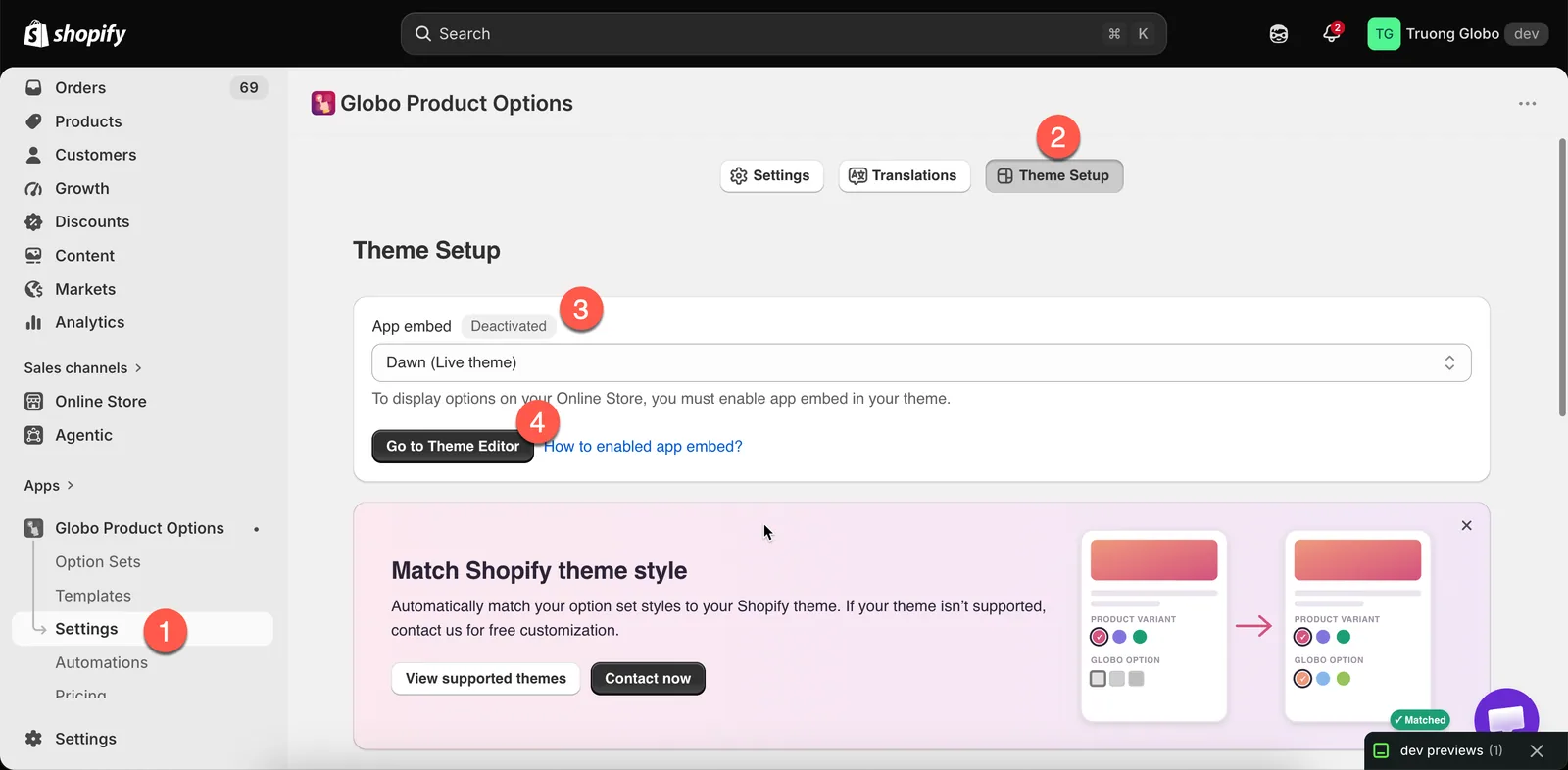
테마를 선택하면 배지가 그 테마에서 앱이 실행 중인지 알려 줍니다.
앱 임베드
앱 임베드는 앱이 스토어에서 실행되도록 해 줍니다. 앱 임베드가 켜지기 전에는 만든 내용이 고객에게 전혀 표시되지 않습니다.
앱 임베드는 테마별로 적용됩니다. 한 테마에서 활성화해도 다른 테마에는 영향이 없으므로, 같은 테마의 복제본을 포함해 새 테마를 게시할 때는 다시 활성화해야 합니다.
다른 두 가지 방법을 포함한 전체 안내는 앱 임베드 활성화를 참조하세요.
게시 전에 테마 확인
테마 선택기로 곧 게시할 테마를 확인하세요.
-
초안 테마 선택
테마 선택기에서 선택합니다.
-
배지 확인
배지에 비활성화됨이 표시되면, 그 테마를 게시하는 순간 옵션이 사라집니다.
-
지금 활성화
테마 편집기로 이동을 선택하고, 앱 임베드를 켠 다음 저장합니다.
-
초안 테마 미리 보기
게시하기 전에 초안 테마에서 제품 페이지를 확인하세요.
테마 출시 전에 이렇게 하면, 리디자인 직후 라이브 스토어에서 옵션이 사라지는 것을 막을 수 있습니다.
참고
- 앱 임베드를 활성화해도 테마 파일은 편집되지 않습니다. Shopify가 테마와 함께 저장합니다.
- 앱 임베드를 끄면 앱을 제거하지 않고도 스토어 전체에서 앱을 비활성화할 수 있습니다.
- 테마 편집기에서 돌아오면 배지가 자동으로 업데이트됩니다. 탭이 다시 보일 때 앱이 상태를 다시 확인하기 때문입니다.
- 대시보드에도 같은 상태와 함께 배치한 앱 블록의 개수가 표시됩니다.
도움이 되었나요?
의견을 보내 주셔서 감사합니다! 부족한 내용을 알려 주세요
문제 신고