
인쇄 영역
요소가 벗어날 수 없는 자르기 영역을 그려, 고객의 사진과 텍스트가 제품의 인쇄 가능한 부분 안에 머물게 합니다.
인쇄 영역 카드에는 제품 이미지 위의 사각형인 자르기 영역이 있습니다. 요소에서 이 영역 밖에 있는 부분은 잘립니다. 인쇄할 수 없는 곳에 디자인을 두지 못하게 하면서도 고객에게 자유를 주려면 이 기능을 사용하세요.
지원되는 모든 옵션 유형의 개인화 도구 탭에서 마지막 카드입니다.
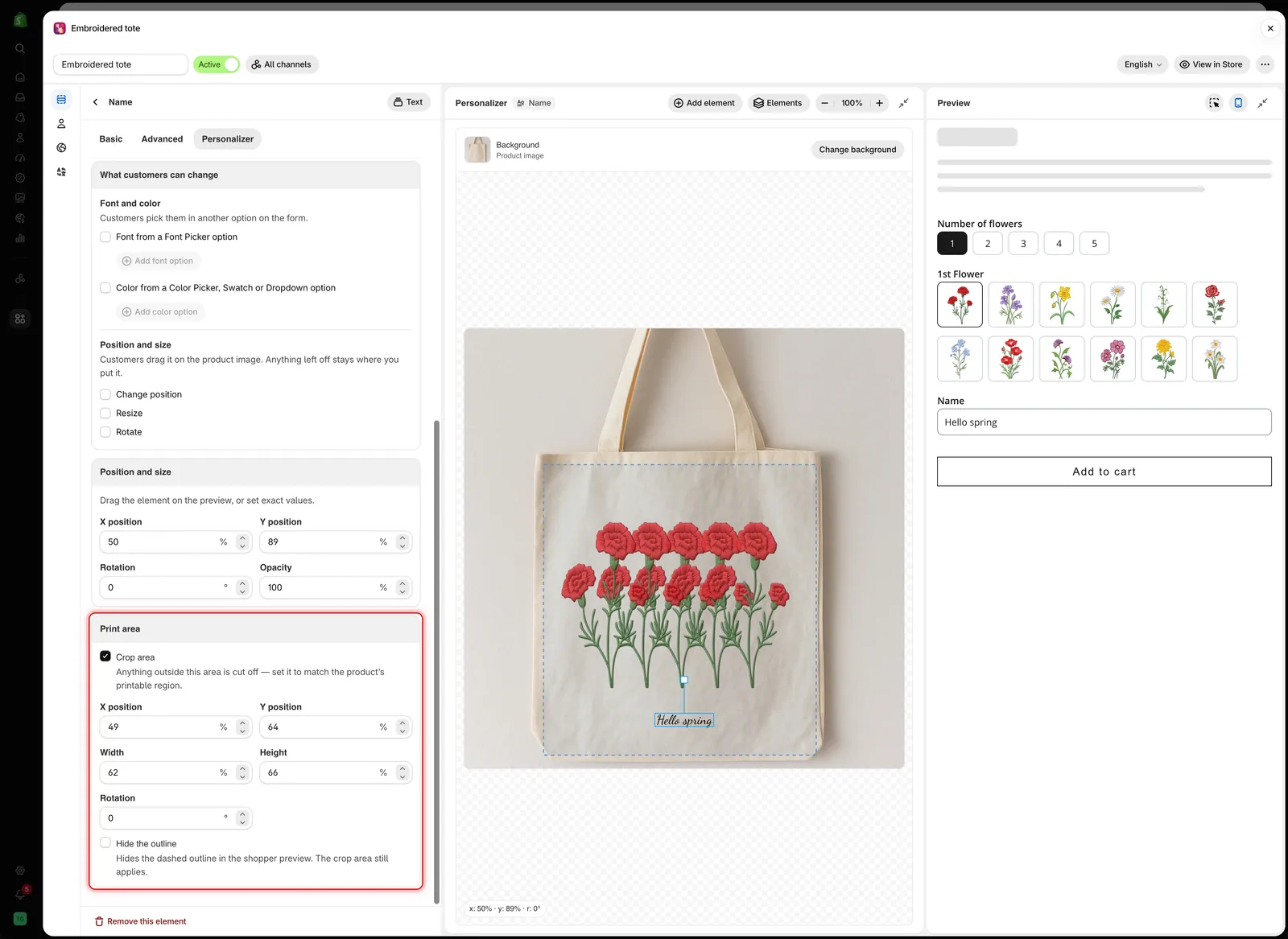
자르기 영역을 켜면 캔버스에 점선 외곽선이 나타나며, 여기서 드래그하고 크기를 조정할 수도 있습니다.
설정
| 설정 | 기본값 | 기능 |
|---|---|---|
| 자르기 영역 | 끄기 | 자르기 영역을 켜고 아래 설정을 표시합니다 |
| X 위치 | 50% | 영역의 가로 중앙 |
| Y 위치 | 50% | 영역의 세로 중앙 |
| 너비 | 50% | 영역의 너비 |
| 높이 | 50% | 영역의 높이 |
| 회전 | 0° | 영역을 -180에서 180 사이로 회전합니다 |
| 외곽선 숨기기 | 끄기 | 고객에게 점선 외곽선을 숨깁니다. 자르기 영역은 계속 적용됩니다 |
모든 값은 요소 위치와 마찬가지로 이미지에 대한 백분율입니다.
사용 시기
| 상황 | 도움이 되는 이유 |
|---|---|
| 고객이 요소를 이동할 수 있음 | 인쇄 가능한 영역 밖으로 드래그할 수 없습니다 |
| 고객이 요소 크기를 조정할 수 있음 | 너무 큰 사진이 제품을 덮지 않고 가장자리에서 잘립니다 |
| 사진이 고정된 창에 들어감 | 사진이 창을 채우고 밖으로 넘치지 않습니다 |
| 텍스트가 각인 패널 안에 있어야 함 | 긴 입력은 패널 가장자리에서 잘립니다 |
설정 방법
-
자르기 영역 켜기
인쇄 영역 카드에서 켭니다. 캔버스에 점선 외곽선이 나타납니다.
-
인쇄 가능한 영역에 맞추기
캔버스에서 외곽선을 드래그하고 핸들을 당기거나, X 위치, Y 위치, 너비, 높이를 입력하세요. 먼저 외곽선을 클릭하여 선택하세요.
-
표면이 기울어져 있으면 회전하기
회전을 사용하거나, 선택한 외곽선 위쪽의 핸들을 사용하세요.
-
요소를 영역 안에 배치하기
요소 자체의 위치는 위치 및 크기에서 따로 설정합니다. 디자인이 시작되어야 할 곳에 두세요.
-
가장자리 테스트하기
미리 보기에서 긴 텍스트를 입력하거나 요소를 가장자리 쪽으로 드래그하세요. 외곽선에서 잘려야 합니다.
-
고객에게 외곽선을 보여 줄지 결정하기
고객이 요소를 이동할 수 있다면 어디에 맞는지 볼 수 있도록 외곽선 숨기기를 끈 상태로 두세요. 제품 자체로 경계가 분명하다면 켜세요.
자르기 영역과 자동 맞춤 중 무엇을 쓸까요?
| 자르기 영역 | 자동 맞춤 최대 너비 | |
|---|---|---|
| 기능 | 영역 밖의 부분을 잘라 냅니다 | 텍스트가 맞도록 줄입니다 |
| 적용 대상 | 텍스트 및 이미지 요소 | 텍스트 및 숫자 |
| 긴 입력 | 잘림 | 작아지지만 전체가 표시됨 |
| 적합한 경우 | 엄격한 경계, 특히 고객이 요소를 이동할 수 있을 때 | 입력 전체를 보이게 유지할 때 |
각인 텍스트에는 먼저 자동 맞춤을 사용하세요. 잘린 이름보다는 작더라도 전체가 보이는 이름이 낫습니다. 고객이 요소를 이동할 수 있거나 인쇄 영역이 좁을 때 자르기 영역을 추가하세요.
참고
- 요소마다 자체 자르기 영역이 있습니다.
- 요소가 그 안에서 움직여도 자르기 영역은 제자리에 있습니다.
- 자르기 영역은 디자인 이미지만 다듬습니다. 실제 인쇄 영역에 맞추세요.
- 자르기 영역 회전과 요소 회전은 별개의 설정입니다.
도움이 되었나요?
의견을 보내 주셔서 감사합니다! 부족한 내용을 알려 주세요
문제 신고