
고객처럼 테스트하기
미리 보기 양식을 작성하고, 테스트 사진을 업로드하고, 글꼴과 색상을 선택하여 고객이 보는 그대로 디자인을 확인합니다.
빌더의 미리 보기 양식은 개인화 도구 편집기와 연결되어 있습니다. 미리 보기에서 입력하거나 업로드하거나 선택한 내용은 제품 이미지에 그려지므로, 게시하기 전에 실제 내용으로 디자인을 확인할 수 있습니다.
테스트 값은 확인용입니다. 옵션 세트와 함께 저장되지 않습니다.
시작하기 전에
- 개인화 도구가 켜진 옵션이 하나 이상 있고 배경이 설정되어 있어야 합니다. 개인화 도구 설정을 참조하세요.
단계
-
실제 텍스트 입력하기
미리 보기에서 각 텍스트 필드에 입력하세요.
test대신 전체 이름처럼 현실적인 내용을 사용하세요. 입력하는 동안 텍스트가 제품 이미지의 기본값을 대체합니다. -
값 선택하기
선택 옵션에서 값을 선택하세요. 각 이미지 요소에 선택한 값의 이미지가 표시됩니다.
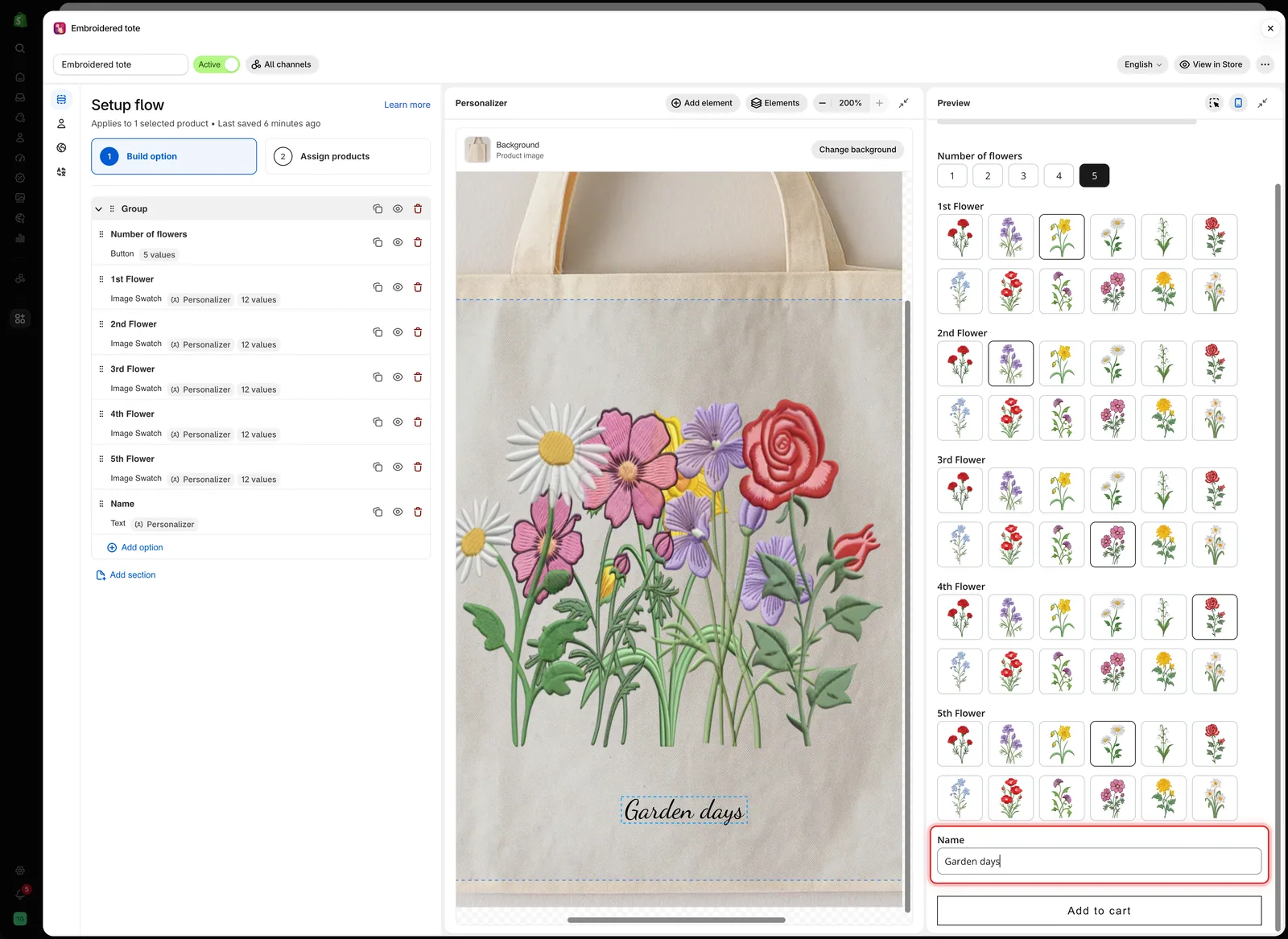
미리 보기 양식에서 선택한 꽃과 이름이 편집기의 토트백에 그려집니다.
-
테스트 사진 업로드하기
파일 업로드 옵션에서 Choose file을 선택하고 컴퓨터에서 사진을 고르세요. 사진이 요소의 모양과 인쇄 영역 안에 나타납니다.
사진은 브라우저에만 남아 있습니다. 스토어에 업로드되지 않습니다.

미리 보기에서 첨부한 사진은 고객이 업로드한 사진과 똑같이 요소의 인쇄 영역 안에 배치됩니다.
-
글꼴과 색상 선택하기
고객이 다른 옵션에서 글꼴이나 색상을 선택한다면, 미리 보기에서 몇 가지를 선택해 보세요. 선택할 때마다 제품 이미지의 텍스트가 바뀝니다. 고객이 글꼴과 색상 선택을 참조하세요.
-
극단적인 경우 시도하기
디자인을 깨뜨리는 경우를 테스트하세요:
- 최대 글자 수 한도가 허용하는 가장 긴 텍스트.
- 한 글자 입력.
- 세로로 긴 사진과 가로로 넓은 사진.
- 각 선택 옵션의 모든 값.
-
데스크톱 보기 확인하기
미리 보기 머리글에서 데스크톱 보기 표시를 선택하세요. 옵션 양식 탭에 제품 페이지처럼 디자인이 적용된 제품 이미지가 양식 옆에 표시됩니다. 데스크톱 보기를 참조하세요.
-
스토어에서 테스트하기
옵션 세트를 저장한 다음 스토어에서 보기를 선택하세요. 실제 제품 페이지에서 같은 확인을 반복하고, 휴대폰에서도 한 번 확인하세요.
확인할 사항
| 확인 항목 | 문제가 있으면 |
|---|---|
| 긴 텍스트가 제품 위에 머무는지 | 자동 맞춤 최대 너비를 켜거나 최대 글자 수를 낮추세요 |
| 사진 위의 텍스트를 읽을 수 있는지 | 색상을 바꾸거나 스트로크를 추가하세요 |
| 사진이 늘어나지 않고 모양을 채우는지 | 배경 모드를 덮기로 설정하세요. 모양 및 채우기를 참조하세요 |
| 인쇄 가능한 영역 밖으로 넘치는 것이 없는지 | 자르기 영역을 켜세요. 인쇄 영역을 참조하세요 |
| 요소끼리 서로 가리지 않는지 | 하나를 이동하거나, 요소를 사용해 가려진 요소를 찾으세요. 요소를 참조하세요 |
참고
- 테스트 값은 설정을 편집하는 동안 유지되며, 옵션 세트를 벗어나면 지워집니다.
- 미리 보기는 배경 변경에서 선택한 제품을 사용합니다. 스토어의 각 제품은 자체 사진을 사용하므로 몇 가지 제품을 확인하세요.
- 빌더 미리 보기는 테마의 글꼴과 간격을 사용하지 않습니다. 스토어에서 보기에서 실제 결과를 확인할 수 있습니다.
도움이 되었나요?
의견을 보내 주셔서 감사합니다! 부족한 내용을 알려 주세요
문제 신고