
옵션 만들기
옵션 세트 안에서 옵션을 추가, 변경, 복제, 숨기기, 재정렬, 그룹화하는 방법입니다.
이 페이지의 모든 작업은 설정 흐름 > 옵션 만들기에서 이루어집니다. 양식의 모양을 잡아 가는 패널입니다.
시작하기 전에
- 빌더에서 옵션 세트가 열려 있어야 합니다. 옵션 세트 만들기를 참조하세요.
- 어떤 옵션 유형을 사용할지 확실하지 않다면 알맞은 옵션 유형 선택을 참조하세요.
옵션 추가
섹션 안에서 옵션 추가 버튼을 선택합니다. 두 개의 탭이 표시됩니다. 옵션 유형 탭에는 입력, 선택, 정적으로 그룹화된 32가지 유형이 모두 있고, 옵션 템플릿 탭에는 한 번에 삽입할 수 있는 저장된 옵션 그룹이 있습니다.

옵션 유형과 옵션 템플릿이 별도 탭으로 나뉜 추가 선택기입니다.
알아 두면 좋은 바로 가기 두 가지:
- 두 옵션 사이에 삽입. 목록에서 두 옵션 사이에 마우스를 올리면 삽입 컨트롤이 나타납니다. 맨 끝에 옵션을 추가한 뒤 끌어서 옮기는 것보다 빠릅니다.
- 템플릿 추가. 미리 만든 옵션 그룹을 삽입하여 다른 옵션 세트에서 재사용합니다. 예를 들어 이미 만든 모노그램 블록을 재사용할 수 있습니다. 이름이 충돌하면 자동으로 번호가 다시 매겨지고, 템플릿 안의 조건부 논리도 계속 작동하도록 업데이트됩니다. 사용자 지정 템플릿을 참조하세요.
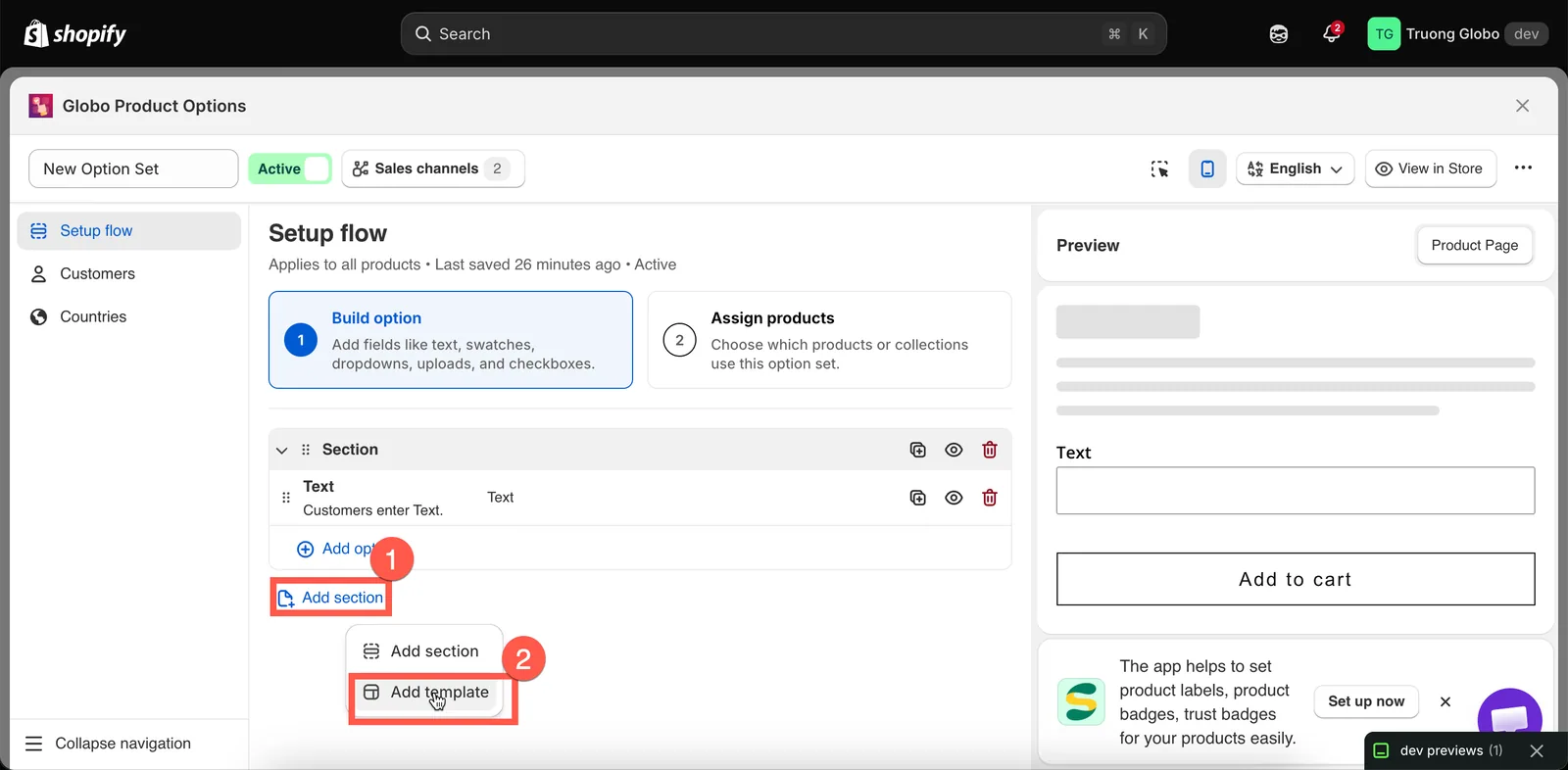
두 옵션 사이에 마우스를 올리면 그 위치에 새 옵션을 삽입할 수 있습니다.
옵션 편집
옵션을 선택하면 설정이 열립니다. 설정은 여러 탭으로 나뉘어 있습니다.
| 탭 | 내용 |
|---|---|
| 기본 | 필수 설정: 레이블, 이름, 필수 여부, 값, 제한, 도움말 텍스트, 자리 표시자, 기본값, 추가 옵션 설정, 조건부 논리. |
| 고급 | 표시 방식과 예외 상황: 레이아웃, 열 너비, 접두사와 접미사, HTML 클래스, 품절 처리, 툴팁 스타일, 스크롤 및 슬라이더 동작, 고급 추가 옵션 모드. |
| 개인화 도구 | 실시간 미리 보기에 표시될 수 있는 옵션 유형에만 있습니다. 글꼴, 효과, 위치, 자르기 영역, 고객 컨트롤. 제품 개인화 도구를 참조하세요. |
| 번역 | 옵션 세트에서 번역할 수 있는 모든 필드를 스토어 언어별로 표시합니다. 옵션 콘텐츠 번역을 참조하세요. |
표시되는 설정은 현재 옵션 유형에 따라 다릅니다. 모든 공통 설정에는 각각의 참조 페이지가 있습니다. 공통 설정을 참조하세요.
옵션 유형 변경
설정 패널 헤더에 현재 옵션 유형이 표시되며, 여기서 유형을 바꿀 수 있습니다.
유형을 바꿔도 옵션은 같은 위치에 남아 있고, 레이블, 이름, 필수, 도움말 텍스트처럼 새 유형에서도 지원되는 설정은 유지됩니다. 새 유형에서 사용할 수 없는 설정은 제거됩니다.
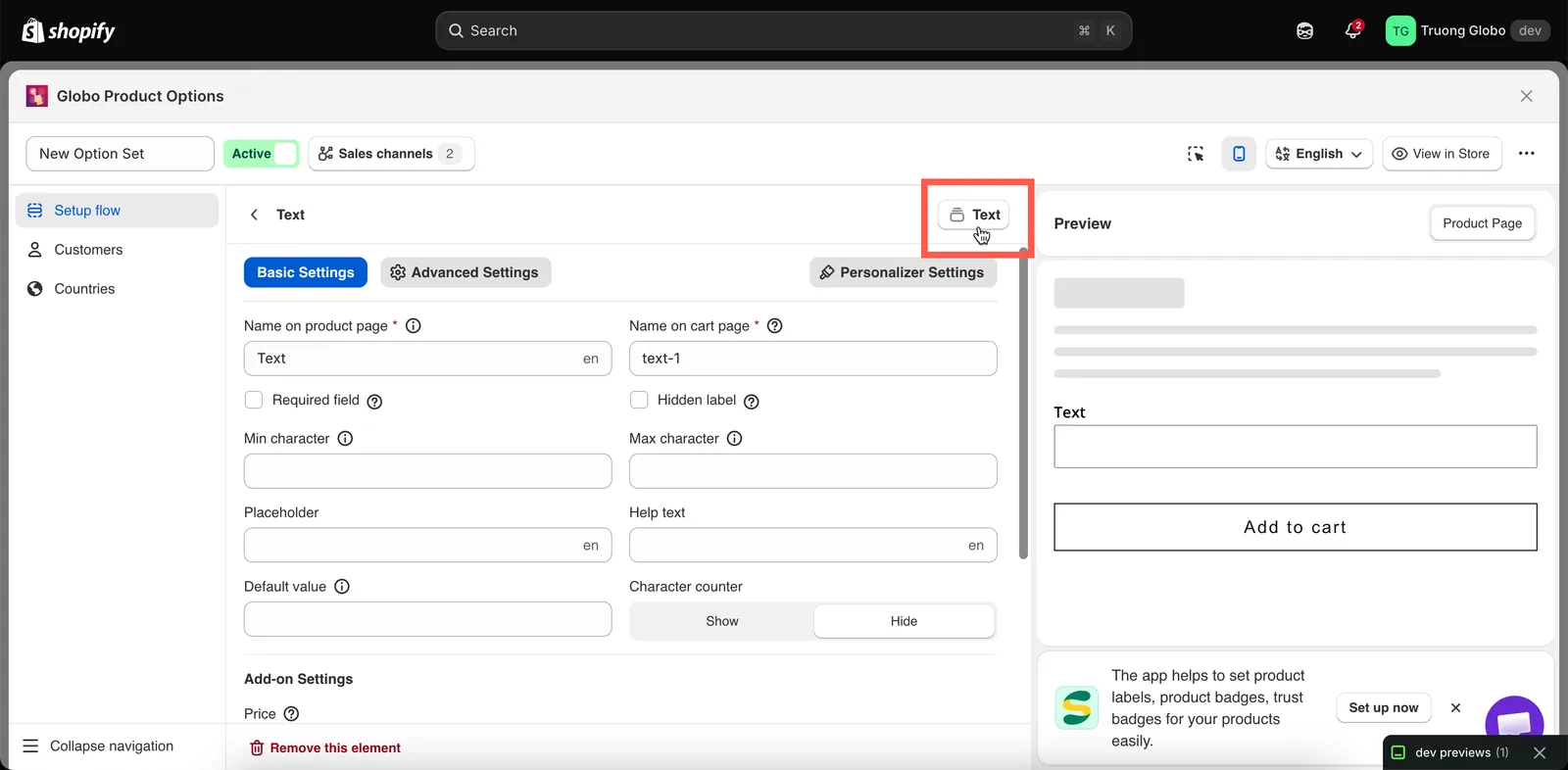
옵션의 유형은 설정 헤더에서 변경할 수 있습니다.
복제, 숨기기, 제거 작업
각 옵션에는 세 가지 항목이 있는 작업 메뉴가 있습니다.
| 작업 | 기능 |
|---|---|
| 복제 | 모든 설정, 값, 가격, 규칙을 포함한 옵션 사본을 만들어 원본 바로 아래에 놓습니다. 사본의 이름은 고유하게 유지되도록 자동으로 번호가 다시 매겨집니다. 필요하면 의미 있는 이름으로 바꾸세요. |
| 숨기기 / 표시 | 옵션을 세트에 그대로 두면서 스토어에 표시할지 여부를 제어합니다. 나중을 위해 남겨 두거나 특정 필드 없이 양식을 테스트하려는 경우처럼, 옵션을 삭제하지 않고 일시적으로 빼려면 숨기기를 사용하세요. |
| 제거 | 옵션 세트에서 옵션을 삭제합니다. 제거하기 전에 확인을 요청합니다. |
순서 변경
옵션의 핸들을 끌어서 옮깁니다. 빌더의 순서가 곧 고객이 스토어에서 위에서 아래로 보는 순서입니다.
옵션은 섹션 안에서 또는 섹션 사이로 끌어 옮길 수 있습니다. 섹션을 끌면 섹션과 그 안의 모든 옵션이 함께 이동합니다.
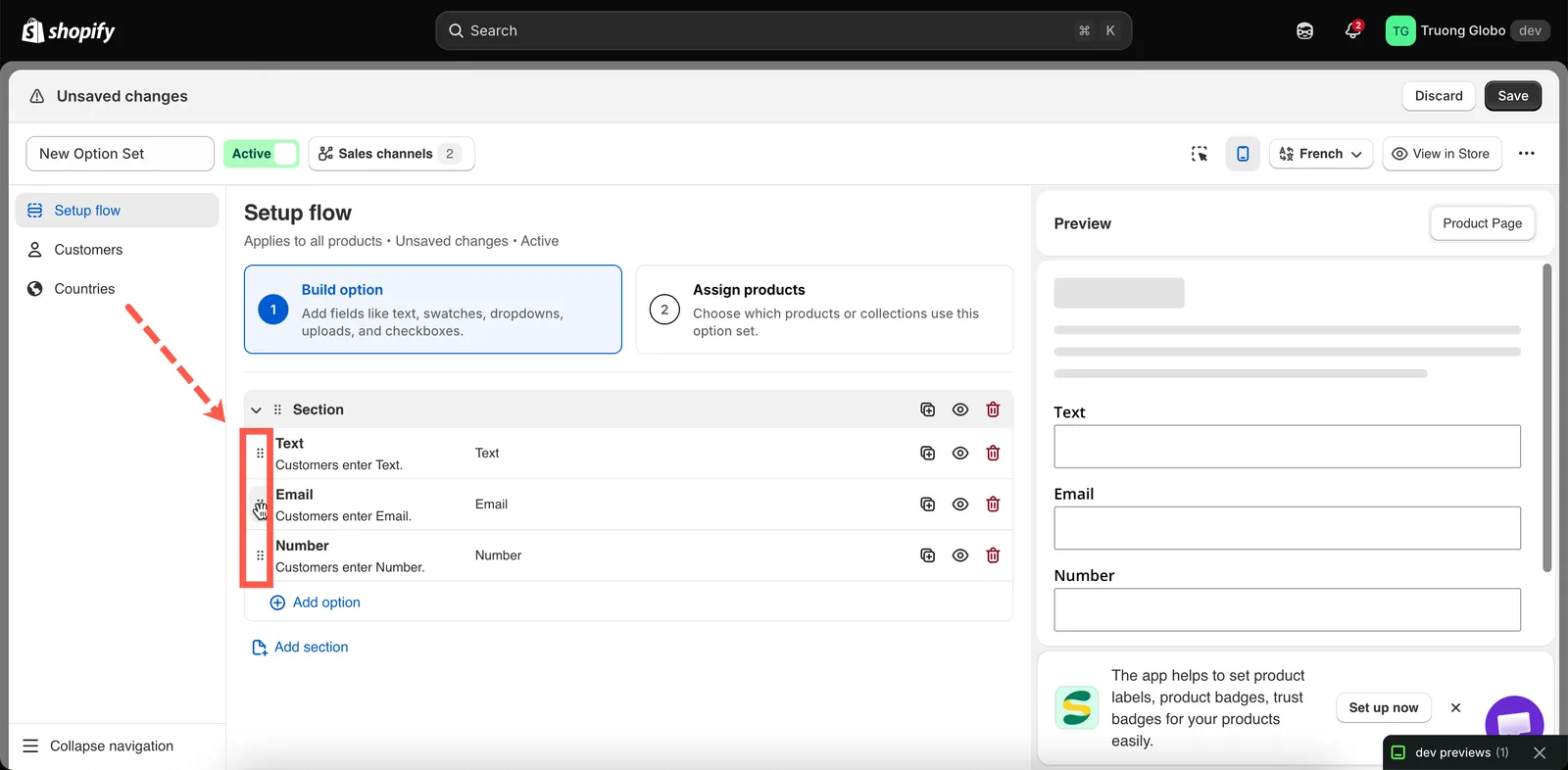
옵션의 핸들을 끌어서 옮깁니다. 빌더의 순서가 고객이 보는 순서입니다.
순서 정리 팁:
- 고객이 중요한 필드를 먼저 볼 수 있도록 필수 옵션을 선택 옵션보다 앞에 두세요.
- 조건부 규칙이 의존하는 옵션을 그 규칙이 표시하는 옵션보다 위에 두세요. 규칙은 어느 쪽이든 작동하지만, 종속 필드가 트리거보다 위에 있으면 고객이 혼란스러울 수 있습니다.
- 모든 옵션을 하나의 긴 목록에 넣지 말고 관련 옵션끼리 섹션으로 묶으세요.
섹션
섹션은 제목이 표시되는 컨테이너이며, 선택적으로 접을 수 있게 만들 수 있습니다. 추가 선택기에서 섹션 추가로 섹션을 추가한 다음 옵션을 끌어다 넣습니다. 섹션은 원하는 만큼 만들 수 있고, 각 섹션에 원하는 만큼 옵션을 넣을 수 있습니다.
섹션 표시 방식은 두 가지 설정으로 제어합니다.
- 레이블 — 고객이 보는 제목입니다.
- 스타일 — 기본값(항상 열림), 펼치기(접을 수 있으며 열린 상태로 시작), 접기(접을 수 있으며 닫힌 상태로 시작).
섹션은 사용자 지정 CSS를 위한 접두사 아이콘과 HTML 클래스도 지원합니다.
전체 참조: 섹션.
작업 중 빌더가 저장을 막는 경우
빌더는 입력하는 동안 유효성을 검사하며, 문제가 해결될 때까지 저장을 막습니다.
| 메시지 | 원인 |
|---|---|
| 필수 입력 필드입니다 | 레이블 또는 이름이 비어 있습니다. |
| 이름은 고유해야 합니다 | 세트의 다른 옵션이 대소문자와 공백을 무시했을 때 같은 이름을 사용하고 있습니다. |
이름에는 다음 문자를 사용할 수 없습니다: . : " ' \ | | 이름에 허용되지 않는 문자가 있습니다. |
값은 고유해야 합니다 / 값은 비워 둘 수 없습니다 / 값에는 다음 문자를 사용할 수 없습니다: , : " ' | | 옵션 값이 세 가지 규칙 중 하나를 위반합니다. 옵션 값 다루기를 참조하세요. |
| 값은 최소값과 최대값 사이여야 합니다 | 기본값이 설정한 제한 범위를 벗어납니다. |
| 값은 최대값보다 작아야 합니다 / 최소값보다 커야 합니다 | 최소와 최대가 뒤바뀌었습니다. |
| HTML 클래스에는 문자, 숫자, 하이픈, 밑줄만 사용할 수 있습니다 | HTML 클래스에 허용되지 않는 문자가 있습니다. |
| 수식에는 빼기를 사용할 수 없습니다 | 치수 추가 옵션 수식에 -가 있습니다. 치수 추가 옵션 수식을 참조하세요. |
| 아직 옵션을 추가하지 않았습니다 | 세트에 섹션은 있지만 그 안에 옵션이 없습니다. |
다른 언어로 작업
스토어가 여러 언어를 지원한다면 옵션 세트 편집기의 번역 패널에서 언어별로 번역된 레이블, 값, 도움말 텍스트를 입력하세요. 언어 메뉴에는 언어별 번역 상태가 표시되며, 각 필드는 원본 텍스트 옆에 표시됩니다.
주문 데이터가 언어와 관계없이 일관되게 유지되도록 이름은 의도적으로 번역할 수 없게 되어 있습니다. 옵션 콘텐츠 번역을 참조하세요.
언어마다 자체 상태와 아직 번역되지 않은 필드 수가 표시됩니다.
도움이 되었나요?
의견을 보내 주셔서 감사합니다! 부족한 내용을 알려 주세요
문제 신고