
드라이브에서 보이는 모습
동기화된 파일이 드라이브에서 보이는 모습입니다. 루트 폴더부터 파일까지 세 단계로 구성됩니다.
파일이 한 폴더에 몰아서 들어가지 않습니다. 워크플로는 세 단계를 만들므로 파일을 열기 전에 경로만 보고도 어느 주문, 어느 제품의 파일인지 알 수 있습니다.
Globo order files ← 루트 폴더└── Order #1112 ← 주문마다 하나 └── Personalized Dog Paw Ornament - Rose gold ├── 1.png ← 고객 업로드 파일, 업로드 순서대로 ├── 2.jpg └── design-1.png ← 개인화 도구 디자인각 단계의 이름은 직접 제어하는 설정으로 정해집니다. 대상을 참조하세요.
루트 폴더
워크플로가 만드는 모든 항목은 한 폴더 안에 있습니다. 자동화를 설정할 때 폴더를 선택하지 않았다면 내 드라이브에 Globo order files라는 이름으로 만들어집니다.
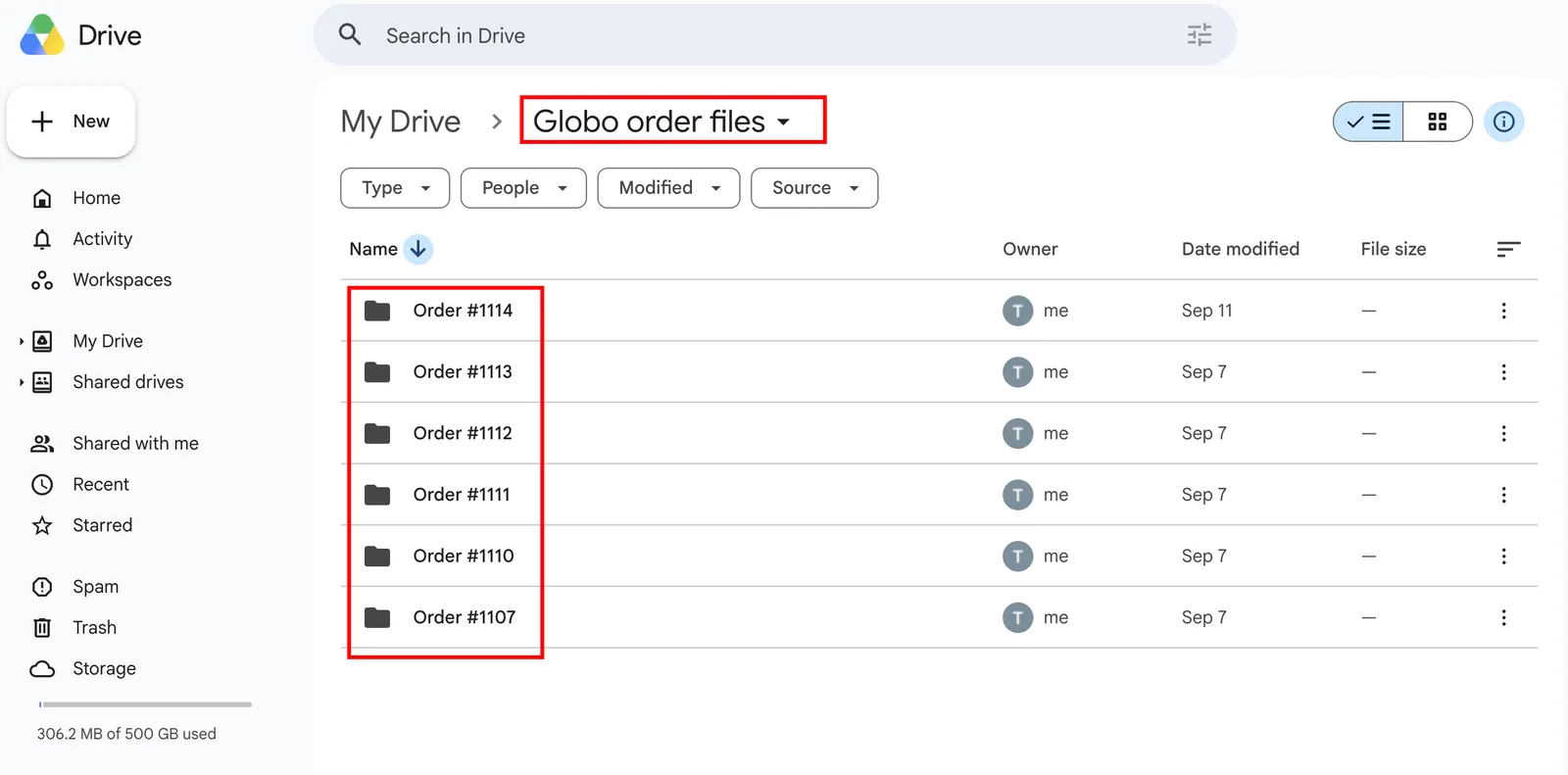
주문마다 폴더 하나, 최신 주문이 맨 위에 표시됩니다.
이 폴더 하나를 제작팀과 공유하면 팀은 드라이브의 나머지 부분에 액세스하지 않고도 들어오는 모든 주문을 볼 수 있습니다.
주문 폴더
루트 안에서 각 주문은 자체 폴더를 갖습니다. 기본 이름은 Order #{order_number}이며, 팀이 Shopify 관리자에서 보는 번호와 같습니다.
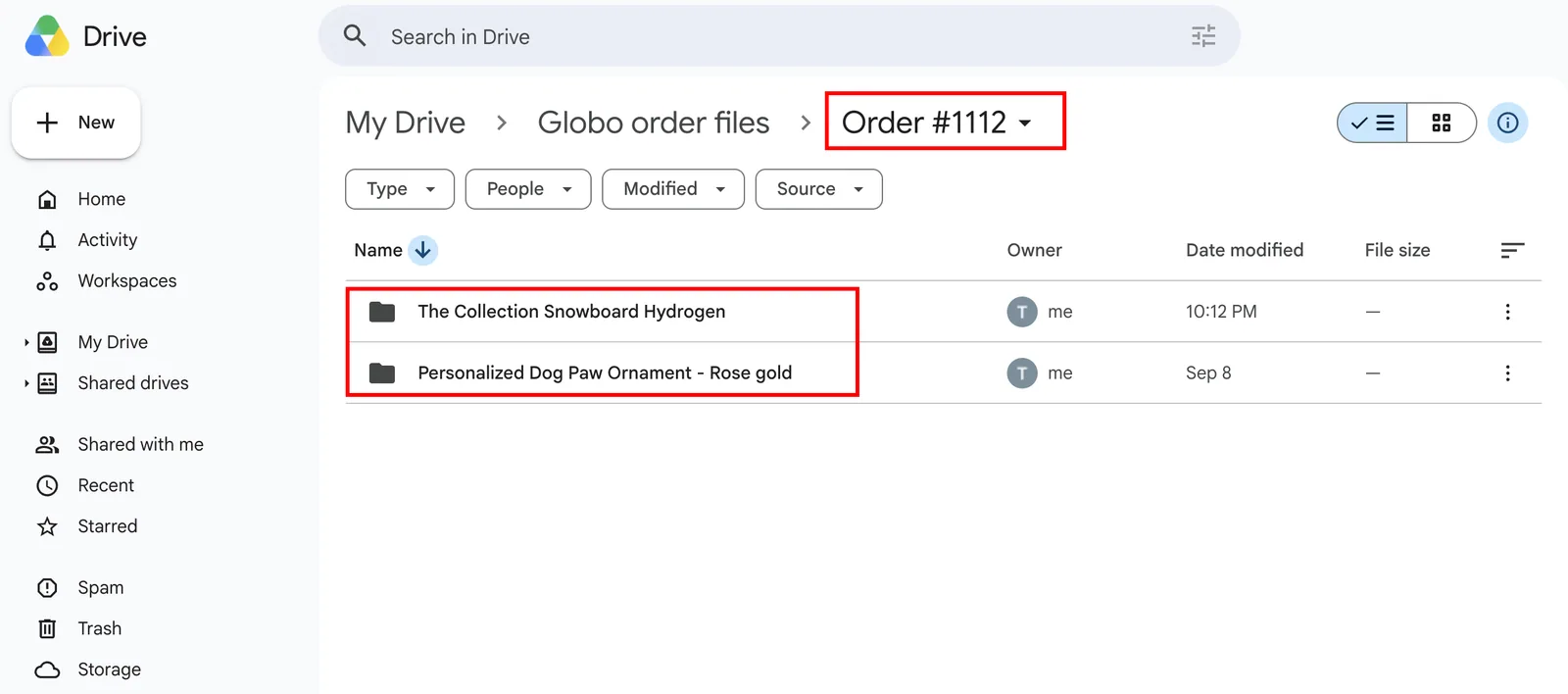
주문 안에는 개인화 제품마다 폴더가 하나씩 있습니다.
제품 단계는 제품별 폴더 만들기가 켜져 있을 때만 생깁니다. 끄면 주문의 모든 파일이 주문 폴더에 바로 들어갑니다. 제품이 하나인 주문에는 괜찮지만 나머지 주문에서는 혼란스럽습니다.
제품 폴더
가장 아래 단계에 실제 파일이 있습니다. 기본 이름은 {product_title} - {variant_title}이므로 폴더 이름만 보고도 제작할 정확한 이형 상품을 알 수 있습니다.
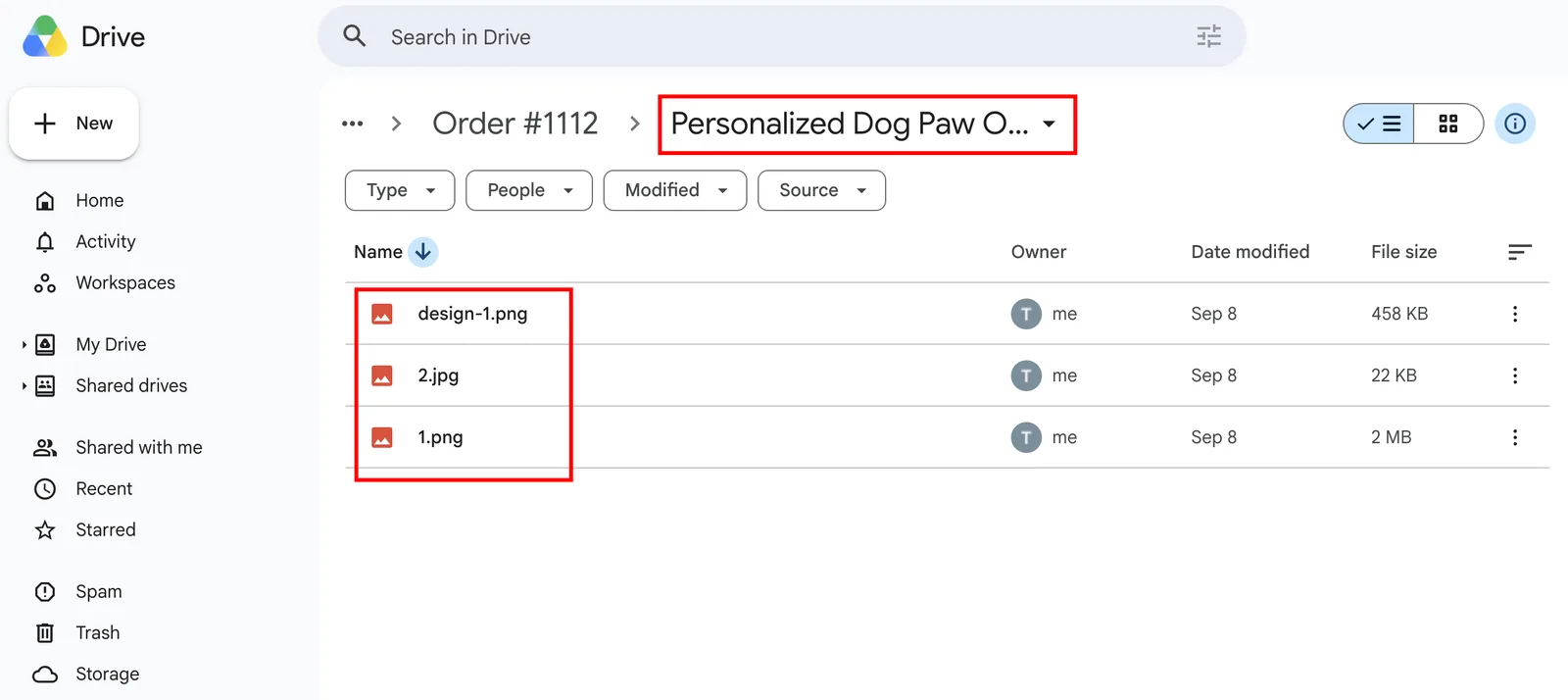
업로드 파일은 업로드 순서대로 번호가 매겨집니다. 개인화 도구 디자인에는 접두사가 붙어 업로드 파일의 번호를 차지하지 않습니다.
| 파일 | 설명 |
|---|---|
1.png, 2.jpg | 고객이 업로드한 파일, 첨부한 순서대로 번호가 매겨짐 |
design-1.png | 개인화 도구가 생성한 이미지. 개인화 도구 디자인 이미지도 동기화가 켜져 있을 때만 있습니다 |
고객의 원래 파일 이름은 유지되지 않으며, 그래서 번호를 사용합니다. 파일 이름을 참조하세요.
구조 변경
| 원하는 것 | 변경할 항목 |
|---|---|
| 모든 항목을 이미 공유 중인 폴더 아래에 두기 | 루트 폴더 — 변경을 선택하고 폴더를 고릅니다 |
| 주문 번호 대신 고객이나 날짜로 폴더 이름 지정 | 주문 폴더 이름 — {customer_name} 또는 {order_date} 사용 |
| 제품 단계 없이 주문마다 폴더 하나 | 제품별 폴더 만들기 끄기 |
| SKU로 매칭하는 제작 시스템을 위해 SKU로 폴더 이름 지정 | 제품 폴더 이름 — {sku} 사용 |
| 디자인 이미지 없이 업로드 파일만 | 개인화 도구 디자인 이미지도 동기화 끄기 |
이 설정은 모두 Google 드라이브 동기화 페이지에 있으며, 그곳의 미리 보기에서 저장하기 전에 결과를 확인할 수 있습니다.
참고
- 폴더는 파일이 처음 필요할 때 만들어지므로 업로드가 없는 주문은 아무것도 만들지 않습니다.
- 이름 설정을 변경하면 새 주문에만 적용됩니다. 이미 있는 폴더의 이름은 바뀌지 않습니다.
- 드라이브에서 폴더 이름을 직접 바꾸거나 옮겨도 워크플로는 중단되지 않지만, 다음 주문에서 앱이 예상 폴더를 다시 만듭니다.
- 이미 드라이브에 있는 파일은 두 번 복사되지 않으므로 다시 시도하면 누락된 파일만 추가됩니다. Google 드라이브 동기화 기록을 참조하세요.
도움이 되었나요?
의견을 보내 주셔서 감사합니다! 부족한 내용을 알려 주세요
문제 신고