
Google 드라이브 동기화
고객이 업로드한 파일을 주문별 폴더로 정리하여 내 Google 드라이브에 복사합니다.
고객이 업로드한 파일은 주문과 함께 저장되지만 앱 안에만 남아 있습니다. 이 워크플로는 파일을 내 Google 드라이브에 복사하고 폴더별로 정리합니다. 따라서 제작팀이 주문을 하나씩 열지 않고 드라이브에서 작업할 수 있습니다.
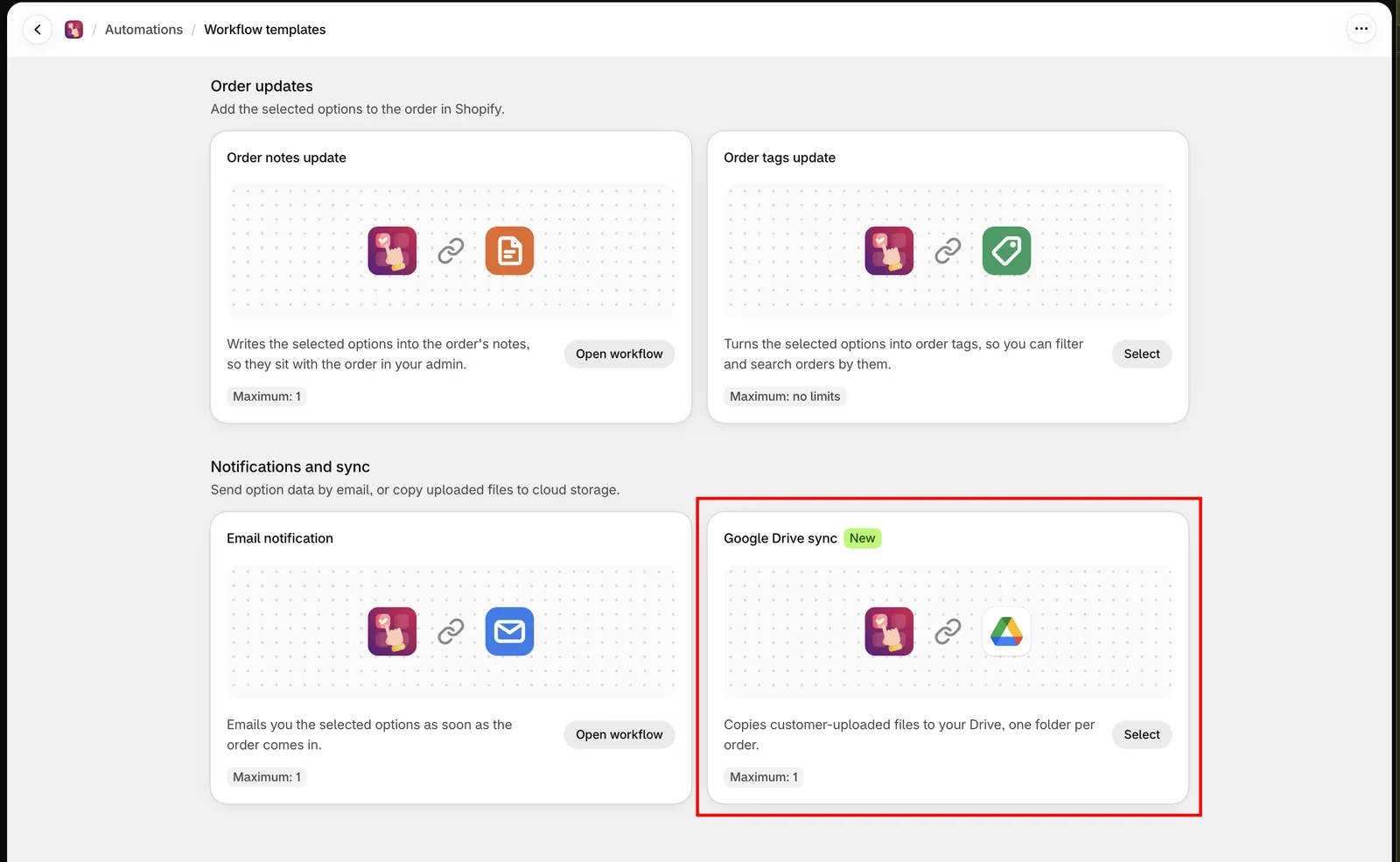
앱 메뉴에서 주문을 선택하고 자동화 탭을 선택한 다음 워크플로 추가 > Google 드라이브 동기화를 선택합니다. 표준 워크플로 양식 대신 자체 구성 페이지가 있으며, 스토어당 하나만 만들 수 있습니다.
파일 업로드 옵션으로 첨부된 모든 파일을 복사하며, 선택적으로 개인화 도구 디자인 이미지도 복사합니다. 앱이 만든 품목만 읽으므로 같은 주문의 일반 제품은 건너뜁니다.
파일은 주문별 폴더와 제품별 폴더에 정리됩니다. 드라이브에서 보이는 모습을 참조하세요. 각 주문 페이지에는 해당 폴더로 바로 가는 드라이브에서 열기 링크가 있습니다. 주문 세부 정보를 참조하세요.
자동화 전체를 한 페이지에서 구성합니다.
시작하기 전에
- 일부 요금제에서는 자동화를 사용할 수 없습니다. 요금제 비교를 참조하세요.
- 먼저 스토어에서 Google 드라이브가 활성화되어 있어야 합니다. 활성화되지 않았다면 페이지에 이 앱에 Google 드라이브가 아직 설정되지 않았습니다. 활성화하려면 지원팀에 문의하세요. 메시지가 표시됩니다. 지원팀에 문의를 참조하세요.
Google 계정 연결
-
Google 드라이브 연결 선택
Google 창이 열리고 권한을 요청합니다. 선택한 대상에 폴더를 만들고, 고객이 주문에 첨부한 파일을 업로드하고, 계정의 저장용량 할당량을 읽는 권한입니다. 앱은 선택한 폴더 밖의 파일을 읽거나 삭제하지 않습니다.
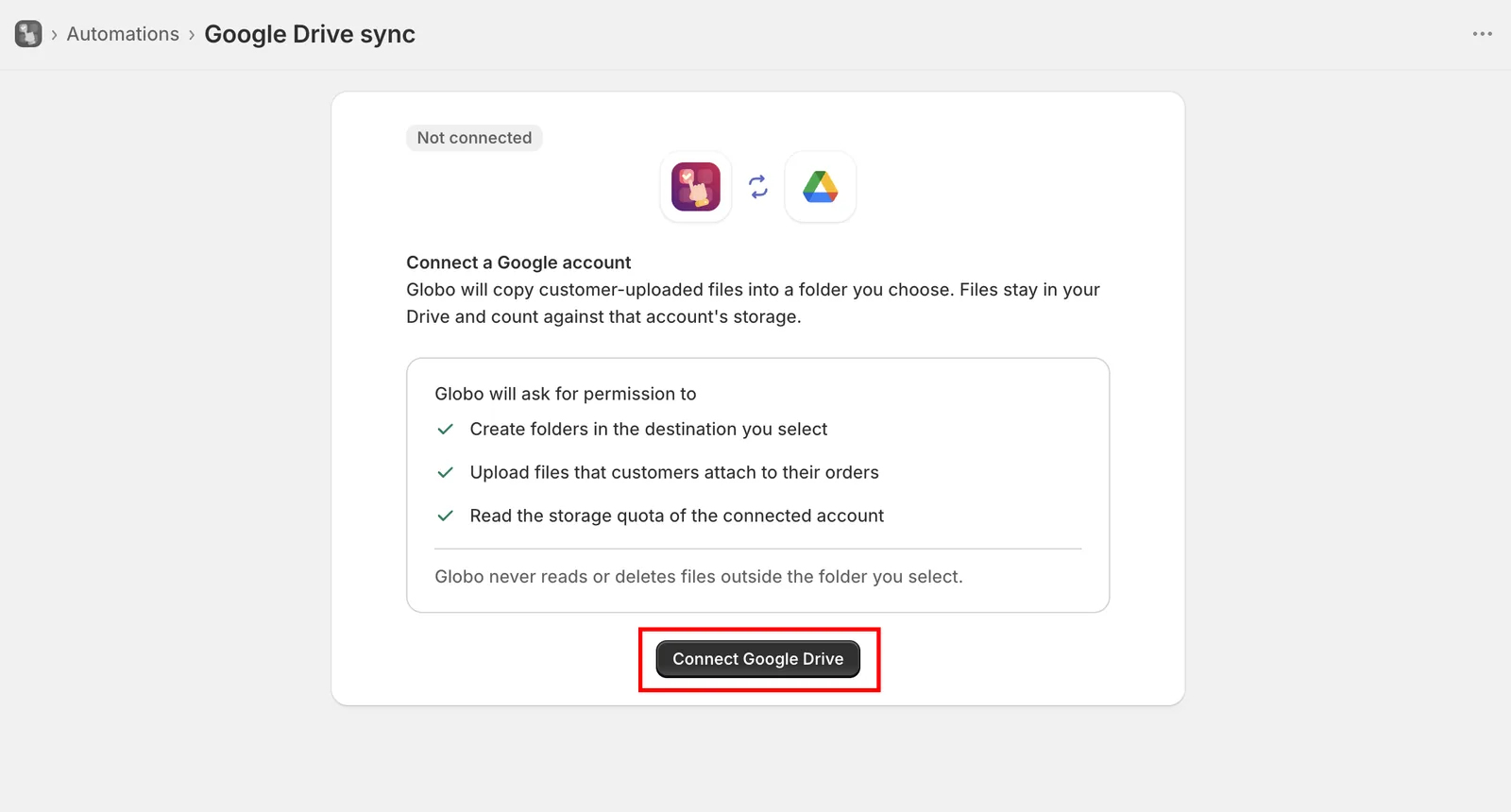
계정이 연결되기 전에 Google이 앱에 필요한 액세스를 승인하라고 요청합니다.
-
Google 계정 선택
파일을 보관할 드라이브의 계정을 사용하세요. 복사된 파일은 Shopify 요금제가 아니라 해당 계정의 저장용량을 차지합니다.
-
자동화 저장
저장하기 전까지 페이지에 Google 드라이브로 파일 복사를 시작하려면 이 자동화를 저장하세요. 메시지가 표시됩니다. 저장하기 전에는 아무것도 복사되지 않습니다.
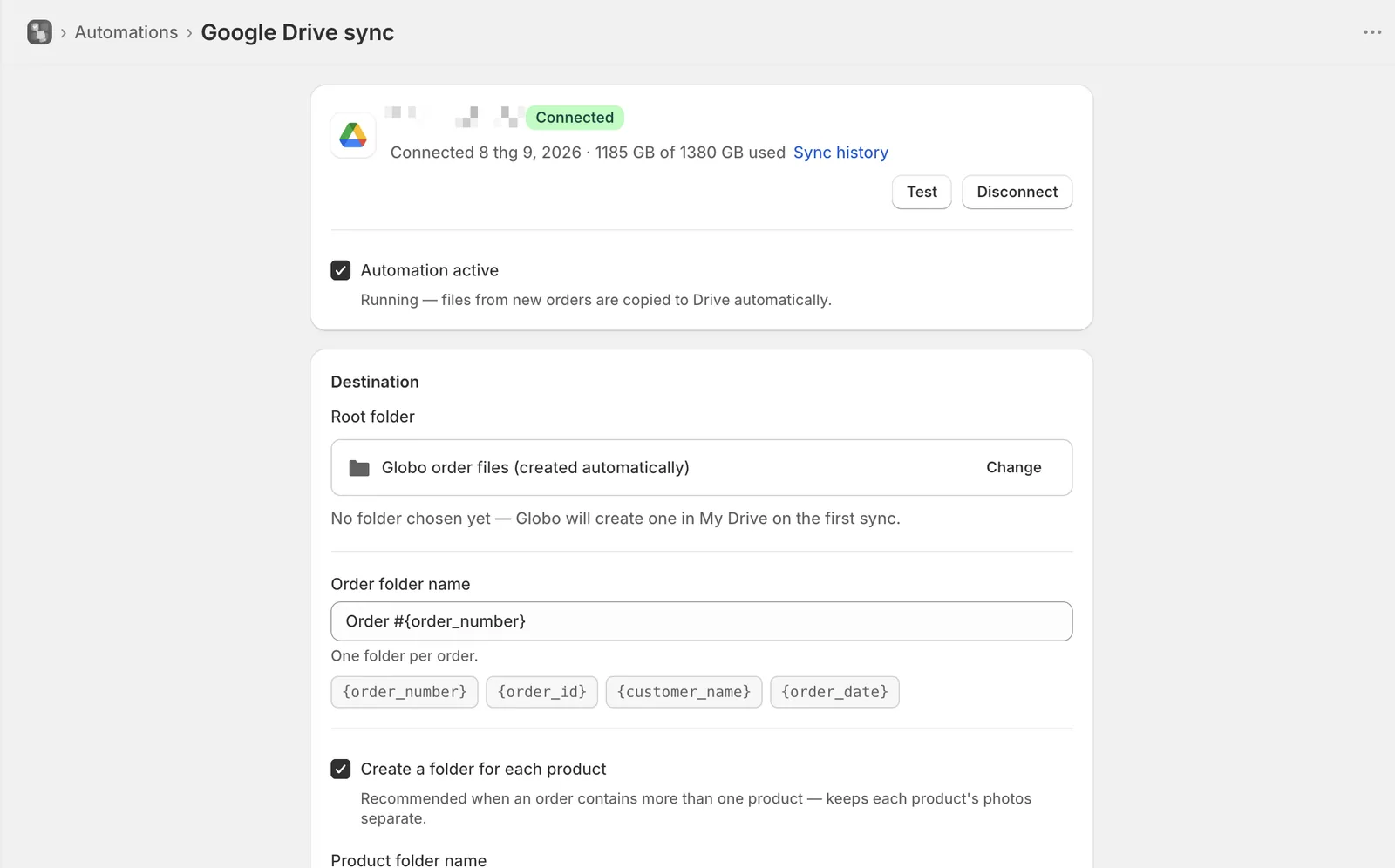
앱은 폴더 하나에 쓸 수 있는 가장 좁은 범위의 액세스만 요청합니다.
연결되면 페이지에 계정 이메일, 연결 날짜, 사용 중인 저장용량이 표시됩니다. 나중에 앱이 액세스 권한을 잃으면 계정에 다시 연결 필요 배지가 표시되고, 다시 연결할 때까지 동기화가 중지됩니다. 이미 드라이브에 있는 파일은 영향을 받지 않습니다.
대상
| 설정 | 기본값 | 기능 |
|---|---|---|
| 루트 폴더 | 자동 생성 | 나머지 모든 항목이 생성되는 곳입니다. 변경을 선택하면 Google의 폴더 선택기가 열립니다 |
| 주문 폴더 이름 | Order #{order_number} | 루트 폴더 안에 주문마다 폴더 하나 |
| 제품별 폴더 만들기 | 켜기 | 주문 폴더 안에 제품마다 폴더 하나 |
| 제품 폴더 이름 | {product_title} - {variant_title} | 각 제품 폴더의 이름입니다. 위 설정이 켜져 있을 때만 표시됩니다 |
| 개인화 도구 디자인 이미지도 동기화 | 켜기 | 개인화 도구가 생성한 이미지를 해당 제품의 파일 옆에 design-1.png로 저장합니다 |
루트 폴더를 선택하지 않으면 처음 동기화할 때 앱이 내 드라이브에 Globo order files 폴더를 만듭니다.
제품별 폴더 만들기는 켜 두세요. 그렇지 않으면 개인화 제품이 세 개인 주문의 모든 사진이 한 폴더에 들어가며, 어떤 사진이 어떤 품목의 것인지 알 수 없습니다.
폴더 이름 토큰
토큰을 직접 입력하지 말고 토큰 칩을 선택하여 삽입하세요.
| 주문 폴더 | 제품 폴더 |
|---|---|
{order_number} | {product_title} |
{order_id} | {variant_title} |
{customer_name} — 계정이 없으면 Guest | {sku} |
{order_date} — 2026-09-04 형식 | {line_item_index} — 주문 내 위치, 1부터 시작 |
존재하지 않는 토큰은 출력되지 않고 제거됩니다. 따라서 오타가 있으면 {prodct_title} 대신 빈칸이 남습니다. 드라이브에서 사용할 수 없는 문자(/ \ : * ? " < > |)는 공백으로 바뀌며, 100자를 넘는 이름은 줄어듭니다.
입력하는 동안 페이지가 샘플 주문으로 폴더 트리를 미리 보여 주므로 저장하기 전에 구조를 확인할 수 있습니다. 드라이브에서 실제로 보이는 결과는 드라이브에서 보이는 모습을 참조하세요.
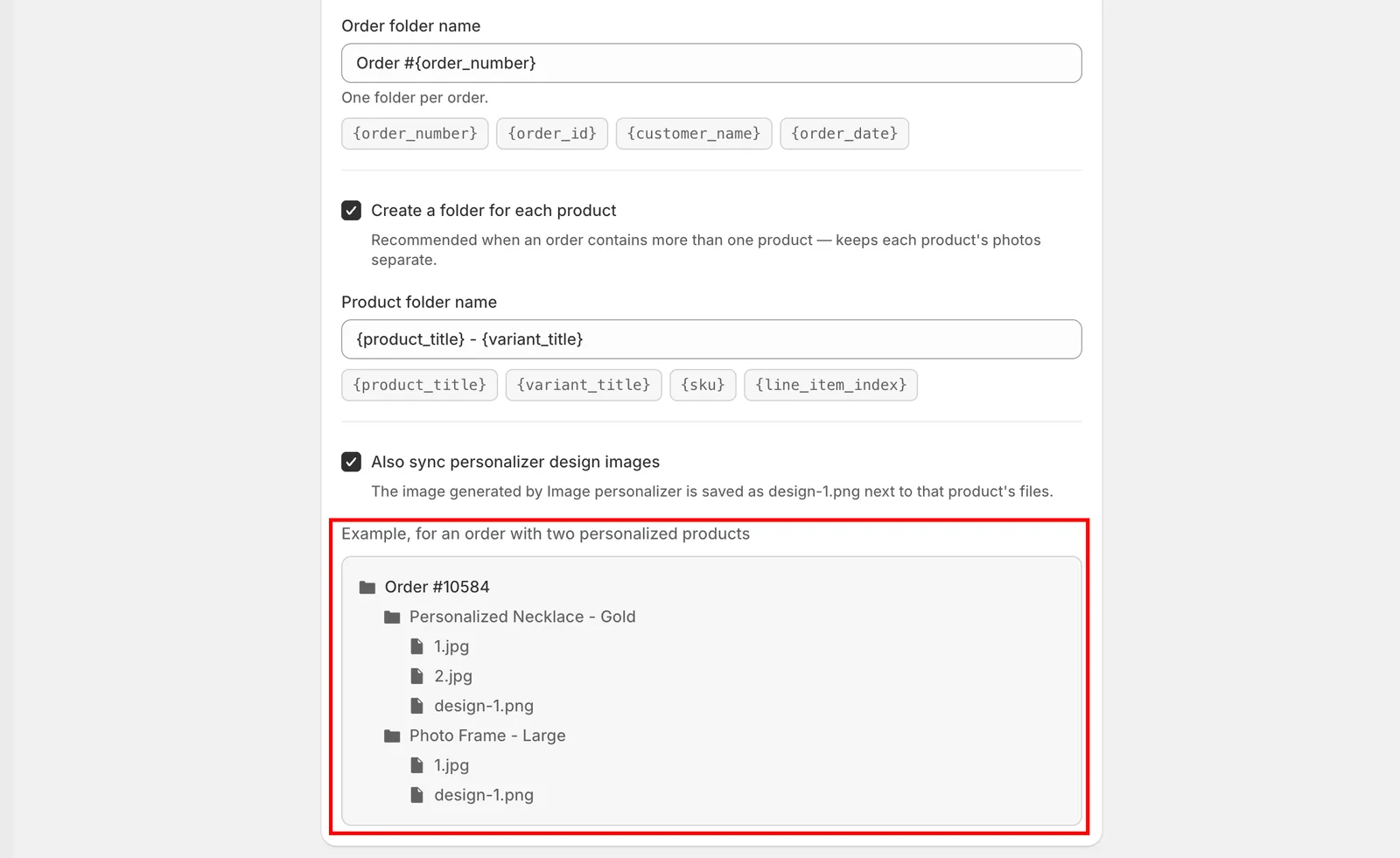
미리 보기는 현재 이름으로 만들어질 폴더를 보여 줍니다.
파일 이름
파일은 각 폴더 안에서 업로드 순서대로 번호가 매겨집니다(1.jpg, 2.jpg, 3.jpg). 개인화 도구 이미지는 design-1.png처럼 따로 번호가 매겨지므로 고객 업로드 파일의 번호를 차지하지 않습니다. 고객 컴퓨터에 있던 원래 파일 이름은 유지되지 않으며, 그래서 번호를 사용합니다.
실행
자동화 활성은 워크플로 실행 여부를 제어합니다. 켜면 실행 중 상태가 되어 새 주문의 파일이 자동으로 복사됩니다. 끄면 일시 중지됨 상태가 되어 새 파일이 복사되지 않습니다. 일시 중지해도 드라이브에서 아무것도 삭제되지 않습니다.
테스트를 선택하면 최근 주문 목록이 열립니다. 업로드가 있는 주문을 선택하면 워크플로가 해당 주문을 대상으로 실행됩니다. 따라서 실제 주문이 들어오기 전에 드라이브에서 폴더 구조와 파일 이름을 확인할 수 있습니다.
동기화 기록은 워크플로가 처리한 모든 파일을 기록하며, 도착하지 않은 파일을 다시 시도하는 곳입니다. Google 드라이브 동기화 기록을 참조하세요.
연결 해제
연결 해제는 앱에서 Google 계정을 제거합니다. 자동화도 일시 중지되므로 먼저 확인을 요청합니다.
이미 드라이브에 있는 파일은 그대로 남습니다. 계정을 다시 연결할 때까지 새 주문 파일은 동기화되지 않습니다.
참고
- Google 드라이브 동기화 워크플로는 스토어당 하나입니다.
- 워크플로는 주문이 생성되고 잠시 후에 실행되므로 파일은 즉시가 아니라 잠시 후에 드라이브에 나타납니다.
- 파일은 이동되지 않고 복사됩니다. Shopify 관리자의 주문에서도 계속 사용할 수 있습니다. 주문에 옵션 표시를 참조하세요.
- 폴더 이름 설정을 변경하면 새 주문에만 적용됩니다. 이미 있는 폴더의 이름은 바뀌지 않습니다.
- 직원 계정은 페이지를 열고 동기화 기록을 읽을 수 있지만, 연결, 설정 변경, 연결 해제, 다시 시도는 할 수 없습니다.
도움이 되었나요?
의견을 보내 주셔서 감사합니다! 부족한 내용을 알려 주세요
문제 신고