
텍스트 스타일
제품 이미지에 인쇄되는 텍스트의 색상, 글꼴 크기, 정렬, 글꼴 스타일, 글꼴 패밀리, 효과입니다.
텍스트 스타일 카드는 제품 이미지에서 텍스트 요소가 어떻게 보이는지 제어합니다. 텍스트, 텍스트 영역 또는 숫자 옵션의 개인화 도구 탭에서 첫 번째 카드입니다.
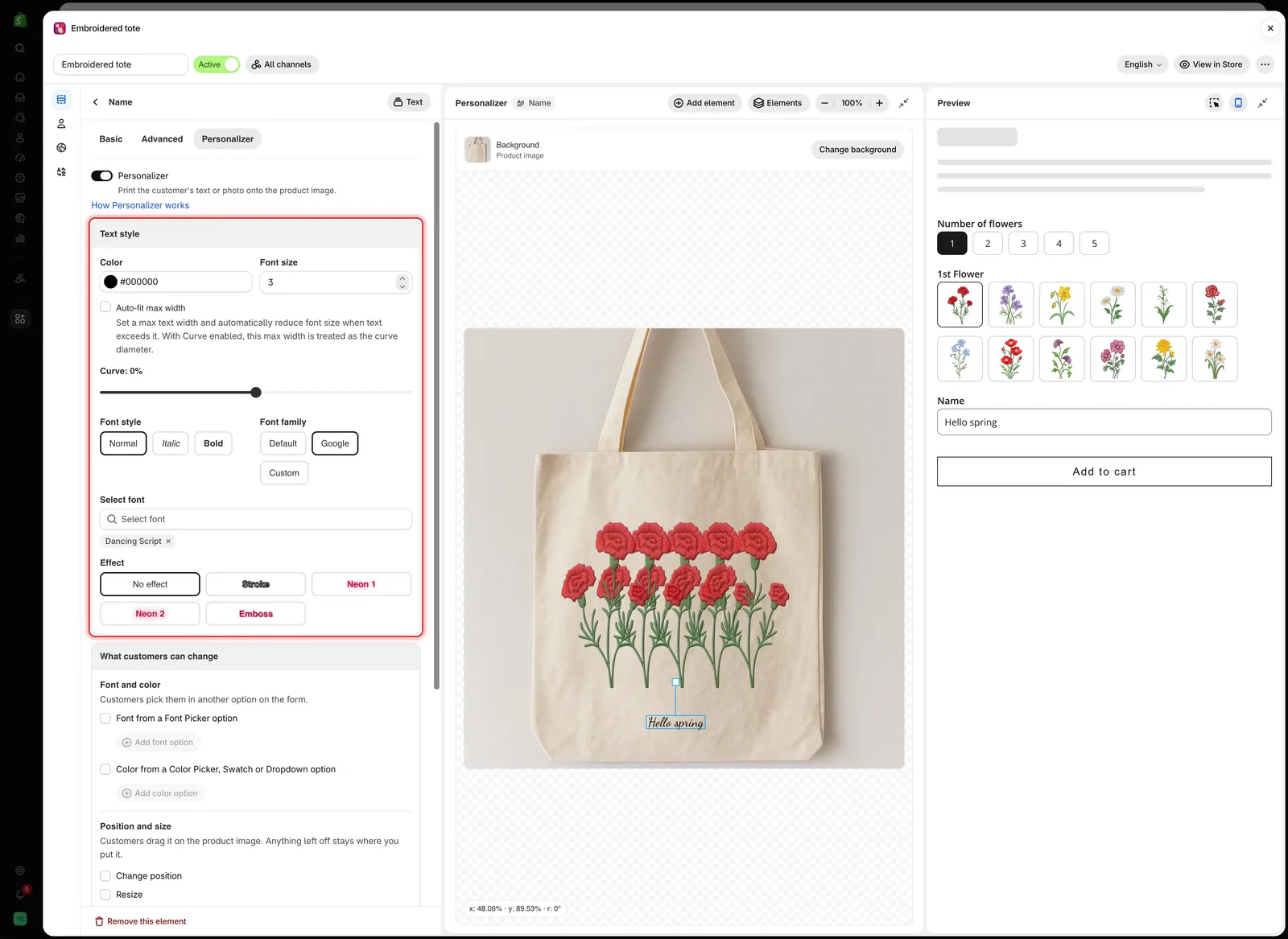
텍스트 스타일에는 텍스트 자체의 모양에 관한 모든 설정이 있습니다.
설정
| 설정 | 기본값 | 기능 |
|---|---|---|
| 색상 | #000000 | 텍스트가 인쇄되는 색상 |
| 글꼴 크기 | 6 | 이미지를 기준으로 한 0~50 사이의 텍스트 크기 |
| 자동 맞춤 최대 너비 | 끄기 | 긴 텍스트를 줄여 너비에 맞춥니다. 텍스트와 숫자만 해당. 자동 맞춤 최대 너비를 참조하세요 |
| 곡선 | 0% | 텍스트 줄을 구부립니다. 텍스트와 숫자만 해당. 곡선을 참조하세요 |
| 텍스트 정렬 | 가운데 | 왼쪽, 가운데 또는 오른쪽. 텍스트 영역만 해당 |
| 글꼴 스타일 | 보통 | 보통, 기울임꼴 또는 굵게 |
| 글꼴 패밀리 | 기본값 | 기본값, Google 또는 사용자 지정. 글꼴을 참조하세요 |
| 효과 | 효과 없음 | 스트로크, Neon 1, Neon 2 또는 엠보싱. 텍스트 효과를 참조하세요 |
색상
실제로 제작할 수 있는 색상을 선택하세요. 은색으로 각인한다면 검은색보다 밝은 회색 미리 보기가 결과물에 더 가깝습니다.
설정 패널이 아니라 제품 이미지 위에서 색상을 확인하세요. 어두운 제품 위의 어두운 텍스트는 읽기 어렵습니다.
고객이 색상을 선택하게 하려면 텍스트를 색상 선택기, 색상 스와치 또는 색상 드롭다운 옵션에 연결하세요. 그러면 설정한 색상은 고객이 색상을 고를 때까지만 표시됩니다. 고객이 글꼴과 색상 선택을 참조하세요.
글꼴 크기
크기 범위는 0~50이며, 포인트 단위가 아니라 배경 이미지를 기준으로 합니다. 텍스트는 휴대폰에서도 큰 화면에서도 비율을 유지합니다.
| 대략적인 값 | 적합한 용도 |
|---|---|
3~5 | 모노그램이나 반지 안쪽처럼 작은 각인 |
6~10 | 일반적인 각인 또는 인쇄된 이름 |
12~20 | 유니폼 등번호처럼 눈에 띄는 문구 |
25 이상 | 텍스트가 주요 디자인인 경우 |
자신의 제품 이미지에 맞춰 크기를 설정한 다음, 최대 글자 수 한도가 허용하는 가장 긴 입력으로 테스트하세요.
텍스트 정렬
여러 줄을 쓸 수 있는 유일한 텍스트 유형이므로 텍스트 영역에서만 사용할 수 있습니다. 정렬은 위치 및 크기에서 설정한 요소의 너비 안에서 적용됩니다.
| 정렬 | 용도 |
|---|---|
| 왼쪽 | 주소, 목록 등 블록으로 읽는 모든 내용 |
| 가운데 | 메시지와 인사말. 기본값입니다 |
| 오른쪽 | 서명 또는 의도적으로 한쪽에 치우친 디자인 |
글꼴 스타일
보통, 기울임꼴 또는 굵게는 요소 전체에 적용됩니다. 텍스트의 일부에만 스타일을 적용할 수는 없습니다.
글꼴에 실제 기울임꼴이나 굵은 버전이 없으면 텍스트가 인위적으로 기울어지거나 두꺼워 보일 수 있습니다. 결과를 테스트하세요.
예시
각인 팔찌:
| 설정 | 값 |
|---|---|
| 옵션 | 텍스트, 최대 글자 수 15, 기본값 Your name |
| 색상 | 각인된 은처럼 밝은 회색 |
| 글꼴 크기 | 5 |
| 자동 맞춤 최대 너비 | 켜기. 긴 이름이 플레이트 밖으로 넘어가지 않고 줄어듭니다 |
| 글꼴 패밀리 | Google, 깔끔한 필기체 |
| 효과 | 작은 오프셋의 엠보싱 |
참고
- 디자인이 비어 있지 않도록 기본 탭에서 기본값을 설정하세요.
- 텍스트 변환은 텍스트가 인쇄되기 전에 적용되므로 요소에는 변환된 텍스트가 표시됩니다.
- 최대 글자 수 한도는 텍스트가 늘어날 수 있는 길이도 제한합니다.
- 숫자 요소는 텍스트 요소처럼 작동합니다. 유니폼 등번호나 연도에 사용하세요.
도움이 되었나요?
의견을 보내 주셔서 감사합니다! 부족한 내용을 알려 주세요
문제 신고