
주문에 옵션 표시
옵션 세부 정보가 주문에 자동으로 표시되는 위치와, Liquid 한 줄을 추가해야 하는 템플릿입니다.
고객이 선택한 내용은 주문과 함께 자동으로 저장됩니다. 이 페이지에서는 설정 없이 옵션이 표시되는 위치를 설명하고, Liquid 코드를 조금 추가해야 하는 네 가지 템플릿으로 연결합니다.
설정 없이 표시되는 위치
옵션 값은 사용자 지정 주문 정보를 위한 Shopify 자체 메커니즘인 품목 속성으로 카트 품목에 첨부됩니다. Shopify가 이미 품목 속성을 표시하는 모든 곳에 옵션이 나타납니다.
| 위치 | 표시 내용 |
|---|---|
| 카트 페이지 | 품목 아래에 각 옵션의 이름과 고객이 입력한 값 |
| 결제 | 위와 동일 |
| Shopify 관리자의 주문 | 품목별로 위와 동일 |
| 주문 확인 이메일 | 대개 표시되며, 알림 템플릿에 따라 다릅니다 |
| 업로드된 파일 | 링크로 표시되어 팀이 원본을 다운로드할 수 있습니다 |
표시되는 레이블은 옵션의 레이블이 아니라 이름입니다. 그래서 이름이 중요합니다. Size: 18" x12"는 팀에게 무엇을 해야 할지 알려 주지만 Frame color: Wooodland Brown은 그렇지 않습니다. 레이블 및 이름을 참조하세요.
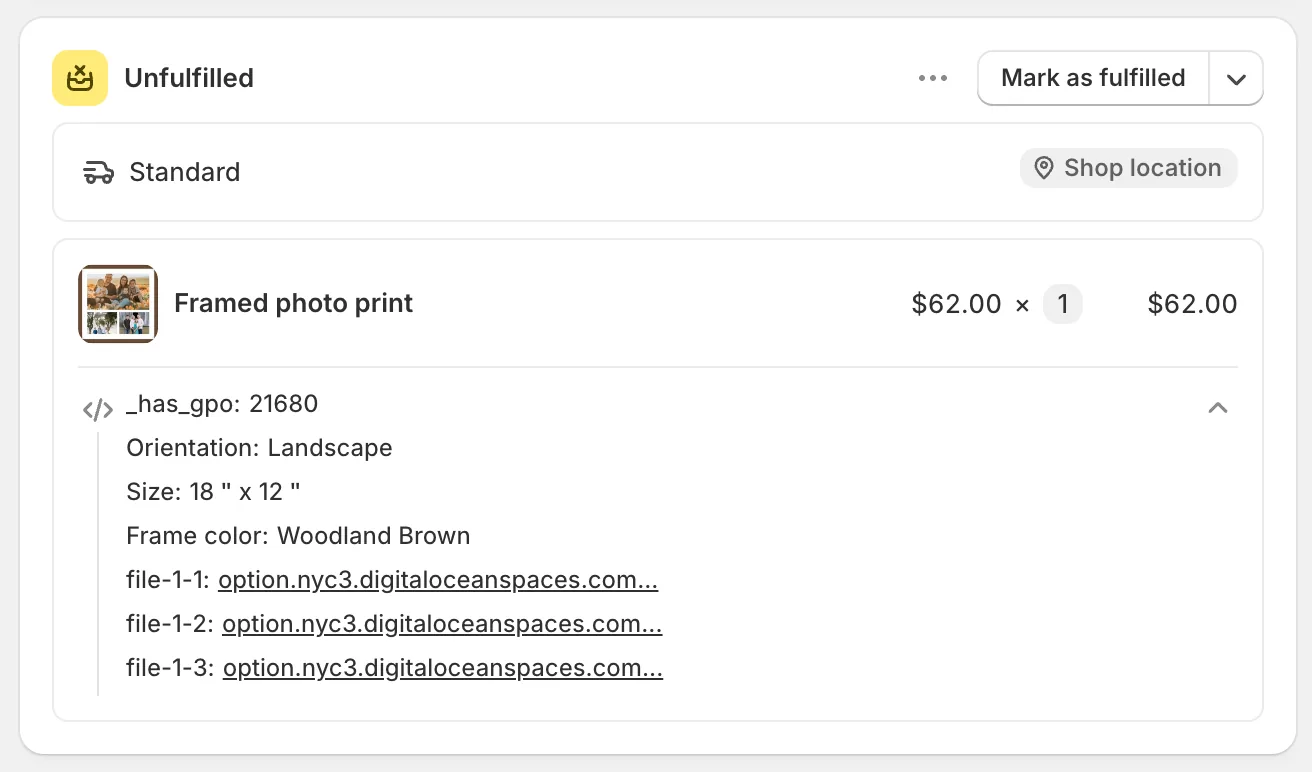
옵션 세부 정보는 별도 구성 없이 주문에 전달됩니다.
약간의 추가가 필요한 위치
인보이스, 포장 명세서, 알림 이메일은 직접 관리하는 템플릿을 사용합니다. 템플릿이 아직 품목 속성을 출력하지 않는다면 짧은 코드 조각을 추가하세요.
각 템플릿에는 정확한 템플릿, 다운로드 링크, 해당 화면의 스크린샷이 담긴 별도 페이지가 있습니다.
코드 조각은 페이지마다 조금씩 다릅니다. 인보이스와 포장 명세서는 line_item을 반복하고 알림 이메일은 line을 반복하기 때문입니다. 편집하는 템플릿에 해당하는 페이지의 코드를 사용하세요.
어떤 것을 사용하든 코드 조각은 두 가지 일을 합니다.
- 이름이 밑줄로 시작하는 속성을 건너뜁니다. 추가 옵션을 상위 품목에 연결하고 가격 데이터를 담는 앱의 내부 속성입니다. 팀이 읽을 필요가 없습니다. 작동 방식을 참조하세요.
- 업로드된 파일을 긴 주소 대신 링크로 표시하여 포장 명세서를 읽기 쉽게 유지합니다.
다른 포장 명세서, 인보이스, 주문 처리 앱을 사용한다면 품목에 접근할 수 있는 모든 Liquid 템플릿에서 같은 방법이 작동합니다.
대안: 자동화 사용
템플릿을 편집하지 않으려면 워크플로로 Liquid 없이 거의 같은 결과를 얻을 수 있습니다.
| 워크플로 | 결과 |
|---|---|
| 이메일 알림 | 모든 주문과 그 옵션을 원하는 형식으로 이메일로 보냅니다 |
| 주문 메모 업데이트 | 옵션을 주문 메모에 기록합니다. 대부분의 템플릿에서 메모는 이미 포장 명세서, 인보이스, 이메일에 표시됩니다 |
| 주문 태그 업데이트 | 선택한 옵션으로 주문에 태그를 지정하여 주문을 필터링하고 분류할 수 있게 합니다 |
이 중 주문 메모 업데이트가 가장 유용합니다. 대부분의 템플릿은 이미 주문 메모를 인쇄하므로, 옵션을 메모에 기록하면 템플릿을 편집하지 않고도 서류에 옵션이 표시됩니다.
참고
- 주문의 옵션 세부 정보는 해당 주문의 기록입니다. 나중에 옵션 이름을 바꿔도 이미 들어온 주문은 바뀌지 않습니다.
- 업로드된 파일은 Shopify 관리자의 주문에서 계속 사용할 수 있습니다.
- 추가 옵션 제품은 병합하지 않는 한 별도 품목으로 표시됩니다. 기본 제품과 추가 옵션 병합을 참조하세요.
- 이름이 밑줄로 시작하는 속성은 앱 내부용입니다. 인쇄하거나 이를 기반으로 프로세스를 만들지 마세요.
도움이 되었나요?
의견을 보내 주셔서 감사합니다! 부족한 내용을 알려 주세요
문제 신고