
방향, 너비, CSS
옵션 값의 방향을 설정하고, 옵션이 차지하는 너비를 조정하고, 사용자 지정 스타일용 CSS 클래스를 추가합니다.
이 세 가지 설정은 옵션의 레이아웃을 조정합니다. 모두 고급 탭에 있습니다.
방향 스타일
옵션 값을 세로로 나열할지 가로로 나열할지 설정합니다.
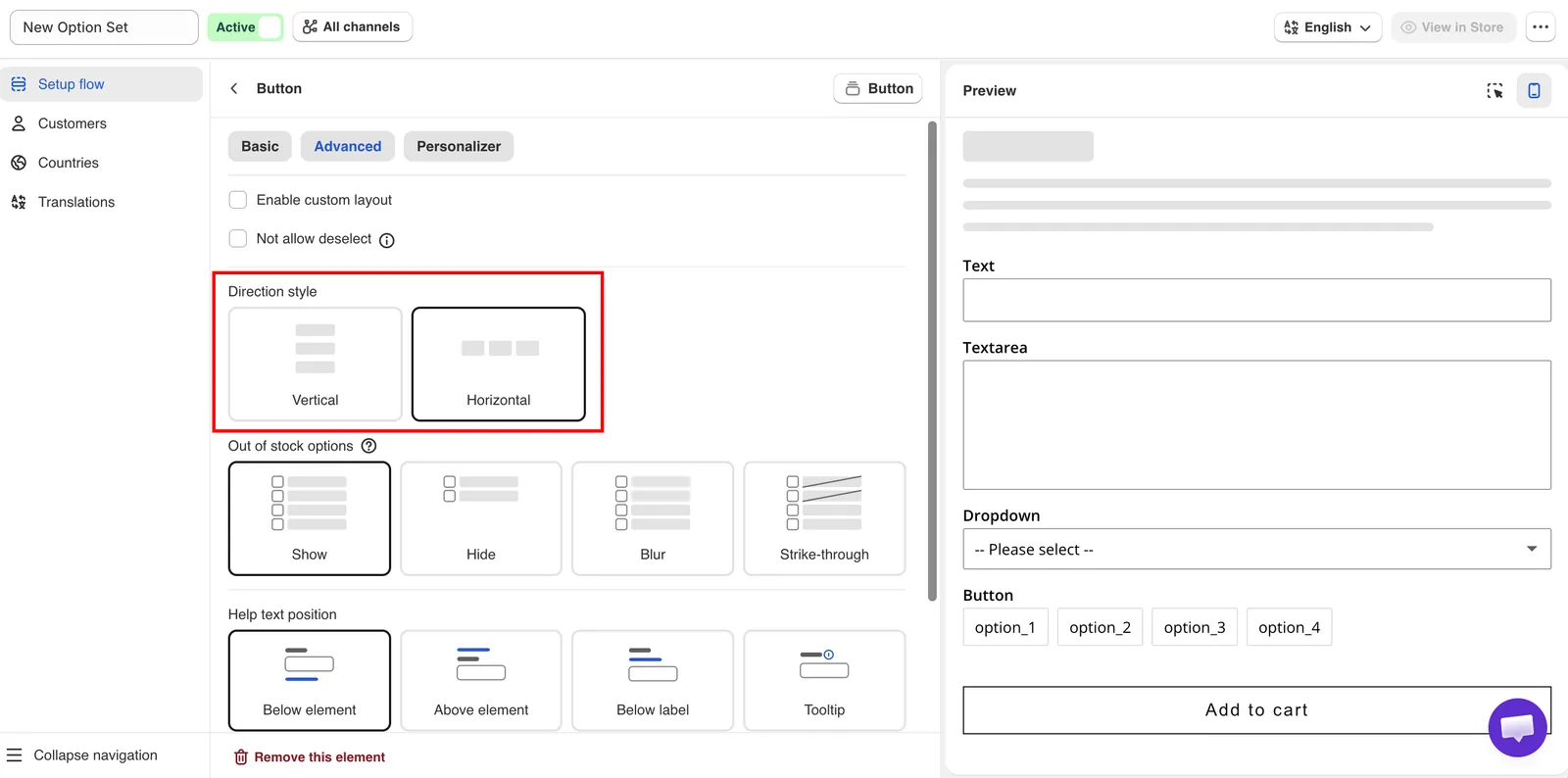
방향 스타일, 열 너비, HTML 클래스는 모두 고급 탭에 있습니다.
| 값 | 설명 |
|---|---|
| 세로(기본값) | 각 값이 한 줄에 하나씩 표시됩니다. |
| 가로 | 값이 페이지 가로 방향으로 표시되고 다음 줄로 넘어갑니다. |
값 이름이 길거나 값마다 도움말 텍스트가 있으면 세로를 사용하세요. 사이즈나 작은 색상 칩처럼 짧은 값에는 가로를 사용하세요.
탭 옵션 유형에서는 가로가 탭 제목을 콘텐츠 위에, 세로가 콘텐츠 옆에 표시합니다.
열 너비
옵션이 위젯 너비를 얼마나 차지할지 설정합니다. 값은 25%, 33%, 50%, 66%, 75%, 100%입니다. 기본값은 100%입니다.
100% 미만으로 설정한 옵션은 옵션 목록에 나오는 순서대로 행이 찰 때까지 같은 행에 나란히 표시됩니다. 좁은 화면에서는 옵션이 전체 너비로 표시됩니다.
예를 들어 50%로 설정한 텍스트 옵션 2개는 이름 필드와 성 필드를 한 행에 표시합니다.
HTML 클래스
옵션에 CSS 클래스를 추가해 직접 만든 스타일을 적용할 수 있게 합니다. 기본적으로 비어 있습니다.
engraving-field처럼 클래스 이름 하나를 입력하세요. 앞에 점을 붙이지 마세요. 문자, 숫자, 하이픈, 밑줄만 사용할 수 있습니다.
설정 > 설정 > 디자인 > 추가의 위젯용 사용자 지정 CSS에 규칙을 추가하세요.
.engraving-field input { text-align: center;}사용자 지정 CSS는 빌더 미리 보기가 아니라 스토어의 위젯에 적용됩니다. 결과는 스토어에서 보기로 확인하세요.
사용자 지정 CSS를 쓰기 전에 기존 설정으로 해결할 수 있는지 확인하세요. 레이아웃은 열 너비, 색상과 글꼴은 디자인 설정, 테마와 맞추려면 테마 스타일과 일치시키기를 사용합니다.
자세한 내용은 사용자 지정 CSS를 참조하세요.
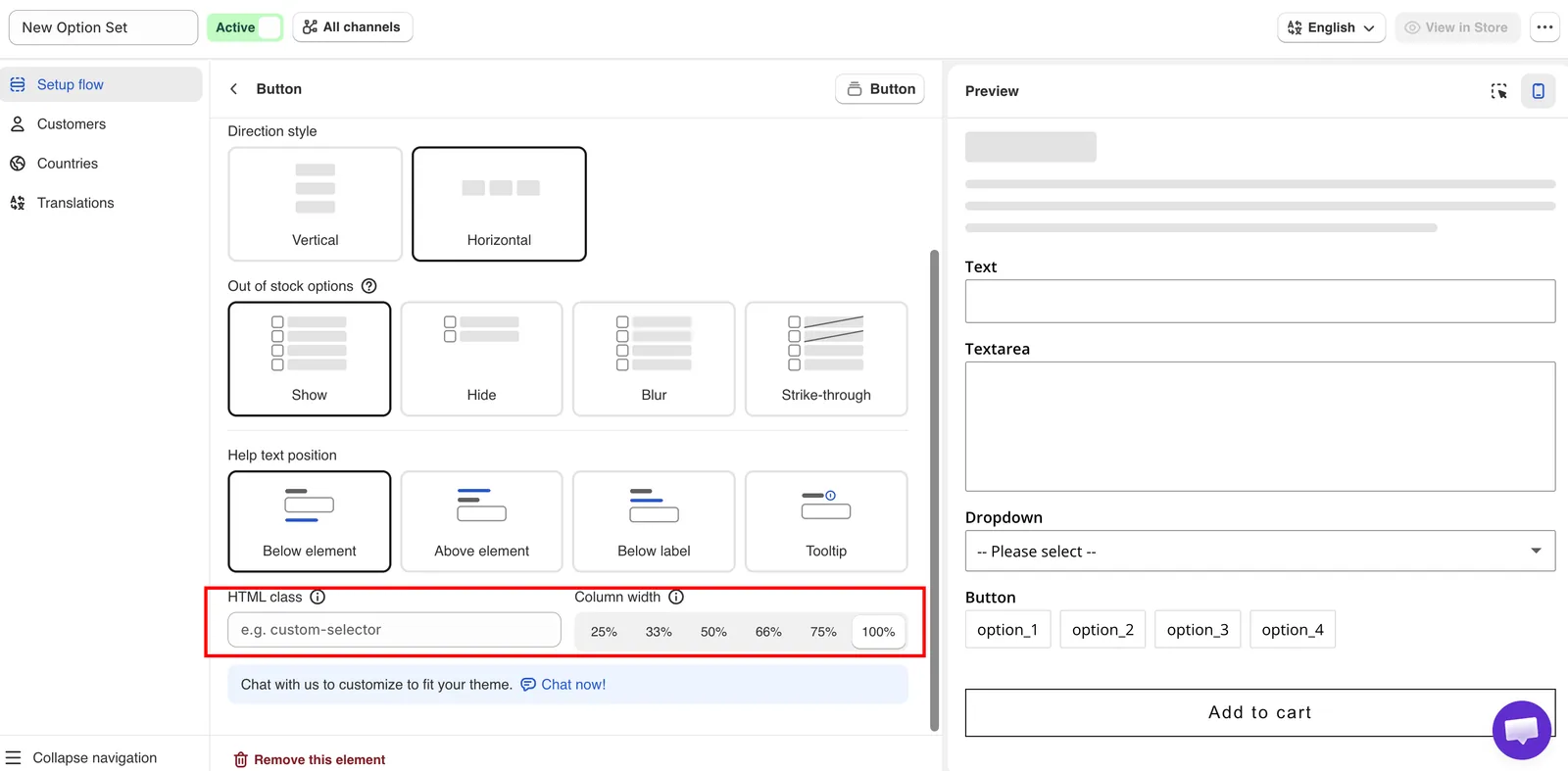
고급 탭의 방향 스타일, 열 너비, HTML 클래스입니다.
도움이 되었나요?
의견을 보내 주셔서 감사합니다! 부족한 내용을 알려 주세요
문제 신고