
옵션 세트 만들기
몇 단계만으로 첫 번째 옵션 세트를 만들고 게시하세요.
시작하기 전에: 앱이 설치되어 있고 요금제를 선택했는지 확인하세요(앱 설치). 고객에게 어떤 옵션을 제공할지 아직 정하지 않았다면 옵션 유형을 살펴보거나 템플릿으로 시작하세요.
단계
-
처음부터 만들기
옵션 세트 > 옵션 세트 만들기 > 처음부터 만들기로 이동합니다.
다른 선택지인 템플릿 사용은 완성된 옵션 세트의 사본을 만들어 편집할 수 있게 해 줍니다. 템플릿을 참조하세요.
빌더는 정확히 두 단계로 구성된 설정 흐름에서 열립니다. 모든 옵션 세트에 필요한 두 가지입니다.
- 옵션 만들기 — 고객에게 보여 줄 필드와 선택지입니다.
- 제품 할당 — 해당 옵션을 적용할 제품입니다.
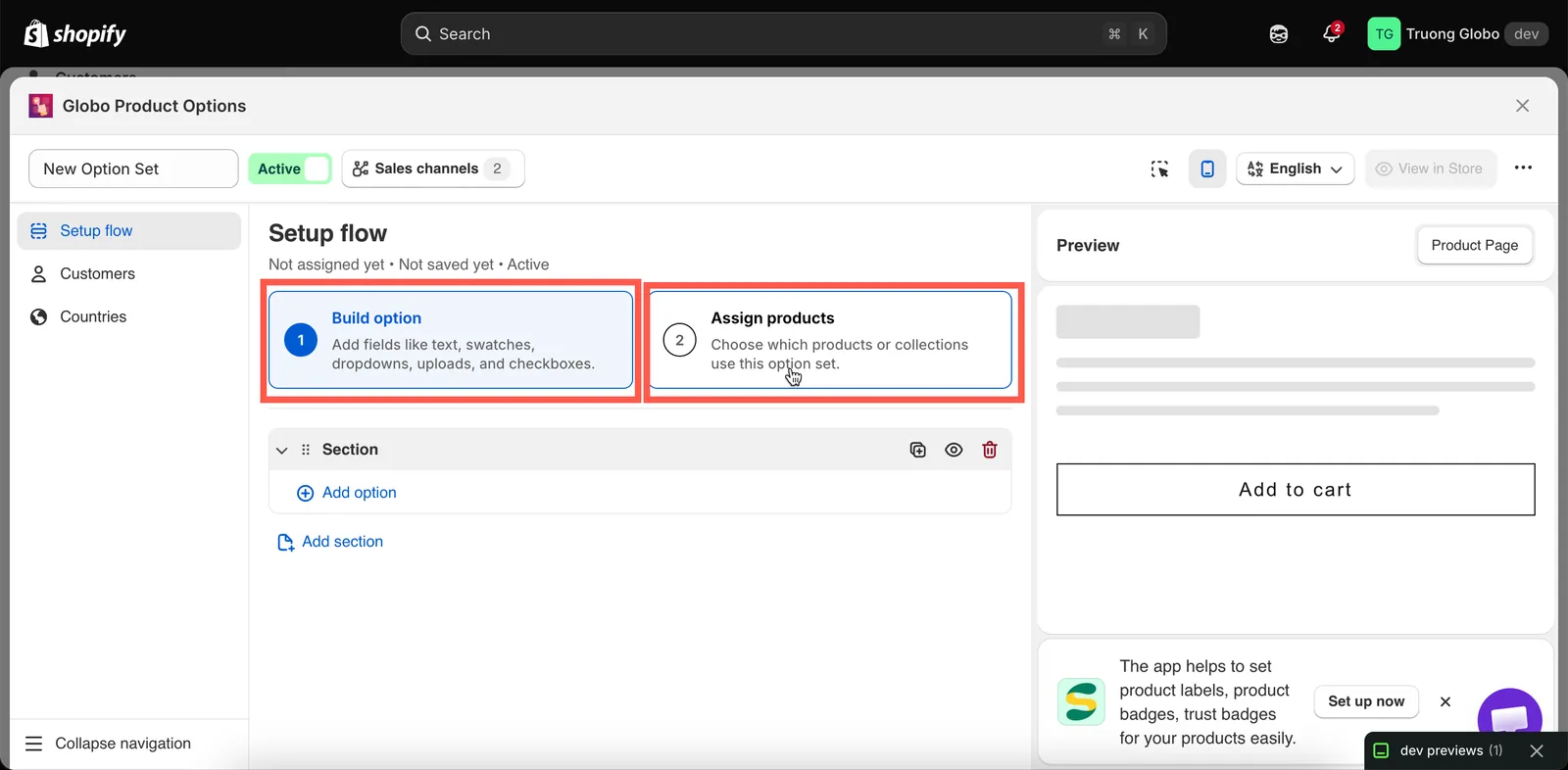
설정 흐름은 필요한 작업을 두 단계로 줄여 줍니다.
-
옵션 추가
섹션 안에서 옵션 추가를 선택하고 옵션 유형을 고릅니다. 선택기에는 두 개의 탭이 있습니다.
- 옵션 유형 — 32가지 개별 옵션 유형입니다.
- 옵션 템플릿 — 삽입한 후 사용자 지정할 수 있는 미리 만든 옵션 그룹입니다.

옵션 유형을 고르거나, 옵션 템플릿에서 미리 만든 그룹을 삽입합니다.
각 옵션에는 최소한 다음 세 필드를 설정하세요.
필드 참고 레이블 고객이 보는 텍스트입니다. 제한이 없습니다 이름 이름은 카트 품목 및 주문과 함께 저장됩니다. 옵션 세트 안에서 고유해야 하며 .,:,",',\또는|를 포함할 수 없습니다. 레이블과 이름을 참조하세요필수 필드 고객이 제품을 카트에 추가하기 전에 이 옵션을 반드시 입력해야 하는지 여부입니다. 선택형 옵션에는 값도 필요합니다. 옵션 값 다루기를 참조하세요. 옵션의 순서 변경, 복제, 그룹화는 옵션 만들기를 참조하세요.
-
제품에 할당
제품 할당으로 전환하고 세 가지 방법 중 하나를 켭니다.
방법 적합한 경우 수동 선택 직접 고르는 고정된 소수의 제품 목록 자동 규칙 태그, 유형, 공급업체, 가격 또는 컬렉션과 일치하는 모든 제품. 카탈로그가 늘어나도 계속 적용됩니다 모든 제품 배송 메모 같은 스토어 전체 옵션 자세한 내용은 여기를 참조하세요: 제품에 할당.
-
필요하면 고객이나 국가로 범위 좁히기
왼쪽 레일의 추가 탭 두 개는 선택 사항이며 일부 요금제에서만 사용할 수 있습니다.
- 고객 — 옵션 세트를 특정 고객으로 제한합니다.
- 국가 — 특정 국가를 포함하거나 제외합니다.
옵션 세트를 모든 곳의 모든 사람이 사용할 수 있게 하려면 이 탭들은 건너뛰세요.
-
미리 보기를 확인한 다음 저장
오른쪽의 실시간 미리 보기는 실제 위젯을 렌더링하고, 조건부 논리를 실행하며, 추가 옵션 가격을 미리 보여 줍니다. 실시간 미리 보기와 검사기를 참조하세요.
그런 다음 오른쪽 상단의 저장을 선택합니다.
-
옵션 세트 게시
옵션 세트 이름 옆의 컨트롤로 상태를 활성으로 설정한 다음 판매 채널을 확인합니다.
채널 적용 범위 온라인 스토어 스토어: 제품 페이지, 빠른 보기 팝업, 추천 제품 섹션 Point of Sale Shopify POS 앱을 통해 대면으로 받는 주문 기본적으로 둘 다 켜져 있습니다. 하나를 끄면 “이 옵션은 매장 주문 전용입니다” 또는 그 반대로 설정할 수 있습니다.
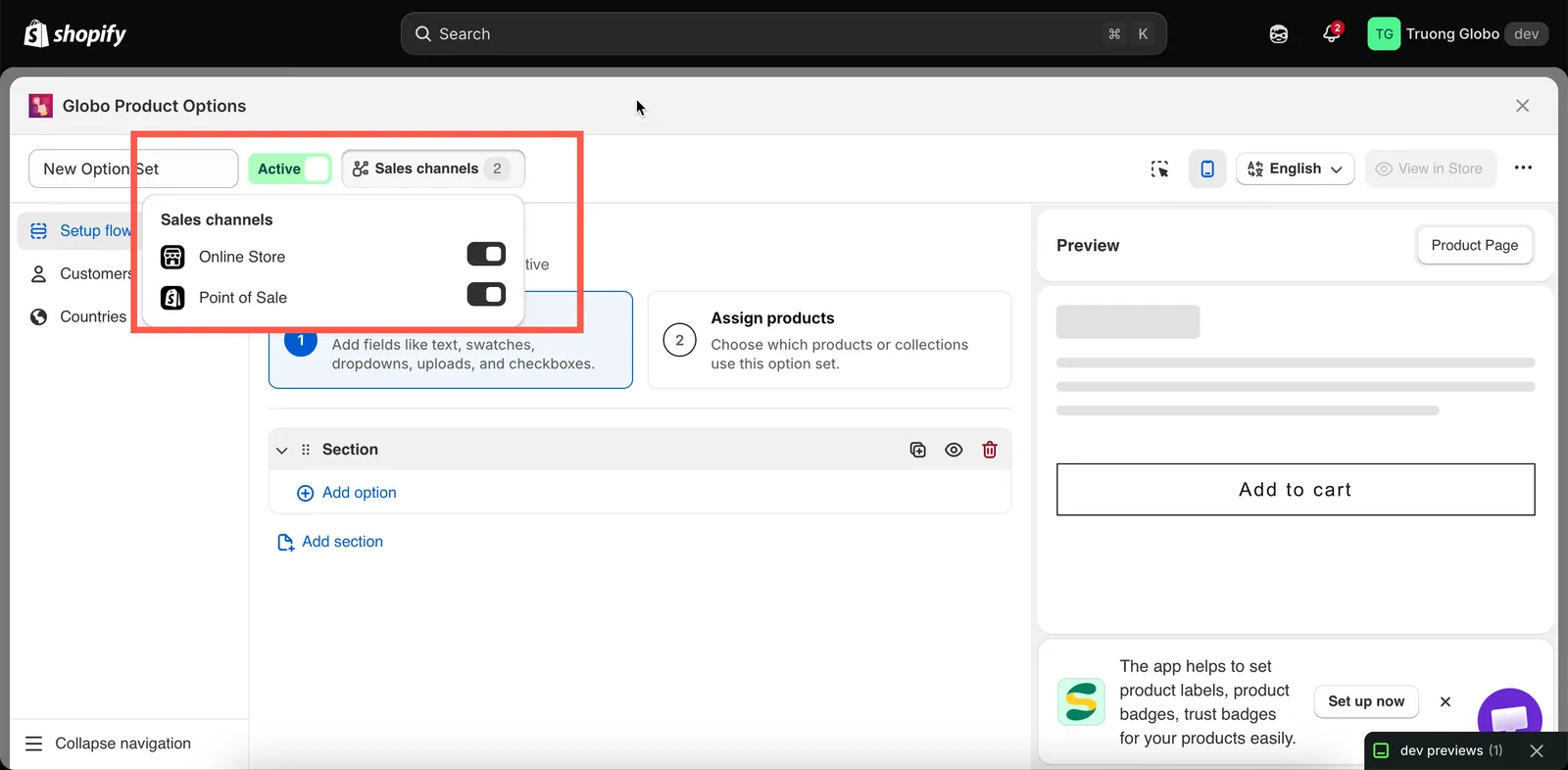
상태와 판매 채널은 옵션 세트 이름 옆에 있습니다.
-
스토어에서 확인
빌더 헤더에서 스토어에서 보기를 선택하면 이 옵션 세트가 적용되는 제품이 열립니다. 옵션 세트가 활성 상태이고 앱 임베드가 활성화되어 있으면 제품 페이지에 옵션이 표시됩니다.
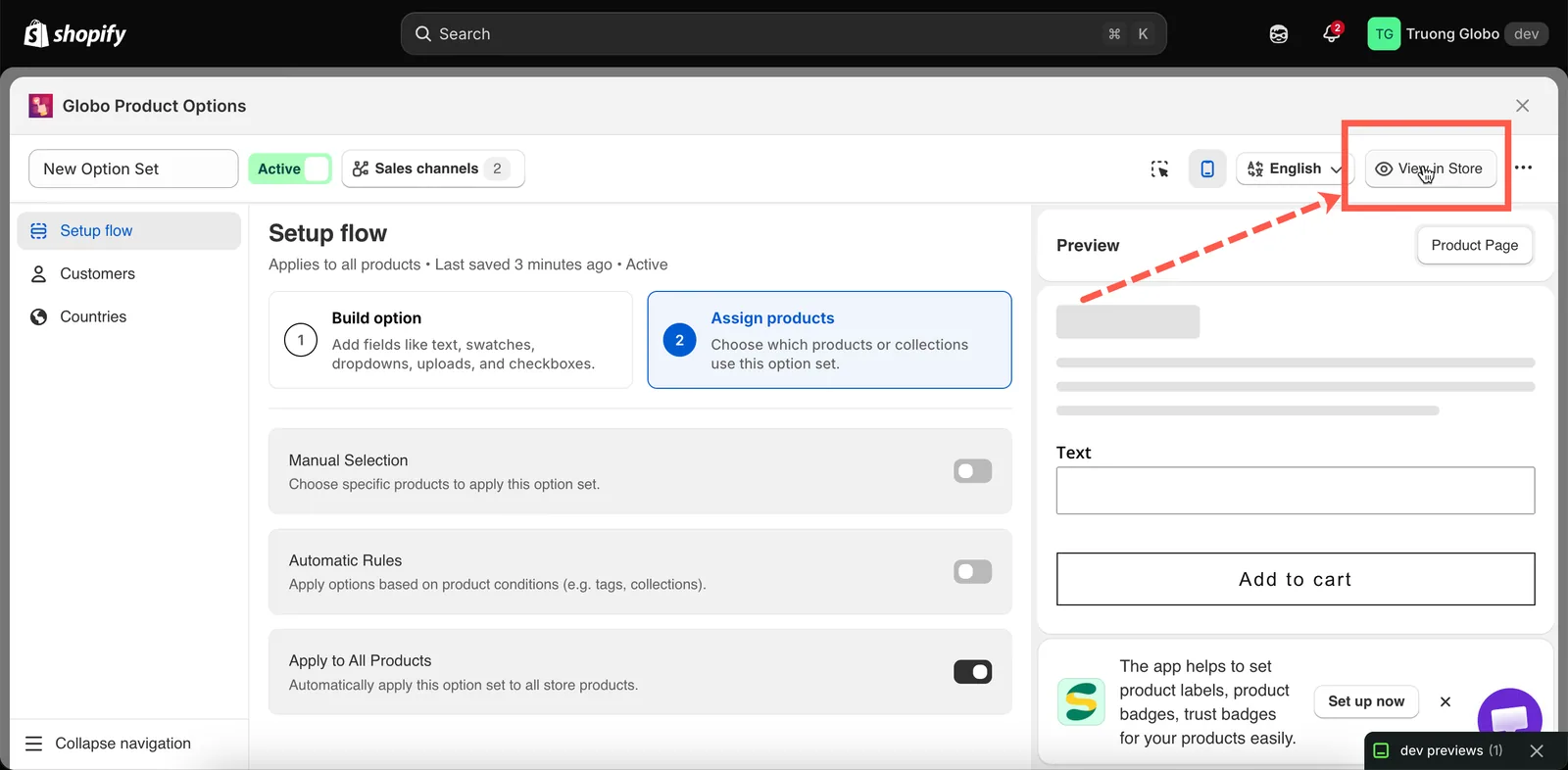
스토어에서 보기는 옵션 세트가 적용되는 제품을 엽니다.
저장 시 저장되는 항목과 다른 곳에 저장되는 항목
| 옵션 세트와 함께 저장됨 | 스토어 전체 설정, 다른 곳에 저장됨 |
|---|---|
| 옵션과 모든 설정 | 색상, 테두리, 타이포그래피 — 설정 > 디자인 |
| 옵션 값, 가격, 이미지 | 위젯 위치 — 설정 > 일반 |
| 조건부 논리 규칙 | 위젯 텍스트와 유효성 검사 메시지 — 설정 > 번역 |
| 제품, 고객, 국가 규칙 | 자동화 — 자동화 |
| 상태와 판매 채널 | |
| 이 세트의 개인화 도구 배경 |
그래서 옵션 세트를 다른 스토어로 복사해도 디자인은 복사되지 않습니다. 가져오기 및 내보내기를 참조하세요.
도움이 되었나요?
의견을 보내 주셔서 감사합니다! 부족한 내용을 알려 주세요
문제 신고