
Shopify 이형 상품 기반 조건
고객이 선택한 Shopify 이형 상품에 따라 옵션을 표시하거나 숨깁니다. 설정 방법과 작동하지 않을 때 확인할 사항을 설명합니다.
조건부 논리는 보통 앱 자체의 옵션을 읽습니다. 고객이 제품 페이지에서 선택한 Shopify 이형 상품(제품 자체에 정의된 사이즈, 색상, 소재 등)도 읽을 수 있습니다.
예:
- 제품의 금속 버전에서만 각인 옵션을 표시합니다.
- 와이드 핏 사이즈에서만 신발 폭 옵션을 표시합니다.
- 특대형 액자에서만 경고를 표시합니다.
용도
제품 이형 상품과 앱 옵션은 별개의 두 시스템입니다. 이형 상품은 Shopify에 속하며 자체 가격과 재고가 있습니다. 옵션은 앱이 제품 위에 추가하는 것입니다.
이형 상품 조건은 이 둘을 연결합니다.
| 원하는 것 | 이유 |
|---|---|
| 금속 버전에서만 각인 제공 | 원단 버전에는 각인할 수 없기 때문 |
| 와이드 핏 사이즈에서만 신발 폭 선택 제공 | 다른 사이즈에서는 의미가 없기 때문 |
| 가장 큰 사이즈에서만 더 긴 제작 기간 안내 | 그 사이즈만 주문 제작이기 때문 |
| 소재별로 다른 색상 세트 | 소재마다 색상 팔레트가 다르기 때문 |
| 한 이형 상품에서만 경고 표시 | 그 이형 상품에만 제한 사항이 있기 때문 |
시작하기 전에
- 이 기능에는 고급 수준의 조건부 논리가 필요합니다. 다른 요금제에서도 Shopify 이형 상품을 소스로 선택할 수는 있지만 연산자와 값 필드는 잠겨 있습니다. 요금제 비교를 참조하세요.
- Shopify 관리자의 제품에 표시된 정확한 이형 상품 이름을 알아야 합니다.
- 테스트할 제품 페이지가 있어야 합니다. 빌더 미리 보기에서는 선택된 이형 상품이 없으므로 이형 상품 조건을 평가할 수 없습니다.
단계
-
Shopify에서 정확한 이형 상품 이름 찾기
Shopify 관리자에서 제품을 열고 대소문자, 공백, 문장 부호까지 이형 상품 이름을 정확히 기록하세요. 제품에 이형 상품 기준이 하나뿐이면 이름은 그 값입니다. 예:
Silver,Large,Oak. -
표시하거나 숨길 옵션에서 조건부 논리를 켜고 Shopify 이형 상품 선택
규칙은 표시 여부를 제어하는 옵션에 적용합니다. Shopify 이형 상품은 소스 드롭다운의 첫 번째 항목으로, 내 옵션들보다 위에 있습니다.
-
연산자를 선택하고 이형 상품 이름 입력
이형 상품 조건은 텍스트 연산자를 사용합니다: 같음, 같지 않음, 다음으로 시작, 다음으로 끝남, 포함, 포함하지 않음, 그리고 글자 수 연산자. 특정 이형 상품 하나에는 같음을, 이름이 여러 부분으로 되어 있고 그중 하나만 중요할 때는 포함을 사용하세요.
앱은 옵션 세트가 어떤 제품에 적용될지 알 수 없으므로, 값은 드롭다운이 아니라 텍스트 필드입니다.
필드에는 현재 스토어 언어가 접미사로 표시됩니다. 스토어가 번역되어 있다면 중요합니다. 아래의 번역된 이형 상품 이름을 참조하세요.
-
실제 제품 페이지에서 테스트
스토어에서 보기를 선택한 다음 이형 상품을 바꿔 가며 옵션이 예상대로 표시되고 숨겨지는지 확인하세요.
이 단계는 필수입니다. 빌더 미리 보기에서는 선택된 이형 상품이 없으므로 이형 상품 조건을 테스트할 수 없습니다.
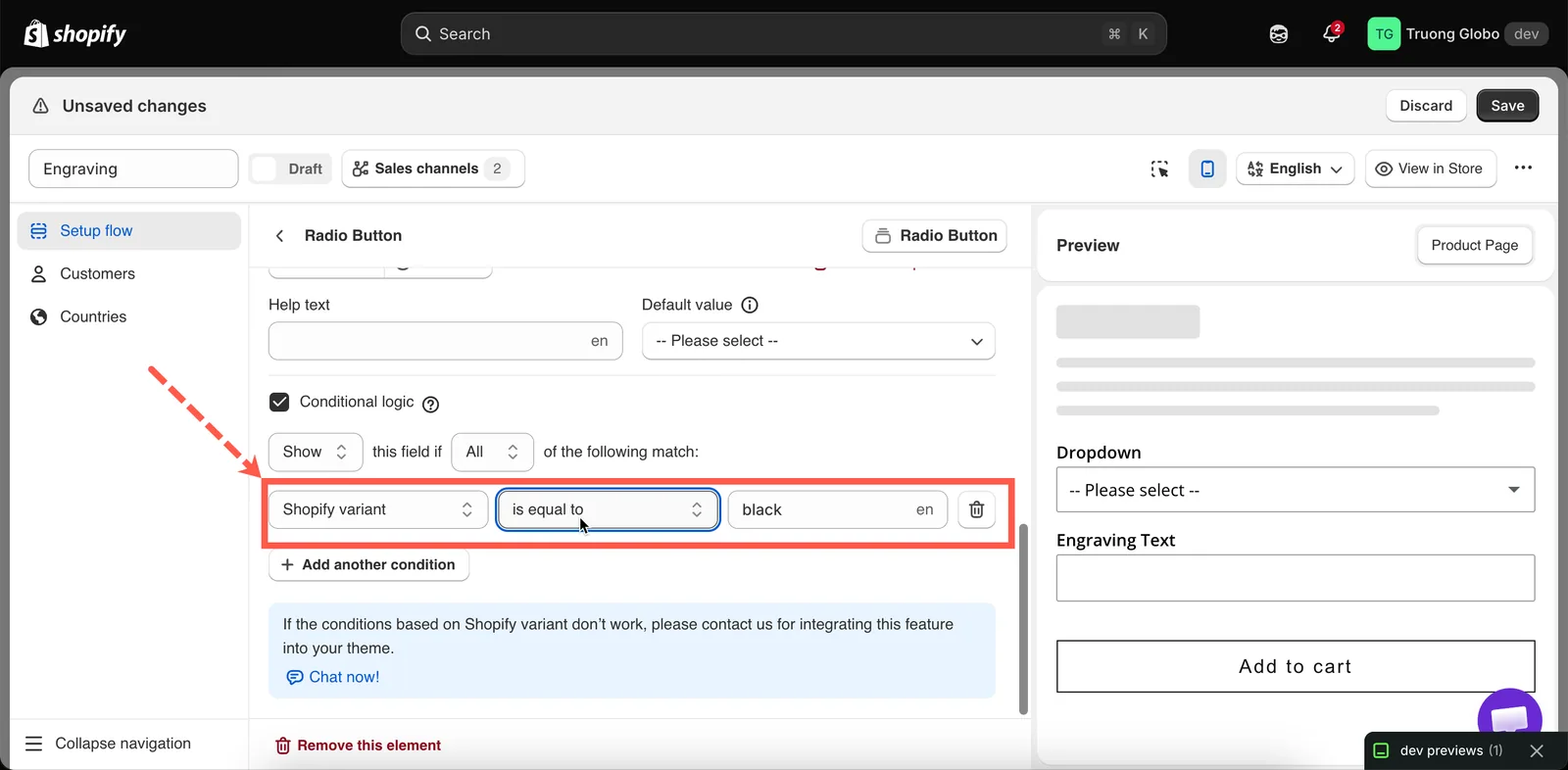
이형 상품 이름은 선택하지 않고 직접 입력합니다. 필드에는 입력 중인 언어가 표시됩니다.
이형 상품 기준이 여러 개인 제품
사이즈와 색상이 모두 있는 제품은 이형 상품 이름에 두 값이 함께 들어가며, 보통 Large / Silver 형식입니다.
| 원하는 것 | 조건 |
|---|---|
| Large Silver 이형 상품만 | 같음 — Large / Silver |
| 사이즈와 관계없이 모든 Silver 이형 상품 | 포함 — Silver |
| 색상과 관계없이 모든 Large 이형 상품 | 포함 — Large |
| Silver를 제외한 모든 이형 상품 | 포함하지 않음 — Silver |
| 이름이 Large로 시작하는 이형 상품 | 다음으로 시작 — Large |
번역된 이형 상품 이름
이형 상품 이름은 텍스트이므로 번역됩니다. 프랑스어 스토어의 고객은 프랑스어 이형 상품 이름을 보게 되며, 조건이 일치하려면 프랑스어 텍스트가 필요합니다. 그래서 값 필드에 현재 스토어 언어가 접미사로 표시됩니다.
조건은 언어별로 값 하나를 저장하므로 다음과 같이 하세요.
- 기본 스토어 언어로 이형 상품 이름을 입력합니다.
- 빌더 헤더의 컨트롤로 언어를 전환하고, 같은 이형 상품 이름을 해당 언어로 다시 입력합니다.
- 모든 스토어 언어에 대해 반복한 다음 각 스토어에서 테스트합니다.
옵션 콘텐츠 번역을 참조하세요.
테마에 따라 달라지는 이유
선택된 이형 상품을 읽으려면 앱이 테마의 이형 상품 선택기를 읽어야 하는데, 테마마다 이를 만드는 방식이 다릅니다. 앱은 다양한 테마를 지원합니다.
앱이 읽을 수 없는 테마에서는 조건이 절대 일치하지 않습니다. 그러면 선택한 동작에 따라 옵션이 항상 표시되거나 전혀 표시되지 않습니다.
이형 상품 조건과 별도 옵션 세트 중 무엇을 쓸까?
경우에 따라서는 조건보다 별도의 옵션 세트가 더 나은 해결책입니다.
| 상황 | 더 나은 방법 |
|---|---|
| 이형 상품에 따라 옵션 한두 개만 다름 | 이형 상품 조건 |
| 이형 상품에 따라 양식 거의 전체가 다름 | 태그로 서로 다른 제품을 대상으로 하는 옵션 세트 두 개 — 제품에 할당을 참조하세요 |
| 이형 상품이 사실은 이형 상품이 아니라 제품 옵션임 | 앱의 실제 옵션으로 옮기고 Shopify 이형 상품을 확보하세요 |
| Shopify 이형 상품 한도를 넘음 | 바로 이 앱의 용도입니다. 이형 상품을 옵션으로 대체하세요 |
참고
- 고급 수준의 조건부 논리가 필요합니다.
- 값은 선택하지 않고 직접 입력합니다. 앱은 옵션 세트가 아직 적용되지 않은 제품의 이형 상품을 나열할 수 없습니다.
- 일치 여부는 정확히 비교하며 언어별로 다릅니다.
- 빌더 미리 보기에서는 이형 상품 조건을 평가할 수 없습니다. 항상 스토어에서 보기로 테스트하세요.
- Shopify에서 이형 상품 이름을 바꾸면 그 이름을 참조하는 모든 조건이 더 이상 일치하지 않습니다. 이형 상품 이름을 바꾼 후에는 옵션 세트를 확인하세요.
- 조건 하나는 이형 상품 이름 하나를 읽습니다. 여러 이형 상품에는 하나 이상 일치 방식으로 조건을 여러 개 추가하거나, 공통된 이름 일부와 함께 포함을 사용하세요.
도움이 되었나요?
의견을 보내 주셔서 감사합니다! 부족한 내용을 알려 주세요
문제 신고