
カスタムフォント
独自のフォントファイルをアップロードして、ウィジェットとライブプレビューで使用します。
フォントファイルを一度アップロードすると、アプリでフォントを選択できるすべての場所で使えるようになります。ウィジェットのタイポグラフィ、パーソナライザーのテキスト要素、フォントピッカーのオプションタイプです。
独自のフォントをアップロードすると、プレビューが正確になります。刻印機で特定の書体を使っている場合、その書体をアップロードすれば、顧客は実際に届くものを確認できます。
設定場所
設定 > 設定 > 一般 > カスタムフォント。
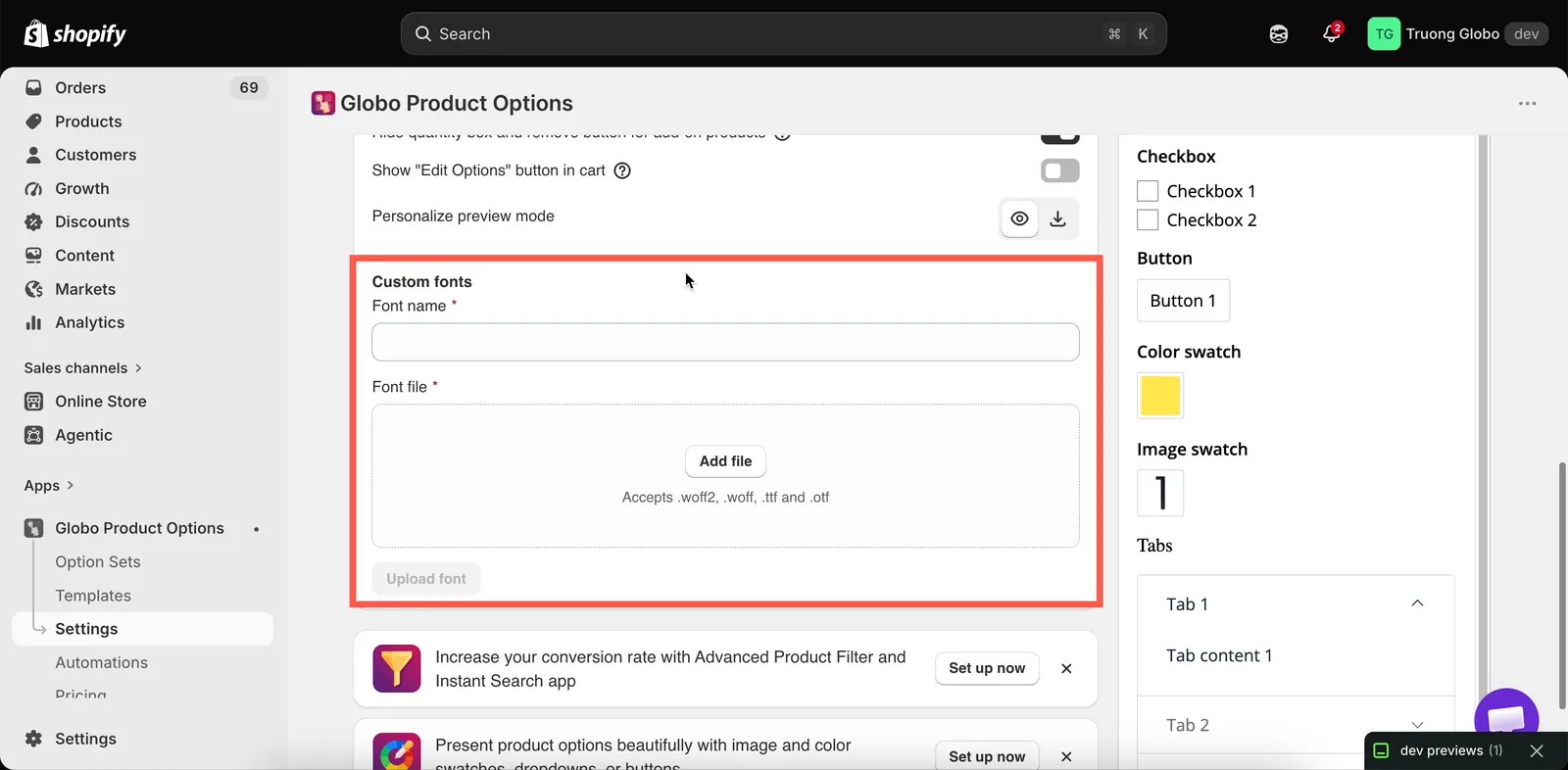
設定の一般セクションにあるカスタムフォント。
手順
-
フォントファイルを用意する
フォントファイル本体と、それを商用利用する権利が必要です。フォントのライセンスは、印刷物と同じようにウェブサイトにも適用されます。
-
アップロードする
アップロードエリアでは .woff2、.woff、.ttf、.otf を使用できます。それ以外の形式はメッセージが表示されて拒否されます。
-
名前を付ける
入力したフォント名が、アプリ内のすべてのフォント選択画面での表示名になります。
font1のような名前ではなく、実際のフォント名を使ってください。 -
フォントをアップロードを選択する
-
使用する
フォントを選択するすべての場所に、このフォントが表示されるようになります。
- 設定 > デザイン > タイポグラフィ:テキストスタイルをカスタムフォントに設定する
- オプションのパーソナライザータブ:フォントファミリーをカスタムに設定し、フォントを選択する
- フォントピッカーオプションのカスタムフォントリスト:顧客にフォントを提供する
-
必要な文字をテストする
確実に確認する方法は、アップロードしてテストすることだけです。ディスプレイ用やスクリプト体のフォントでは一部の文字が含まれていないことが多いため、アクセント付きの文字、アポストロフィ、数字を試してください。
使用できる形式
| 形式 | 備考 |
|---|---|
| .woff2 | 用意できる場合は最適な選択です。サイズが最も小さく、ページの読み込みが速くなります |
| .woff | こちらもウェブ向けに最適化されています |
| .ttf | 一般的なデスクトップ用の形式です。使用できますが、ウェブ用の形式よりサイズが大きくなります |
| .otf | .ttfと同じです |
用意できる場合は .woff2 をアップロードしてください。デスクトップ用の .ttf や .otf も使えますが、ファイルサイズが大きくなります。
カスタムフォントを使う場面
| 用途 | 理由 |
|---|---|
| 制作に使うフォントに合わせたパーソナライザー | 顧客のプレビューが本当に正確になります。カスタムフォントを使う最大の理由です |
| 実際の刻印用フォントを提供するフォントピッカー | 顧客は実際に加工できるフォントから選べます |
| ブランドフォントに合わせたウィジェットのタイポグラフィ | テーマで使っているフォントがアプリのリストにない場合 |
実用的なアドバイス
| 推奨 | 避けるべきこと |
|---|---|
| 使うフォントだけをアップロードする | ほとんど使わないフォントを20種類も揃えること。フォントピッカー内の各フォントは、プレビュー時に読み込まれます |
| 必要なウェイトのファイルをアップロードする | 太字や斜体の設定に頼ること。多くのフォントには本物の太字や斜体がなく、表示がゆがみます |
| わかりやすい名前を付ける | final-2 のような、半年後には意味がわからなくなる名前 |
| ウェブでの使用ライセンスを確認する | デスクトップ用のライセンスがストアフロントにも適用されると思い込むこと |
| 実際の顧客名でテストする | ごく一般的な4文字しか使わない「test」という単語でテストすること |
注意事項
- カスタムフォントは、一部のプランでは使用できない場合があります。プランを比較するをご覧ください。
- アップロードしたフォントは、ストアのファイルと一緒に保存されます。
- パーソナライザーで使うカスタムフォントは商品ページを開いたときに読み込まれるため、形式が許す限りファイルサイズを小さくしてください。
- 日付ピッカーのカレンダーの言語は別の設定です。日時ピッカーをご覧ください。
このページは役に立ちましたか?
フィードバックありがとうございます。 足りなかった情報を教える
問題を報告