
Globo Product Options, Variant
Her mağaza için sınırsız özel ürün seçeneği. Müşterilerin ürünleri canlı önizlemeyle kişiselleştirmesine olanak tanıyın.
Shopify, her ürünü 2.048 varyasyonla sınırlar. Globo Product Options bu sınırı aşmanıza yardımcı olur. Metin alanları, dosya yüklemeleri, açılır menüler, onay kutuları, renk örnekleri ve daha fazlası gibi sınırsız özel ürün seçeneği ekleyebilirsiniz.
Esnek ürün seçenekleri ve kişiselleştirme özellikleriyle müşterilerin ürünleri kendi tercihlerine göre özelleştirmesine, kişiye özel ürünler oluşturmasına izin verebilir ve seçilen seçenekler için ek ücret alabilirsiniz. Belirli seçenek kümelerini yalnızca gerekli oldukları ürünlere de atayabilirsiniz.
Temel özellikler:
- Birden çok ürün seçeneği türü: Metin girişi, dosya yükleme, renk örneği, varyasyon görseli, açılır menü, onay kutusu ve daha fazlası.
- Eklenti fiyatlandırması: Müşteriler belirli seçenekleri seçtiğinde ek ücret ekleyin.
- Koşullu mantık: Seçenekleri müşterilerin önceki seçimlerine göre gösterin veya gizleyin.
- CSV içe ve dışa aktarma: Ürün seçeneklerini ve varyasyonları CSV dosyalarıyla içe ve dışa aktarın.
- Ürün kişiselleştirme: Müşterilerin ürünleri metin, görsel, özel alanlar ve canlı önizlemelerle kişiselleştirmesine izin verin.
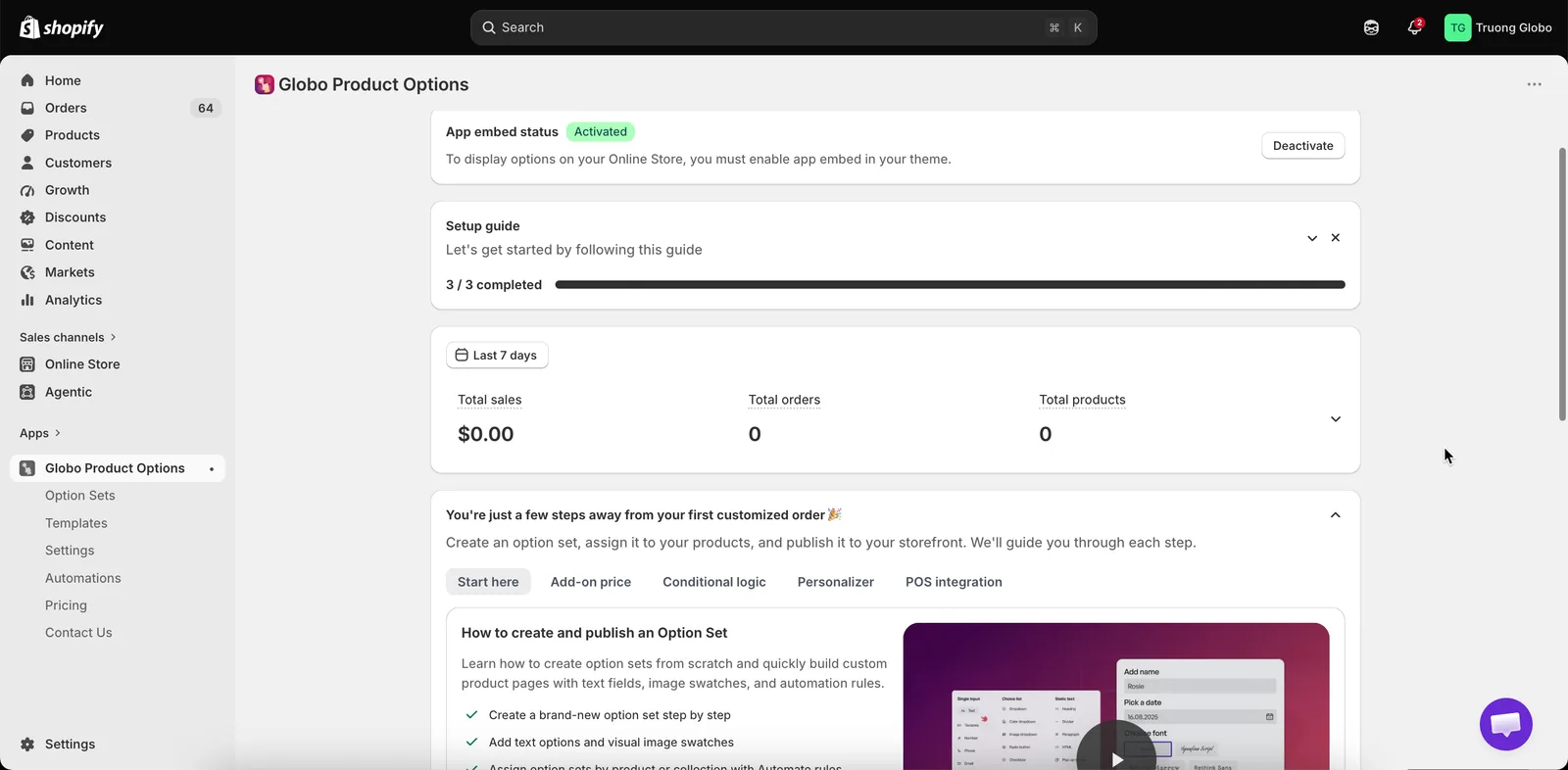
Uygulamanın Gösterge paneli, uygulama yerleştirmesi durumu ve kurulum rehberiyle birlikte.
Bununla neler oluşturabilirsiniz
Buradan başlayın
Uygulamayı yeni yüklediyseniz aşağıdaki üç adımı sırayla izleyin. Bu adımlar ilk ürün seçeneğinizi kurmanıza ve onu canlı ürün sayfanızda göstermenize rehberlik eder.
-
Uygulamayı yükleyin
Uygulamayı Shopify App Store’dan yükleyin, gerekli izinleri onaylayın ve bir plan seçin veya ücretsiz denemenizi başlatın.
-
Hızlı başlangıç
İlk seçenek kümenizi oluşturun, bir seçenek ekleyin ve seçenek kümesinin hangi ürünlere uygulanacağını seçin.
-
Uygulama yerleştirmesini etkinleştirin
Ürün seçeneklerinizin vitrinde görünebilmesi için etkin temanızda uygulama yerleştirmesini etkinleştirin. Uygulama yerleştirmesi etkinleştirilene kadar seçenekler gösterilmez.
Yolunuzu bulun
İhtiyacınız olan rehberi veya özelliği hızlıca bulmak için aşağıdaki bölümleri kullanın.
| Şunu yapmak istiyorum… | Gidilecek yer |
|---|---|
| Başlamadan önce uygulamanın nasıl çalıştığını anlamak | Uygulama nasıl çalışır |
| Seçenek formunu oluşturmak ve düzenlemek | Seçenek kümeleri |
| Her ayarın tam olarak ne yaptığını öğrenmek | Ortak ayarlar |
| Belirli seçimler için daha fazla ücret almak | Eklenti fiyatlandırması |
| Widget’ı temama uydurmak | Vitrin görünümü ve tasarımı |
| Seçenekleri vitrinimin diğer dillerine çevirmek | Çeviriler ve diller |
| Daha önce oluşturduğum bir kurulumu yeniden kullanmak | Şablonlar |
| Her planın neleri içerdiğini karşılaştırmak | Planları karşılaştırın |
Yardım alın
- Bir şey çalışmıyor - Seçenekler görünmüyor sayfasıyla başlayın, gerekirse diğer sorun giderme rehberlerine bakın.
- Kısa sorular - Sık sorulan soruların yanıtları için SSS sayfasına bakın.
- Bizimle konuşmanız mı gerekiyor? - Bize Canlı Sohbet, uygulamadaki Bize Ulaşın sayfası veya [email protected] e-posta adresi üzerinden ulaşın. Ayrıntılar için Destekle iletişime geçin sayfasına bakın.
Bu sayfa yardımcı oldu mu?
Geri bildiriminiz için teşekkürler! Neyin eksik olduğunu bize söyleyin
Sorun bildir