
Uygulamayı yükleyin
Globo Product Options, Variant’ı Shopify App Store’dan yükleyin, gereken izinleri onaylayın ve planınızı seçin.
Uygulamayı yüklemek yaklaşık iki dakika sürer. İşiniz bittiğinde uygulama Shopify yönetici panelinize yüklenmiş, planınız seçilmiş olur ve uygulamanın gösterge panelinden başlamaya hazır olursunuz.
Başlamadan önce
- Mağazaya uygulama yükleme izniniz olmalıdır. Personel üyelerinin Uygulamalar iznine ihtiyacı vardır. Ortak çalışanlar için yüklemeyi mağaza sahibinin onaylaması gerekir.
- Yükleme sırasında vitrininizde hiçbir şey değişmez. Ürün seçenekleriniz daha sonra, uygulama yerleştirmesini etkinleştirdikten sonra görünür.
Adımlar
-
Uygulamayı Shopify App Store’da bulun
Uygulama sayfasını doğrudan apps.shopify.com/product-options-pro adresinden açın ya da Shopify yönetici panelinizde Uygulamalar > Shopify App Store bölümüne gidip Globo Product Options araması yapın.
Yüklemeden önce doğru mağazada oturum açtığınızdan emin olun. App Store, uygulamayı o anda hangi mağazada oturum açtıysanız oraya yükler.
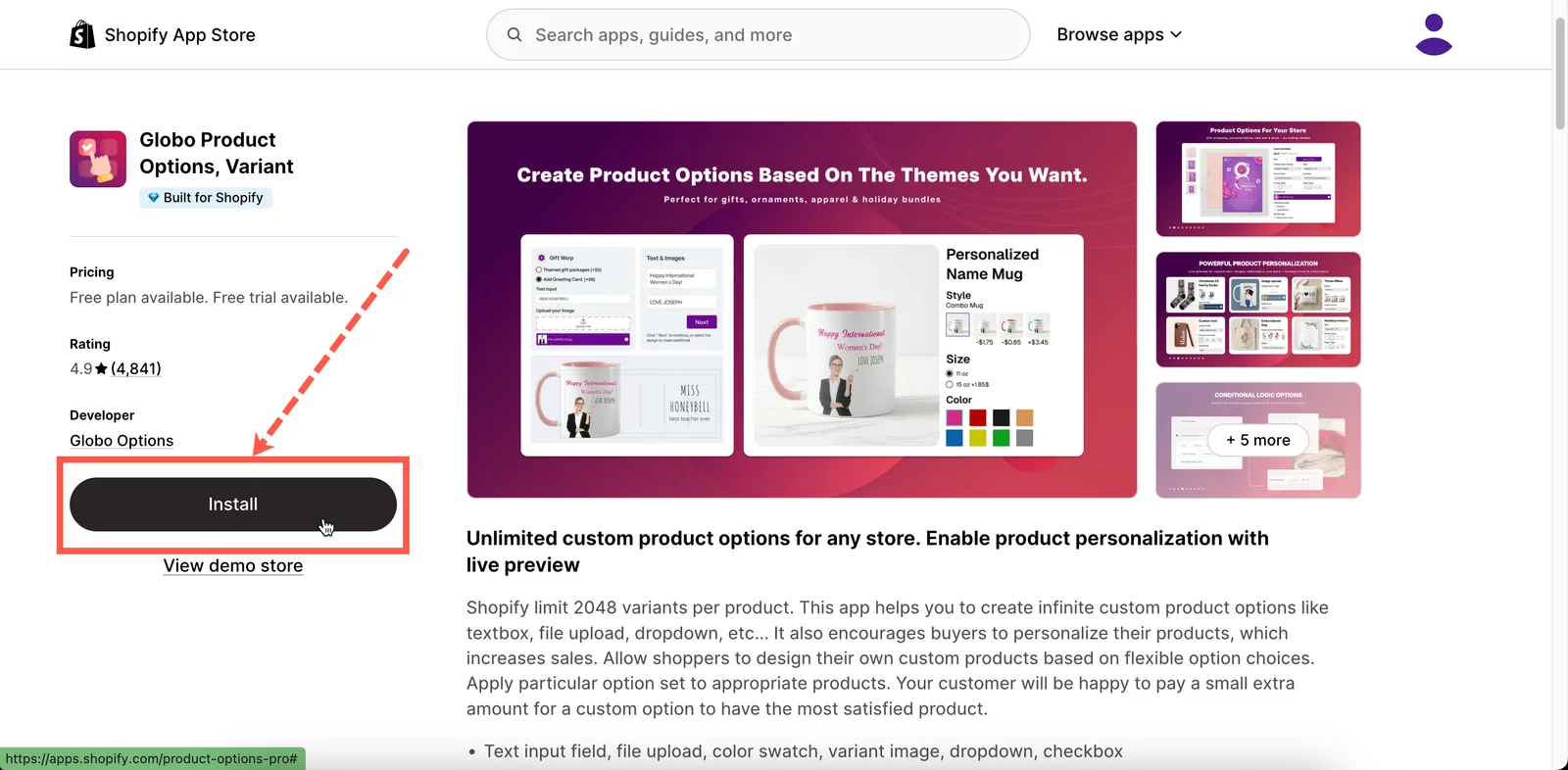
Shopify App Store’daki uygulama sayfası.
-
Yükleyin ve izinleri onaylayın
Shopify, uygulamanın erişebileceği verilerin bir özetini gösterir ve yüklemeyi onaylamanızı ister.
Bu ekranı uygulama değil, Shopify sağlar. Bilgileri gözden geçirin, ardından devam etmek için Yükle seçeneğini seçin. Her iznin nasıl kullanıldığına dair ayrıntılar için aşağıdaki Uygulamanın erişebildikleri bölümüne bakın.
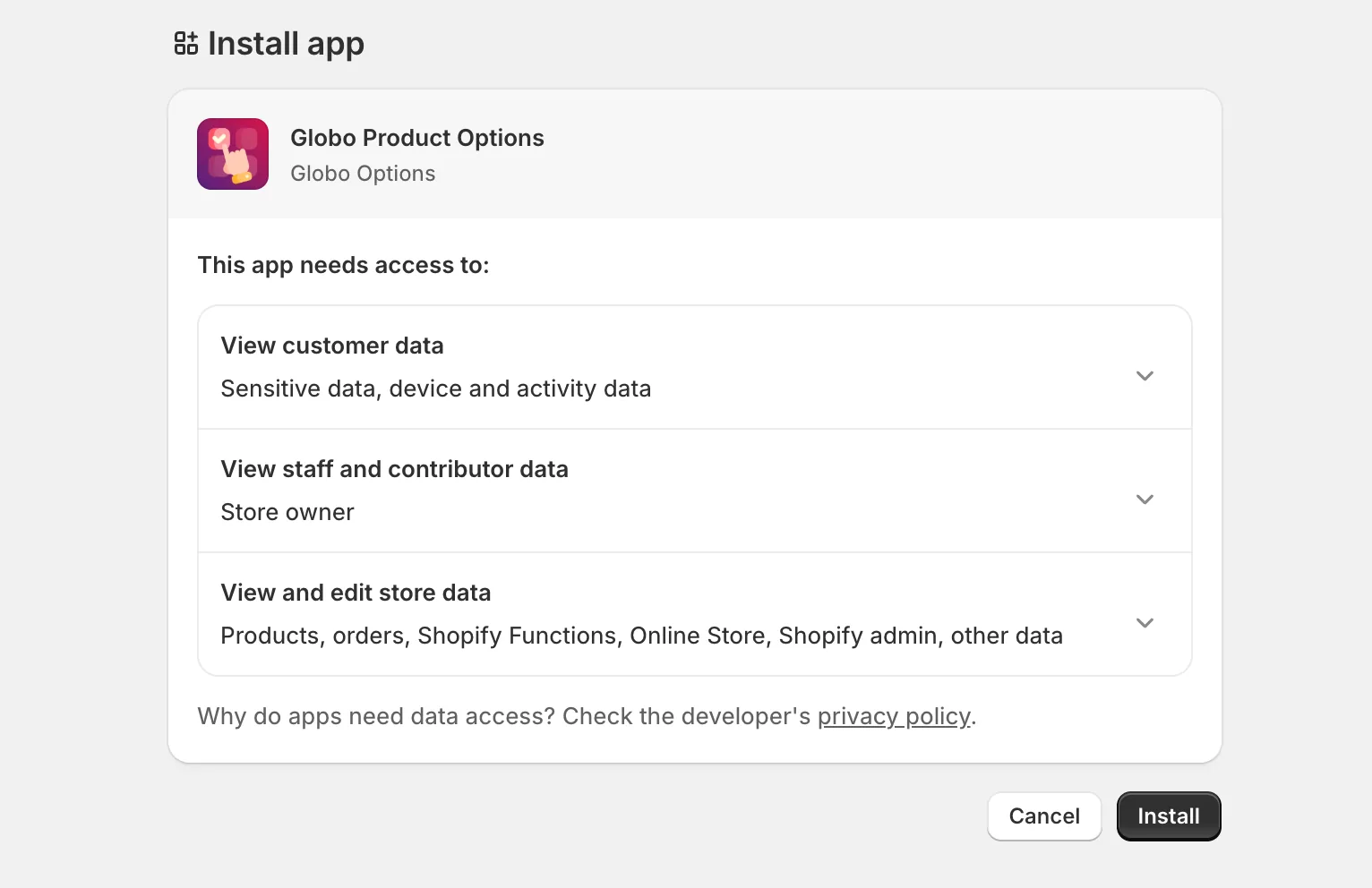
Shopify’ın kendi onay ekranı, uygulamanın istediği erişimleri listeler.
-
Planınızı seçin
Uygulama Fiyatlandırma sayfasında açılır. Yeni bir yüklemede, uygulamayı kullanabilmek için önce bir plan seçmeniz gerekir. Siz bir plan seçene kadar uygulama sizi bu sayfada tutar.
- Faturalama dönemlerini karşılaştırmak için üstteki Aylık / Yıllık anahtarını kullanın. Yıllık faturalama indirimlidir.
- Ücretsiz planda düğmenin üzerinde Ücretsiz olarak devam et yazar. Ücret ödemeden devam etmek için bunu seçin.
- Ücretli bir planda düğmenin üzerinde 14 günlük denemeyi başlat yazar. Denemenizi başlatmak için bunu seçin. Shopify, yinelenen ücret için kendi onay ekranını gösterir. Deneme bitene kadar ücret alınmaz.
- İndirim kodunuz varsa ücretli bir plan seçmeden önce indirim alanına girin.
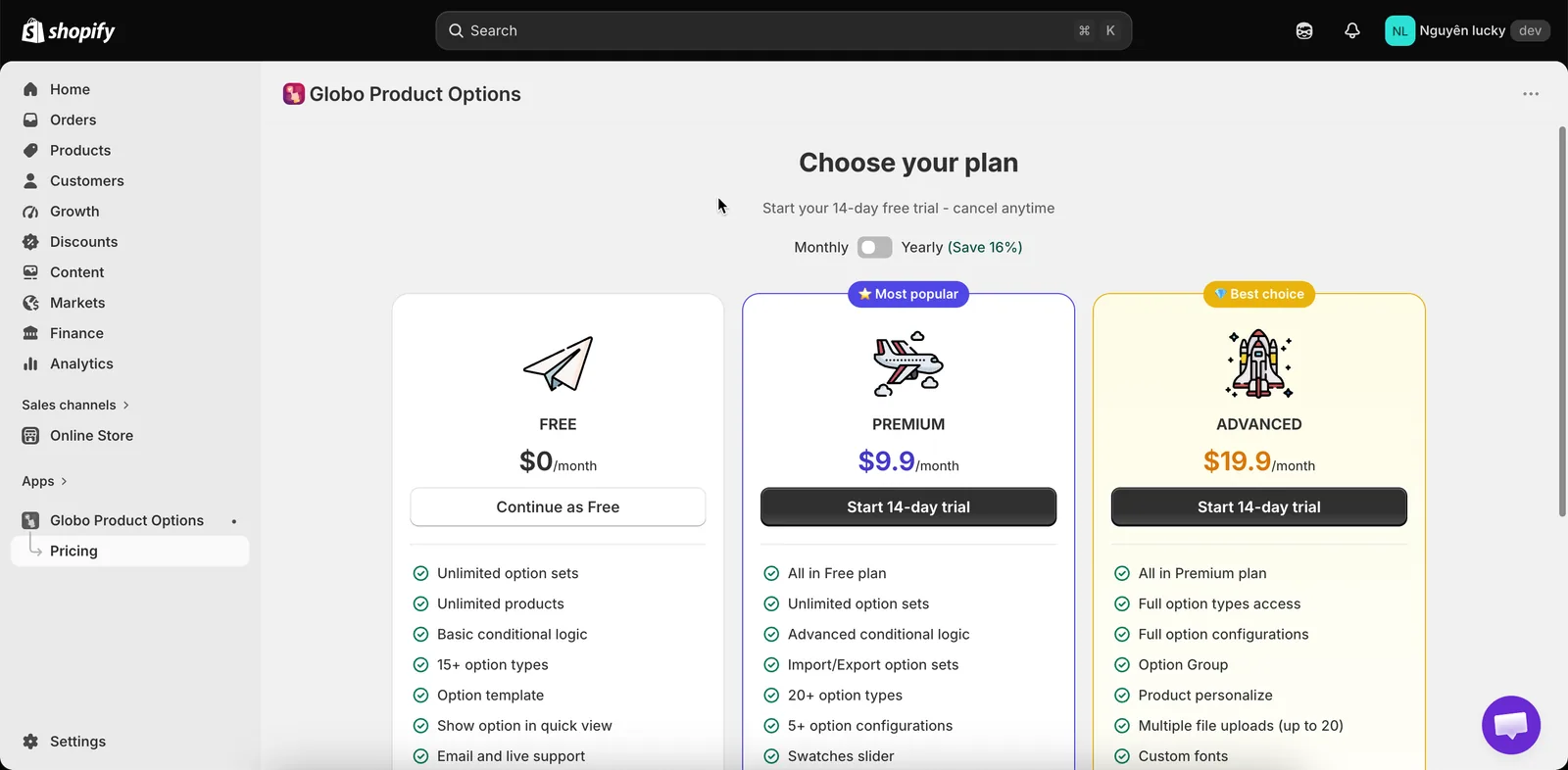
Yeni bir yüklemede uygulama Fiyatlandırma sayfasında açılır ve her şeyden önce bir plan seçmenizi ister.
-
Gösterge paneline ulaşın
Bir plan seçtikten sonra uygulama sizi Gösterge paneli’ne götürür. Üstte, üç adım ve bir ilerleme çubuğu içeren Kurulum rehberi kartını görürsünüz:
- İlk seçenek kümenizi oluşturun
- Seçenekleri vitrininizde görünür yapın - bu, uygulama yerleştirmesini etkinleştirmek anlamına gelir.
- Widget’ı özelleştirin
Kart, her adımı otomatik olarak tamamlandı olarak işaretler. Çalışırken kartı daraltabilir, işiniz bittiğinde kapatabilirsiniz.
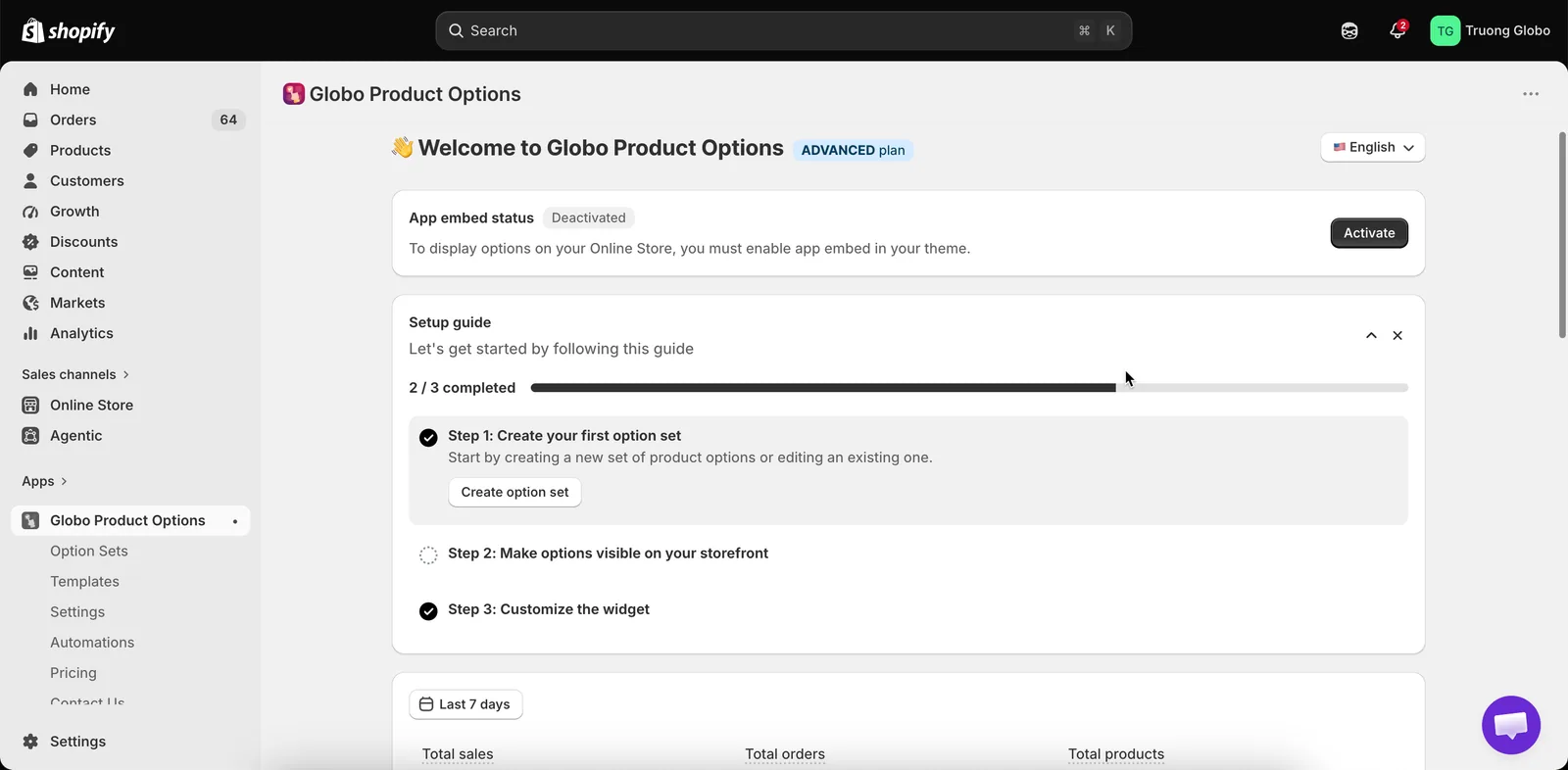
Kurulum rehberi, yüklemeden sonra yapmanız gereken üç şeyi takip eder.
Uygulamanın erişebildikleri
Shopify, yükleme sırasında bu izinleri onaylamanızı ister. Her iznin ne için kullanıldığı aşağıda açıklanmıştır.
| İzin | Uygulamanın kullanım amacı |
|---|---|
| Ürünler | Bir seçenek kümesi atarken veya bir eklenti ürünü bağlarken ürünlerinizi ve varyasyonlarınızı seçicilerde göstermek için kullanılır. Bu erişim, uygulamadan eklenti ürünlerini sizin için oluşturmasını istediğinizde bu ürünleri oluşturmak için de kullanılır. |
| Temalar | Bir temada uygulama yerleştirmesinin etkin olup olmadığını kontrol etmek ve Tema Kurulumu sayfasında temalarınızı listelemek. |
| Dosyalar | Görsel örnekleri, özel önizleme arka planları ve kişiselleştirme şekilleri için yüklediğiniz görselleri ve yüklediğiniz yazı tiplerini depolamak. |
| Siparişler | Uygulamanın seçenek verilerini gösterebilmesi ve analizleri çalıştırabilmesi için sipariş ayrıntılarını okumak. |
| Mağaza dilleri | Seçenek içeriğini dile göre çevirebilmeniz için vitrin dillerinizi listelemek. |
| Satış kanalları | Bir seçenek kümesini Online Mağaza ve Point of Sale kanallarında yayınlamak ve oluşturduğu eklenti ürünlerini yayınlamak. |
| Vitrin ürün verileri | Stokta olmayan durumların yönetimi ve fiyat önizlemeleri doğru olsun diye vitrindeki güncel varyasyon ve envanter verilerini okumak. |
| Sepet fiyatlandırması | Müşteriden doğru toplamın alınması için ödeme sırasında eklenti fiyatlarını sepete uygulamak. Bkz. Fiyatlandırma nasıl uygulanır. |
Bazı izinler daha sonra, yalnızca bunları gerektiren bir özelliği kullandığınızda istenir:
- Siparişlere yazma izni, Otomasyonlar sekmesini ilk açtığınızda istenir, çünkü sipariş notu ve sipariş etiketi iş akışları siparişleri değiştirir. Siparişleri okuma izni yukarıda zaten kapsanmıştır.
- Müşteri izinleri, bir müşteri kuralında belirli müşterileri ilk kez seçtiğinizde istenir.
Her iki durumda da uygulama size hangi erişime ihtiyaç duyduğunu gösterir ve siz bunu, ilk yüklemede olduğu gibi Shopify’da onaylarsınız.
Notlar
- Uygulamayı yüklemek tema dosyalarınızın hiçbirini eklemez, kaldırmaz veya düzenlemez.
- Uygulamayı yüklemek hiçbir ürün oluşturmaz. Ürünler yalnızca daha sonra Yeni ürün eklenti modunu seçerseniz oluşturulur. Bkz. Yeni ürün.
- Seçtiğiniz plan, hangi seçenek türlerinin ve özelliklerin kullanılabileceğini belirler. Kilitli özellikler uygulamada görünür kalır, ancak gri renktedir ve üst plana geçme uyarısı gösterir. Bkz. Kilitli özellikler.
Bu sayfa yardımcı oldu mu?
Geri bildiriminiz için teşekkürler! Neyin eksik olduğunu bize söyleyin
Sorun bildir