
Şekil ve dolgu
Yüklenen bir fotoğrafı veya seçilen bir tasarımı ürüne basın; bir şekle göre kesilmiş ve istediğiniz gibi yerleştirilmiş olarak.
Bir görsel öğesi, ürün görseline bir resim basar: müşterinin yüklediği dosyayı veya seçtiği değere bağlı görseli. Şekil ve dolgu kartı, öğenin Kişiselleştirici sekmesindeki ilk karttır.
Şunlara uygulanır: Dosya yükleme ve sekiz seçim türü: Açılır menü, Renk açılır menüsü, Görsel açılır menüsü, Radyo düğmesi, Onay kutusu, Düğme, Renk örneği, Görsel örneği.
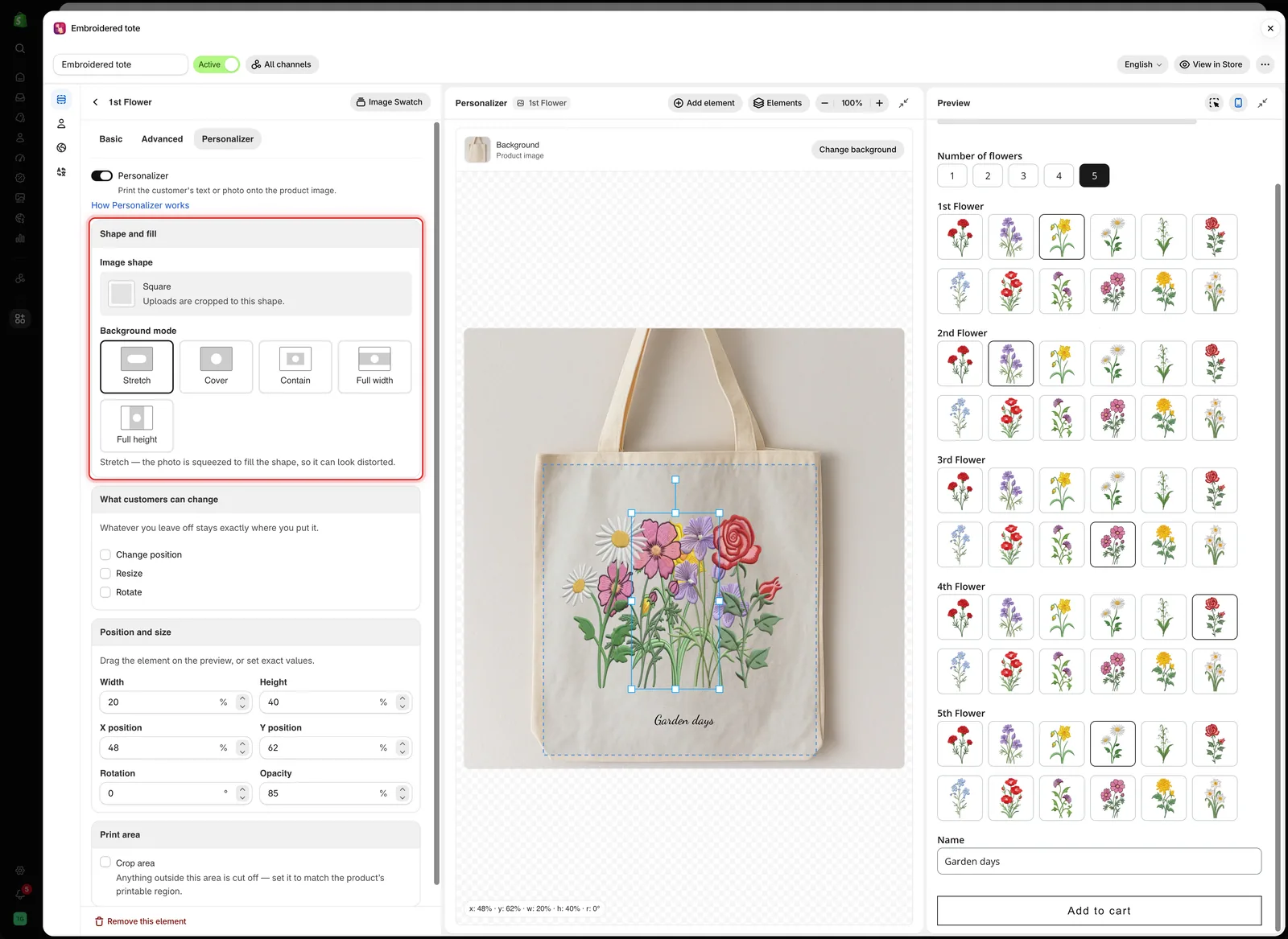
Görsel şekli öğenin dış hatlarını, Arka plan modu ise resmin onu nasıl dolduracağını belirler.
Görsel nereden gelir
| Seçenek türü | Öğenin bastığı |
|---|---|
| Dosya yükleme | Müşterinin yüklediği dosya |
| Sekiz seçim türü | Müşterinin seçtiği seçenek değerindeki görsel |
Seçim türlerinde, değerler tablosunda her değere kendi görselini verin. Bkz. Seçenek değerleriyle çalışma.
Görsel şekli
Kartın da belirttiği gibi görsel bir şekle göre kesilir: Yüklemeler bu şekle göre kırpılır. Şekil görseli seç’i açmak için Değiştir’i seçin.
- Hazır bir şekil seçin: Kare, Daire, Üçgen, Karo, Beşgen, Altıgen, Mücevher, Kalp, Yarım daire, Yıldız, Hilal veya Artı.
- Ya da madalyon veya telefon kılıfındaki kamera boşluğu gibi alışılmadık bir pencere için kendi şekil görselinizi yükleyin.
Şeklin oranlarını ürününüzdeki gerçek pencereyle eşleştirin. Dikey bir çerçevedeki kare şekil, müşterinin fotoğrafını beklenmedik biçimde kırpar. Oranları Konum ve boyut içindeki Genişlik ve Yükseklik ile ayarlayın.
Arka plan modu
Resmin şekli nasıl dolduracağı. Kart, seçili modu düğmelerin altında açıklar.
| Mod | Ne olur |
|---|---|
| Esnet | Fotoğraf şekli dolduracak şekilde sıkıştırılır; bu yüzden bozuk görünebilir |
| Kapla (varsayılan) | Fotoğraf şekli doldurur ve kenarı aşan her şey kırpılır |
| Sığdır | Fotoğrafın tamamı şeklin içine sığar; bu yüzden şeklin bir kısmı boş kalır |
| Tam genişlik | Fotoğraf tüm genişliği kaplar. Üst ve alt kısım kırpılabilir |
| Tam yükseklik | Fotoğraf tüm yüksekliği kaplar. Sol ve sağ kısım kırpılabilir |
Örnek
Müşterinin ön baskı için fotoğraf yüklediği bir tişört:
| Ayar | Değer |
|---|---|
| Seçenek | Dosya yükleme, zorunlu, İzin verilen uzantılar jpg, jpeg, png |
| Yardım metni | JPG or PNG, at least 1500 × 1500 pixels |
| Görsel şekli | Kare |
| Arka plan modu | Kapla |
| Genişlik ve Yükseklik | Baskının boyutu, örneğin 30 ve 32 |
| Kırpma alanı | Açık, göğüsteki basılabilir alanla eşleşir |
| Müşterilerin değiştirebilecekleri | Konumu değiştir ve Yeniden boyutlandır |
Bunun yerine müşterilerin bir tasarım seçmesi
-
Her değerinde görsel olan bir seçim seçeneği ekleyin
Bir Görsel örneği bir ızgara gösterir. Bir Görsel açılır menüsü uzun bir listeye uygundur. Tüm değer görsellerinde aynı oranları kullanın.
-
Kişiselleştiriciyi açın
Seçeneğin Kişiselleştirici sekmesinde veya düzenleyicideki Öğe ekle ile.
-
Şekli belirleyin ve yerleştirin
Görsel şekli ve Arka plan modu’nu seçin, ardından öğeyi tasarımın gideceği yere sürükleyin.
-
Müşteri kontrollerini kapalı bırakın
Tasarımı zaten siz yerleştirdiniz; müşterilerin yalnızca onu seçmesi gerekir.
Birden fazla seçime izin veren bir seçenek, seçilen her değer için bir görsel basar ve bunlar üst üste binebilir. Tek seçimle sınırlayın veya değerleri üst üste binmeyecek şekilde yerleştirin.
Notlar
- Bir görsel öğesi, bir dosya yüklenene veya görselli bir değer seçilene kadar hiçbir şey göstermez. Varsayılan değeri yoktur.
- Küçük yüklemeler büyütüldüğünde bulanık görünür. Yardım metninde minimum boyutu belirtin.
- Yüklenen bir şekil görseli diğer seçeneklerde yeniden kullanılabilir.
Bu sayfa yardımcı oldu mu?
Geri bildiriminiz için teşekkürler! Neyin eksik olduğunu bize söyleyin
Sorun bildir