
Müşteri gibi test edin
Önizleme formunu doldurun, bir test fotoğrafı yükleyin ve tasarımı tam bir müşterinin göreceği gibi görmek için yazı tipleri ve renkler seçin.
Oluşturucudaki Önizleme formu, Kişiselleştirici düzenleyicisine bağlıdır. Önizlemede yazdığınız, yüklediğiniz veya seçtiğiniz her şey ürün görseline çizilir; böylece yayınlamadan önce tasarımı gerçek içerikle kontrol edebilirsiniz.
Test değerleri yalnızca kontrol içindir. Seçenek kümesiyle birlikte kaydedilmezler.
Başlamadan önce
- Kişiselleştiricisi açık en az bir seçenek ve belirlenmiş bir arka plan. Bkz. Kişiselleştiriciyi kurma.
Adımlar
-
Gerçek bir metin yazın
Önizleme’de her metin alanına yazın.
testyerine tam bir ad gibi gerçekçi bir giriş kullanın. Siz yazdıkça metin, ürün görselindeki varsayılan değerin yerini alır. -
Değerler seçin
Seçim seçeneklerinde değerler seçin. Her görsel öğesi, seçtiğiniz değerin görselini gösterir.
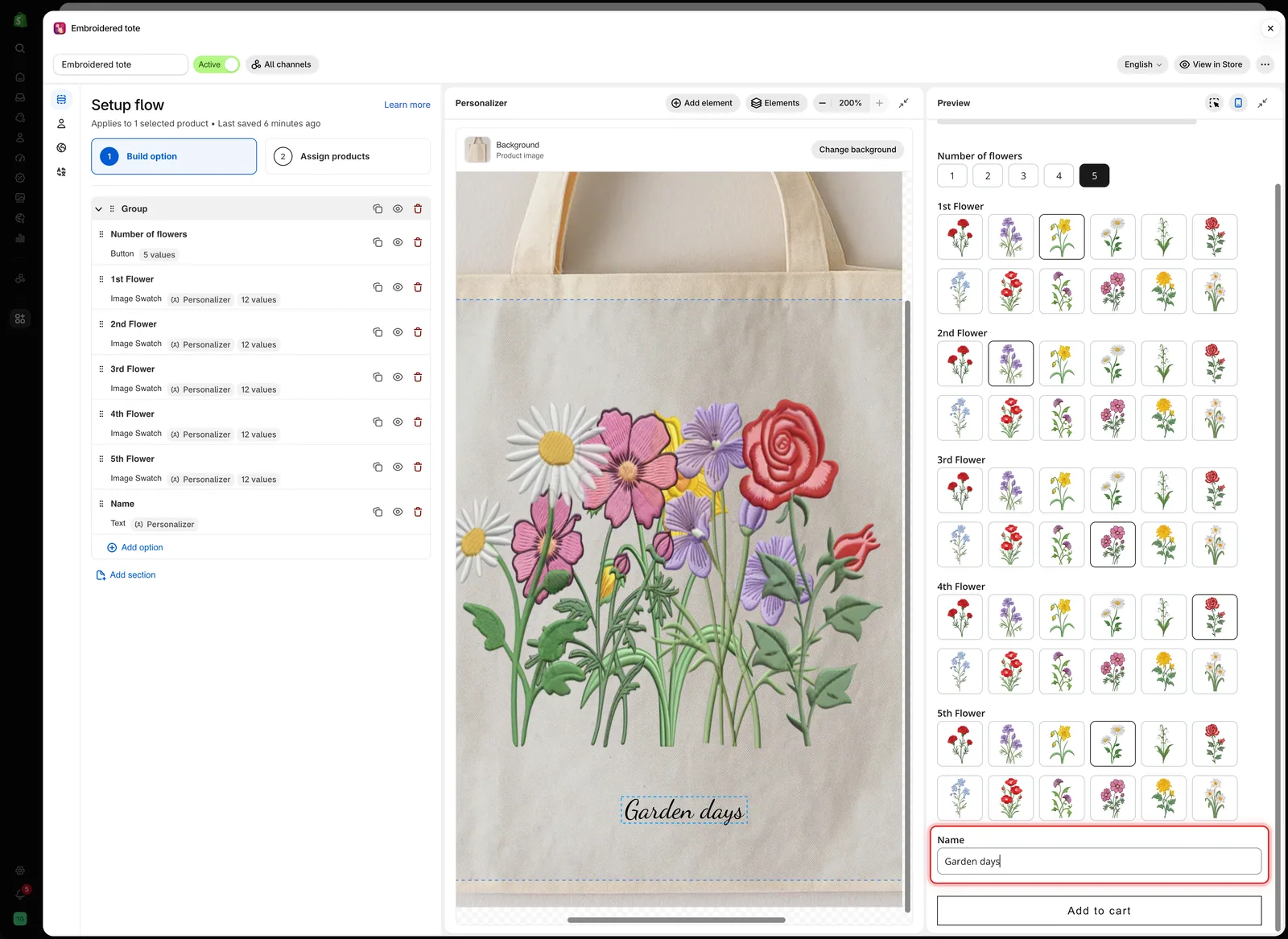
Önizleme formunda seçilen çiçekler ve ad, düzenleyicide çantanın üzerine çizilir.
-
Bir test fotoğrafı yükleyin
Bir Dosya yükleme seçeneğinde Choose file’ı seçin ve bilgisayarınızdan bir fotoğraf seçin. Fotoğraf, öğenin şeklinin ve baskı alanının içinde görünür.
Fotoğraf tarayıcınızda kalır. Mağazanıza yüklenmez.

Önizlemede eklenen bir fotoğraf, tıpkı bir müşterinin yüklemesi gibi öğenin baskı alanının içine yerleştirilir.
-
Bir yazı tipi ve bir renk seçin
Müşteriler yazı tipini veya rengi başka bir seçenekte seçiyorsa önizlemede birkaç tane seçin. Ürün görselindeki metin her seçimle değişir. Bkz. Yazı tipini ve rengi müşteriler seçsin.
-
Uç durumları deneyin
Tasarımları bozan durumları test edin:
- Maksimum karakter sınırınızın izin verdiği en uzun metin.
- Tek karakterli bir giriş.
- Dikey bir fotoğraf ve yatay bir fotoğraf.
- Her seçim seçeneğinin her değeri.
-
Masaüstü görünümünü kontrol edin
Önizleme başlığında Masaüstü görünümünü göster’i seçin. Seçenek formu sekmesi, bir ürün sayfasında olduğu gibi tasarımlı ürün görselini formun yanında gösterir. Bkz. Masaüstü görünümü.
-
Vitrininizde test edin
Seçenek kümesini kaydedin, ardından Mağazada görüntüle’yi seçin. Kontrolleri gerçek ürün sayfasında ve bir kez de telefonda tekrarlayın.
Neleri kontrol etmeli
| Kontrol | Başarısız olursa |
|---|---|
| Uzun metin ürünün üzerinde kalıyor | Otomatik sığdırma maksimum genişliği’ni açın veya Maksimum karakter değerini düşürün |
| Metin fotoğrafta okunabiliyor | Rengi değiştirin veya bir kontur ekleyin |
| Fotoğraflar şekli esnemeden dolduruyor | Arka plan modu’nu Kapla olarak ayarlayın. Bkz. Şekil ve dolgu |
| Basılabilir alanın dışına hiçbir şey taşmıyor | Kırpma alanı’nı açın. Bkz. Baskı alanı |
| Öğeler birbirini kapatmıyor | Birini taşıyın veya gizli olanı bulmak için Öğeler’i kullanın. Bkz. Öğeler |
Notlar
- Test değerleri siz ayarları düzenlerken korunur ve seçenek kümesinden ayrıldığınızda temizlenir.
- Önizleme, Arka planı değiştir altında seçilen ürünü kullanır. Vitrindeki her ürün kendi fotoğrafını kullanır; bu yüzden birkaç ürünü kontrol edin.
- Oluşturucu önizlemesi temanızın yazı tiplerini ve boşluklarını kullanmaz. Gerçek sonucu Mağazada görüntüle gösterir.
Bu sayfa yardımcı oldu mu?
Geri bildiriminiz için teşekkürler! Neyin eksik olduğunu bize söyleyin
Sorun bildir