
Seçenekleri siparişlerde gösterin
Seçenek ayrıntılarının siparişlerde otomatik olarak nerede göründüğü ve bir satır Liquid eklenmesi gereken şablonlar.
Müşterinin seçimleri siparişiyle birlikte otomatik olarak saklanır. Bu sayfa, hiçbir kurulum gerekmeden nerede göründüklerini anlatır ve küçük bir Liquid parçası eklenmesi gereken dört şablona bağlantı verir.
Kurulum gerekmeden göründükleri yerler
Seçenek değerleri sepet satırına satır öğesi özellikleri olarak eklenir. Bu, Shopify’ın özel sipariş ayrıntıları için kendi mekanizmasıdır. Seçenekleriniz, Shopify’ın satır öğesi özelliklerini zaten gösterdiği her yerde görünür:
| Yer | Gösterdiği |
|---|---|
| Sepet sayfası | Öğenin altında her seçeneğin Ad’ı ve müşterinin değeri |
| Ödeme | Aynısı |
| Shopify yönetici panelindeki sipariş | Aynısı, her satır öğesi için |
| Sipariş onayı e-postaları | Genellikle, bildirim şablonlarınıza bağlı olarak |
| Yüklenen dosyalar | Bağlantı olarak. Böylece ekibiniz orijinalleri indirebilir |
Gösterilen etiket, seçeneğin Etiket’i değil Ad’ıdır. Ad bu yüzden önemlidir: Size: 18" x12" ekibinize ne yapacağını söyler, Frame color: Wooodland Brown ise söylemez. Bkz. Etiket ve Ad.
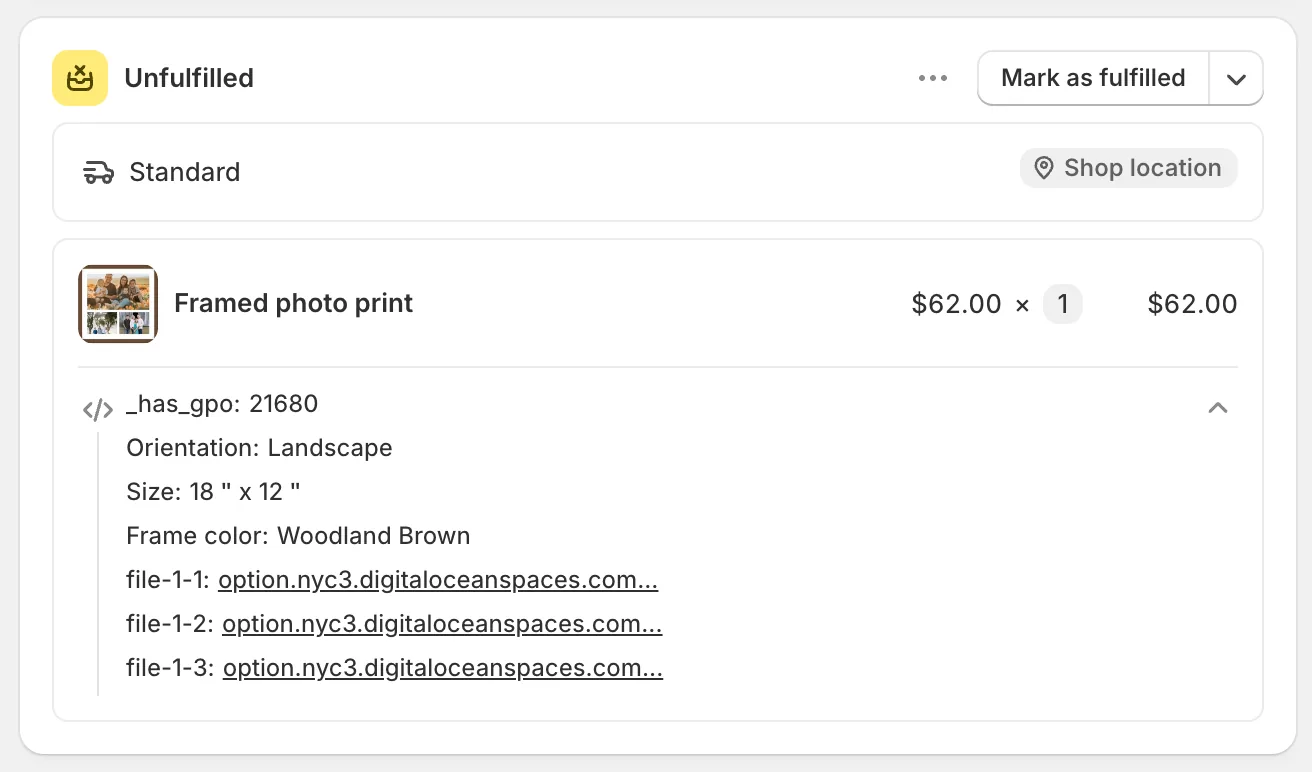
Seçenek ayrıntıları hiçbir yapılandırma gerekmeden siparişe ulaşır.
Küçük bir ekleme gereken yerler
Faturalar, irsaliyeler ve bildirim e-postaları sizin kontrol ettiğiniz şablonları kullanır. Şablonunuz satır öğesi özelliklerini zaten yazdırmıyorsa ona küçük bir kod parçası ekleyin.
Bunların her birinin, tam şablonu, indirme bağlantısını ve o ekranın ekran görüntülerini içeren kendi sayfası vardır:
Kod parçası her sayfada biraz farklıdır. Çünkü faturalar ve irsaliyeler line_item üzerinde döngü kurarken bildirim e-postaları line üzerinde döngü kurar. Düzenlediğiniz şablonun sayfasındakini kullanın.
Hangisini kullanırsanız kullanın, kod parçası iki şey yapar:
- Adı alt çizgiyle başlayan özellikleri atlar. Bunlar, eklentileri ana öğeye bağlayan ve fiyatlandırma verisi taşıyan, uygulamanın dahili özellikleridir. Ekibinizin bunları okumasına gerek yoktur. Bkz. Nasıl çalışır.
- Yüklenen dosyaları bağlantı olarak gösterir. Uzun adresler yerine bağlantılar kullanıldığı için irsaliye okunabilir kalır.
Farklı bir irsaliye, fatura veya gönderim uygulaması kullanıyorsanız aynı yaklaşım, satır öğesinin erişilebilir olduğu her Liquid şablonunda çalışır.
Alternatif: bir otomasyon kullanın
Şablonları düzenlemek istemiyorsanız bir iş akışı, hiç Liquid gerektirmeden büyük ölçüde aynı sonucu verir:
| İş akışı | Sonuç |
|---|---|
| E-posta bildirimi | Her siparişi seçenekleriyle birlikte, sizin belirlediğiniz bir biçimde size e-postayla gönderir |
| Sipariş notları güncellemesi | Seçenekleri siparişin notlarına yazar. Not da çoğu şablonda irsaliyelerde, faturalarda ve e-postalarda zaten görünür |
| Sipariş etiketleri güncellemesi | Siparişi seçilen seçeneğe göre etiketler. Böylece siparişleri filtreleyip yönlendirebilirsiniz |
Bunlar arasında en kullanışlısı Sipariş notları güncellemesi’dir. Çoğu şablon sipariş notunu zaten yazdırır. Bu yüzden seçenekleri nota yazmak, hiçbir şablonu düzenlemeden onları belgelerinize yansıtır.
Notlar
- Bir siparişteki seçenek ayrıntıları o siparişin kaydıdır. Bir seçeneği sonradan yeniden adlandırmak verilmiş siparişleri değiştirmez.
- Yüklenen dosyalara Shopify yönetici panelindeki siparişten erişilmeye devam edilir.
- Eklenti ürünleri, siz birleştirmedikçe kendi satır öğeleri olarak görünür. Bkz. Ana ürünü ve eklentileri birleştirme.
- Adı alt çizgiyle başlayan özellikler uygulamaya dahilidir. Bunları yazdırmayın ve süreçlerinizi bunlara dayandırmayın.
Bu sayfa yardımcı oldu mu?
Geri bildiriminiz için teşekkürler! Neyin eksik olduğunu bize söyleyin
Sorun bildir