
Drive’da nasıl görünür
Senkronize edilen dosyaların Drive’ınızda nasıl göründüğü: kök klasörden dosyaların kendisine kadar üç düzey.
Dosyalar asla tek bir klasöre yığılmaz. İş akışı üç düzey oluşturur. Böylece bir dosyanın yolu, onu açmadan hangi siparişe ve hangi ürüne ait olduğunu söyler.
Globo order files ← kök klasör└── Order #1112 ← her sipariş için bir tane └── Personalized Dog Paw Ornament - Rose gold ├── 1.png ← müşterinin yüklemeleri, yüklenme sırasıyla ├── 2.jpg └── design-1.png ← Kişiselleştirici tasarımıHer düzeyin adını sizin kontrol ettiğiniz bir ayar belirler. Bkz. Hedef.
Kök klasör
İş akışının oluşturduğu her şey tek bir klasörün içinde durur. Otomasyonu kurarken bir klasör seçmediyseniz Drive’ım içinde Globo order files adıyla oluşturulur.
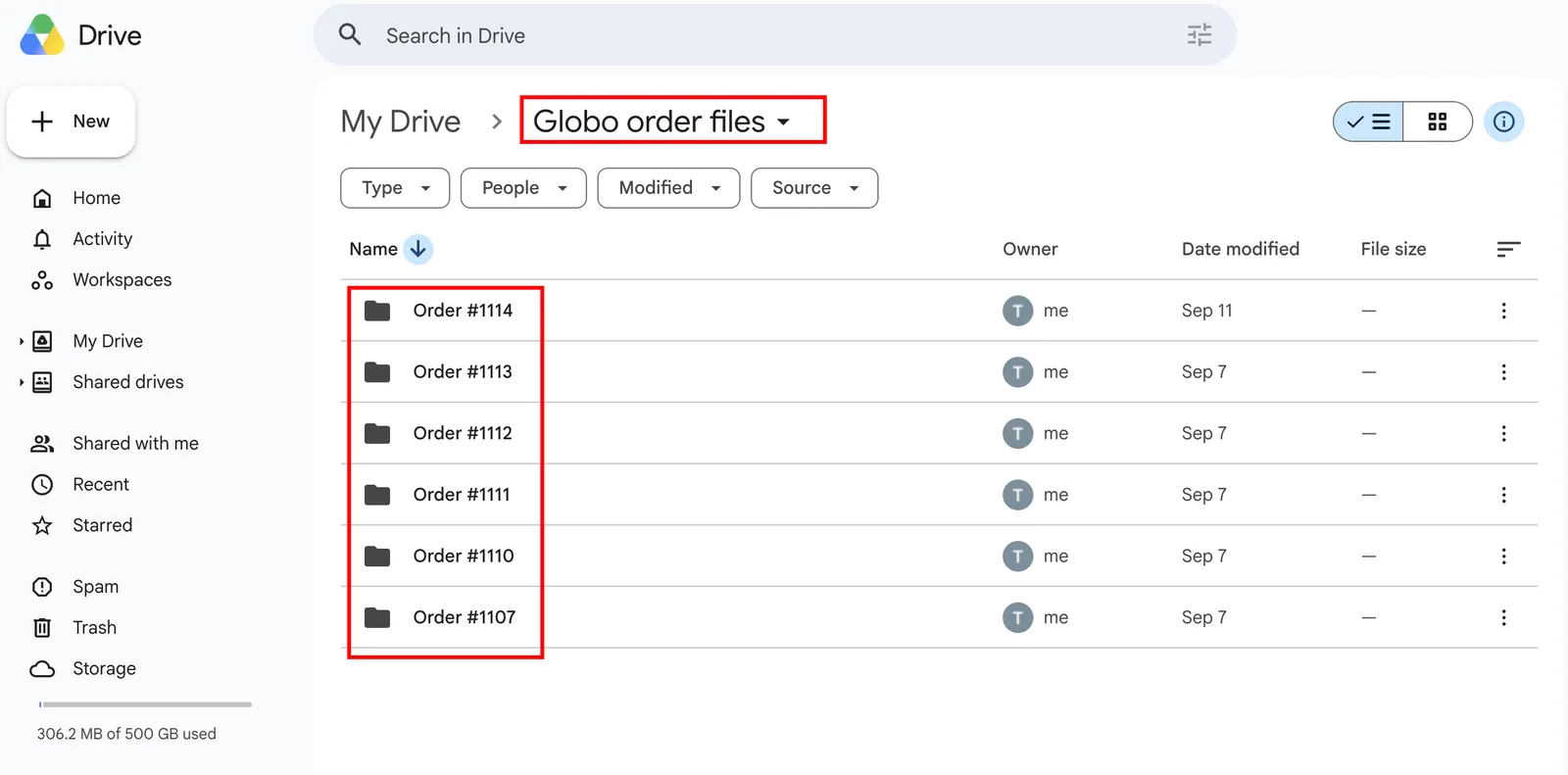
Her sipariş için bir klasör, en yenisi en üstte.
Yalnızca bu klasörü üretim ekibinizle paylaşın. Drive’ınızın geri kalanına erişmeleri gerekmeden her siparişi geldiği anda görürler.
Sipariş klasörü
Kök klasörün içinde her siparişin kendi klasörü olur. Varsayılan ad Order #{order_number} biçimindedir. Bu, ekibinizin Shopify yönetici panelinde gördüğü numaradır.
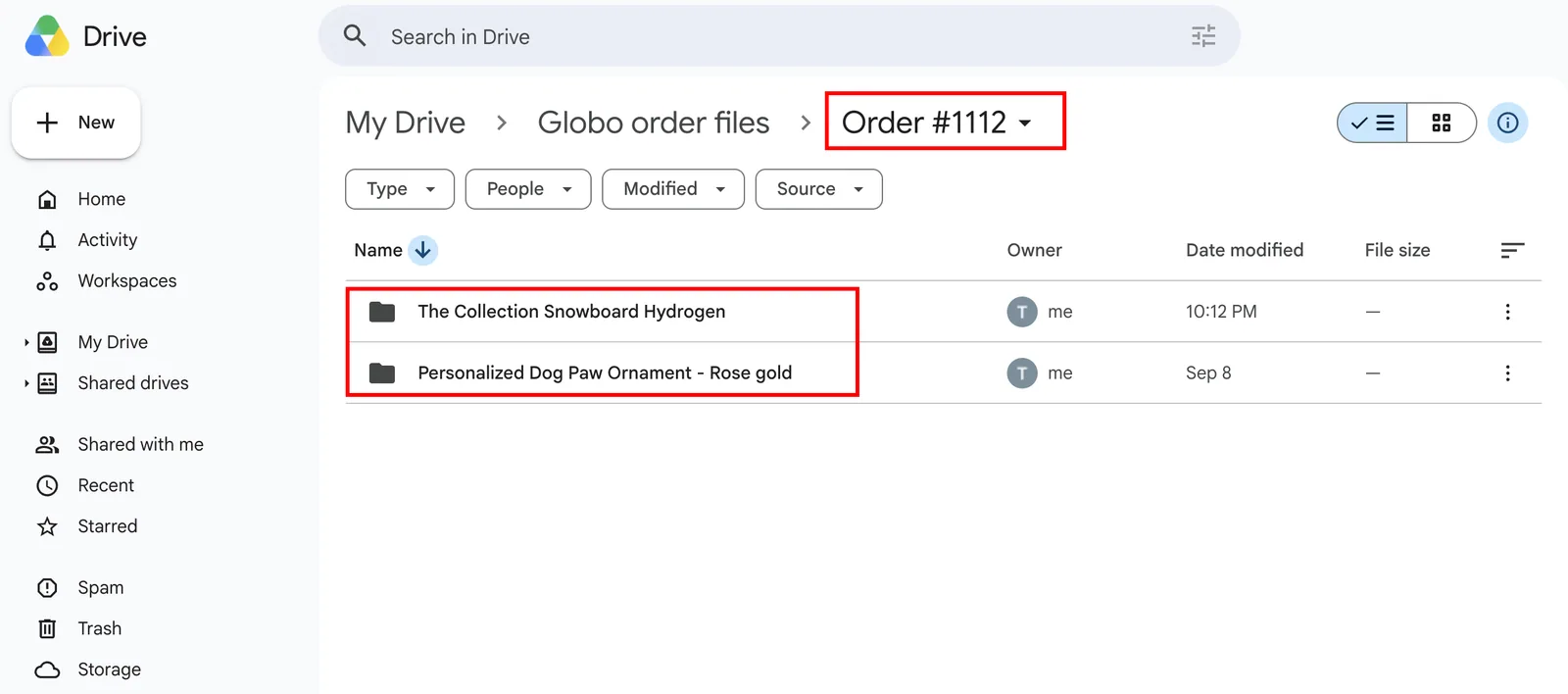
Bir siparişin içinde, her kişiselleştirilmiş ürün için bir klasör.
Ürün düzeyi yalnızca Her ürün için bir klasör oluştur açıkken vardır. Kapatırsanız siparişteki her dosya doğrudan sipariş klasörüne düşer. Tek ürünlü siparişlerde sorun olmaz, diğerlerinde kafa karıştırır.
Ürün klasörü
En alt düzey asıl dosyaları içerir. Varsayılan ad {product_title} - {variant_title} biçimindedir. Böylece klasör, üretilecek varyasyonu tam olarak söyler.
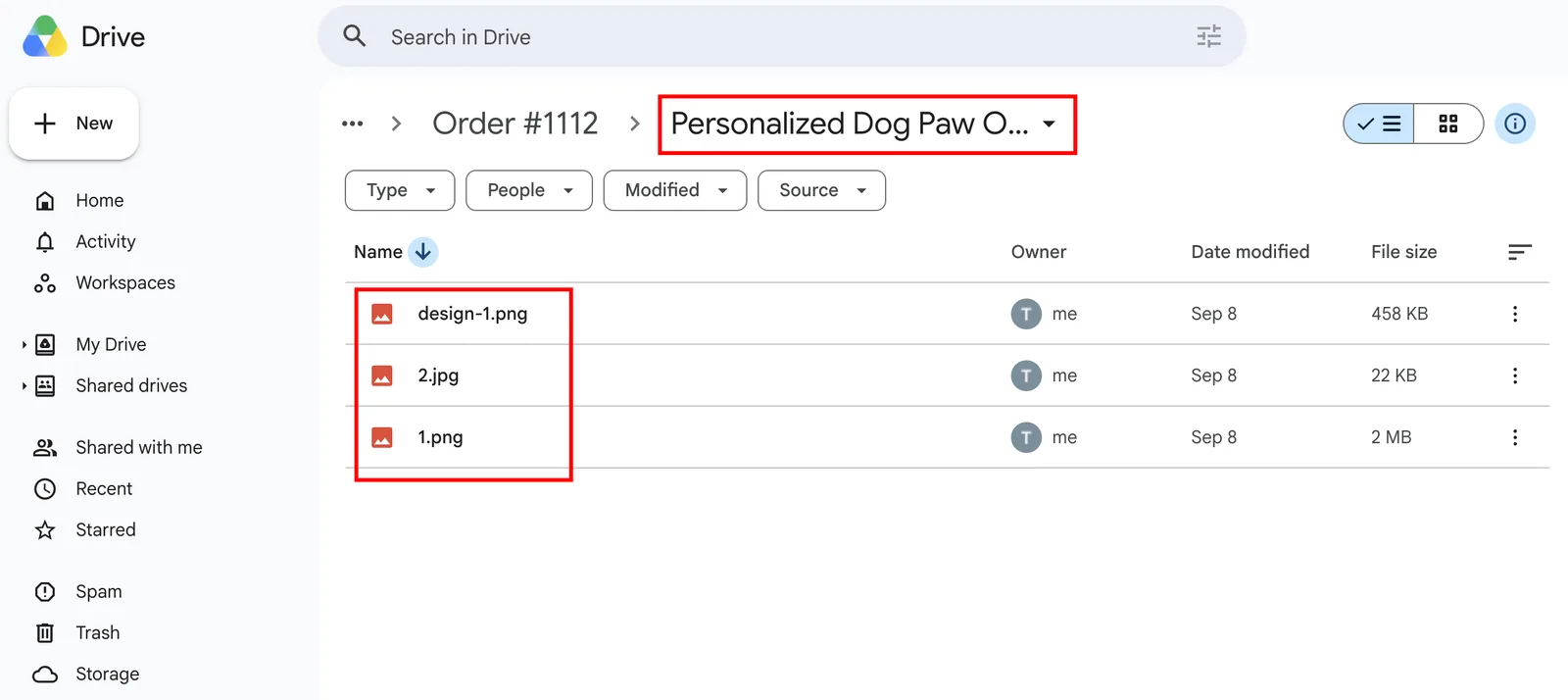
Yüklemeler yüklenme sırasına göre numaralandırılır. Kişiselleştirici tasarımının önüne ek konur, böylece onların numaralarını asla almaz.
| Dosya | Nedir |
|---|---|
1.png, 2.jpg | Müşterinin yüklediği dosyalar, eklenme sırasına göre numaralandırılmış |
design-1.png | Kişiselleştiricinin oluşturduğu görsel. Yalnızca Kişiselleştirici tasarım görsellerini de senkronize et açıkken bulunur |
Müşterinin orijinal dosya adı korunmaz. Numaralandırma bu yüzden vardır. Bkz. Dosya adları.
Yapıyı değiştirme
| İstediğiniz | Değiştirin |
|---|---|
| Her şeyin zaten paylaştığınız bir klasörün altında olması | Kök klasör — Değiştir’i seçin ve klasörü belirleyin |
| Klasörlerin sipariş numarası yerine müşteriye veya tarihe göre adlandırılması | Sipariş klasörü adı — {customer_name} veya {order_date} kullanın |
| Ürün düzeyi olmadan her sipariş için bir klasör | Her ürün için bir klasör oluştur ayarını kapatın |
| SKU’ya göre eşleşen bir üretim sistemi için klasörlerin SKU ile adlandırılması | Ürün klasörü adı — {sku} kullanın |
| Tasarım görselleri olmadan yalnızca yüklemeler | Kişiselleştirici tasarım görsellerini de senkronize et ayarını kapatın |
Bunların hepsi Google Drive senkronizasyonu sayfasındadır. Oradaki önizleme, kaydetmeden önce sonucu gösterir.
Notlar
- Klasörler bir dosyanın onlara ilk ihtiyaç duyduğu anda oluşturulur. Bu yüzden yükleme içermeyen bir sipariş hiçbir şey oluşturmaz.
- Bir ad ayarını değiştirmek yalnızca yeni siparişleri etkiler. Mevcut klasörler yeniden adlandırılmaz.
- Drive’da bir klasörü kendiniz yeniden adlandırmanız veya taşımanız iş akışını bozmaz, ancak uygulama bir sonraki siparişte beklenen klasörü yeniden oluşturur.
- Drive’da zaten bulunan bir dosya asla iki kez kopyalanmaz. Bu yüzden yeniden deneme yalnızca eksik olanı ekler. Bkz. Google Drive senkronizasyon geçmişi.
Bu sayfa yardımcı oldu mu?
Geri bildiriminiz için teşekkürler! Neyin eksik olduğunu bize söyleyin
Sorun bildir