
Seçenek kümesi oluşturun
İlk seçenek kümenizi yalnızca birkaç adımda oluşturun ve yayınlayın.
Başlamadan önce: Uygulamanın yüklü olduğundan ve bir plan seçtiğinizden emin olun (Uygulamayı yükleyin). Müşterilerinize hangi seçenekleri sunacağınızdan henüz emin değilseniz Seçenek türleri sayfasına göz atın veya bir şablonla başlayın.
Adımlar
-
Sıfırdan oluşturun
Seçenek Kümeleri > Seçenek kümesi oluştur > Sıfırdan oluştur yolunu izleyin.
Diğer seçenek olan Bir şablon kullan, daha sonra düzenleyebileceğiniz eksiksiz bir seçenek kümesinin kopyasını oluşturur. Bkz. Şablonlar.
Oluşturucu, tam olarak iki adımı olan Kurulum akışı üzerinde açılır. Bunlar her seçenek kümesinin ihtiyaç duyduğu iki şeydir:
- Seçenek oluştur — müşterilere göstermek istediğiniz alanlar ve seçimler.
- Ürünleri ata — bu seçeneklerin uygulanmasını istediğiniz ürünler.
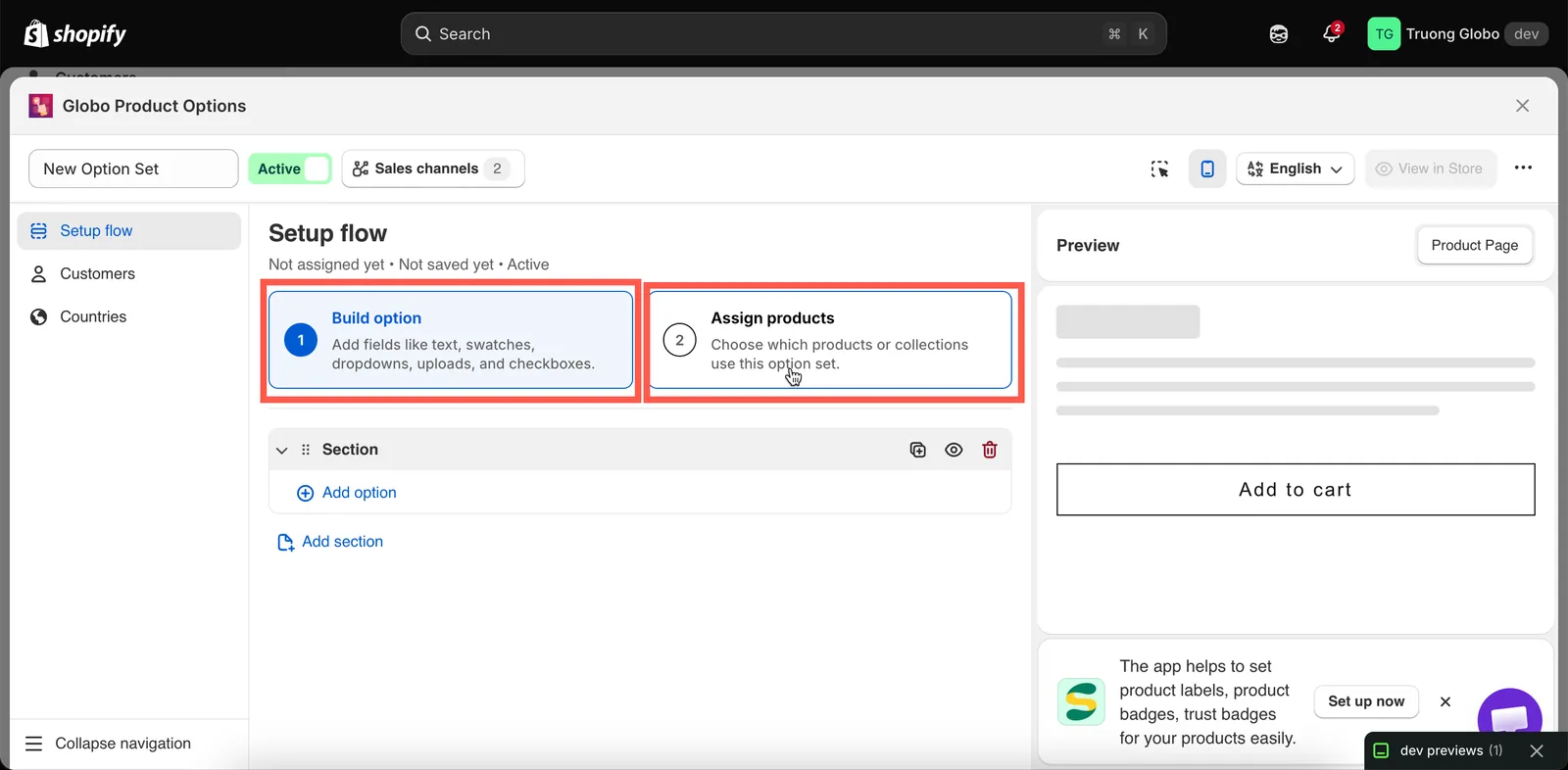
Kurulum akışı, gereken işi iki adıma indirir.
-
Seçeneklerinizi ekleyin
Bölümün içindeki Seçenek ekle seçeneğini seçin ve bir seçenek türü seçin. Seçicinin iki sekmesi vardır:
- Seçenek türleri — 32 ayrı seçenek türü.
- Seçenek şablonları — ekleyip özelleştirebileceğiniz hazır seçenek grupları.

Bir seçenek türü seçin veya Seçenek şablonları’ndan hazır bir grup ekleyin.
Her seçenek için en az şu üç alanı ayarlayın:
Alan Notlar Etiket Müşterilerin gördüğü metin. Kısıtlama yok Ad Ad, sepet öğesi ve siparişle birlikte saklanır. Seçenek kümesi içinde benzersiz olmalıdır ve .,:,",',\veya|içeremez. Bkz. Etiket ve AdZorunlu alan Müşterilerin ürünü sepete eklemeden önce seçeneği doldurması gerekip gerekmediği. Seçim türündeki seçeneklerin değerlerine de ihtiyacı vardır. Bkz. Seçenek değerleriyle çalışma. Seçenekleri yeniden sıralamak, çoğaltmak ve gruplamak için bkz. Seçeneklerinizi oluşturun.
-
Ürünlere atayın
Ürünleri ata adımına geçin ve üç yöntemden birini açın:
Yöntem En uygun olduğu durum Manuel seçim Elle seçtiğiniz sabit ve küçük bir ürün listesi Otomatik kurallar Bir etiket, tür, satıcı, fiyat veya koleksiyonla eşleşen her şey. Kataloğunuz büyüdükçe çalışmaya devam eder Tüm ürünler Teslimat notu gibi mağaza geneli seçenekler Tüm ayrıntılar için buraya bakın: Ürünlere atama.
-
İsteğe bağlı olarak müşteriye veya ülkeye göre daraltın
Sol menüdeki iki ek sekme isteğe bağlıdır ve yalnızca belirli planlarda kullanılabilir:
- Müşteriler — seçenek kümesini belirli müşterilerle sınırlayın.
- Ülkeler — belirli ülkeleri dahil edin veya hariç tutun.
Seçenek kümesinin herkese ve her yerde açık olmasını istiyorsanız bu sekmeleri atlayın.
Bkz. Müşterilere atama ve Ülkelere atama.
-
Önizlemeyi kontrol edin, ardından kaydedin
Sağdaki canlı önizleme gerçek widget’ı gösterir, koşullu mantığınızı çalıştırır ve eklenti fiyatlarını önizler. Bkz. Canlı önizleme ve denetçi.
Ardından sağ üstteki Kaydet seçeneğini seçin.
-
Seçenek kümesini yayınlayın
Seçenek kümesinin adının yanındaki kontrolü kullanarak durumu Etkin olarak ayarlayın, ardından Satış kanalları bölümünü kontrol edin:
Kanal Neyi kapsar Online Mağaza Vitrininiz: ürün sayfaları, hızlı görünüm açılır pencereleri ve öne çıkan ürün bölümleri Point of Sale Shopify POS uygulaması üzerinden yüz yüze aldığınız siparişler İkisi de varsayılan olarak açıktır. “Bu seçenekler yalnızca mağaza içi siparişler içindir” demek için birini kapatın ya da tam tersini yapın.
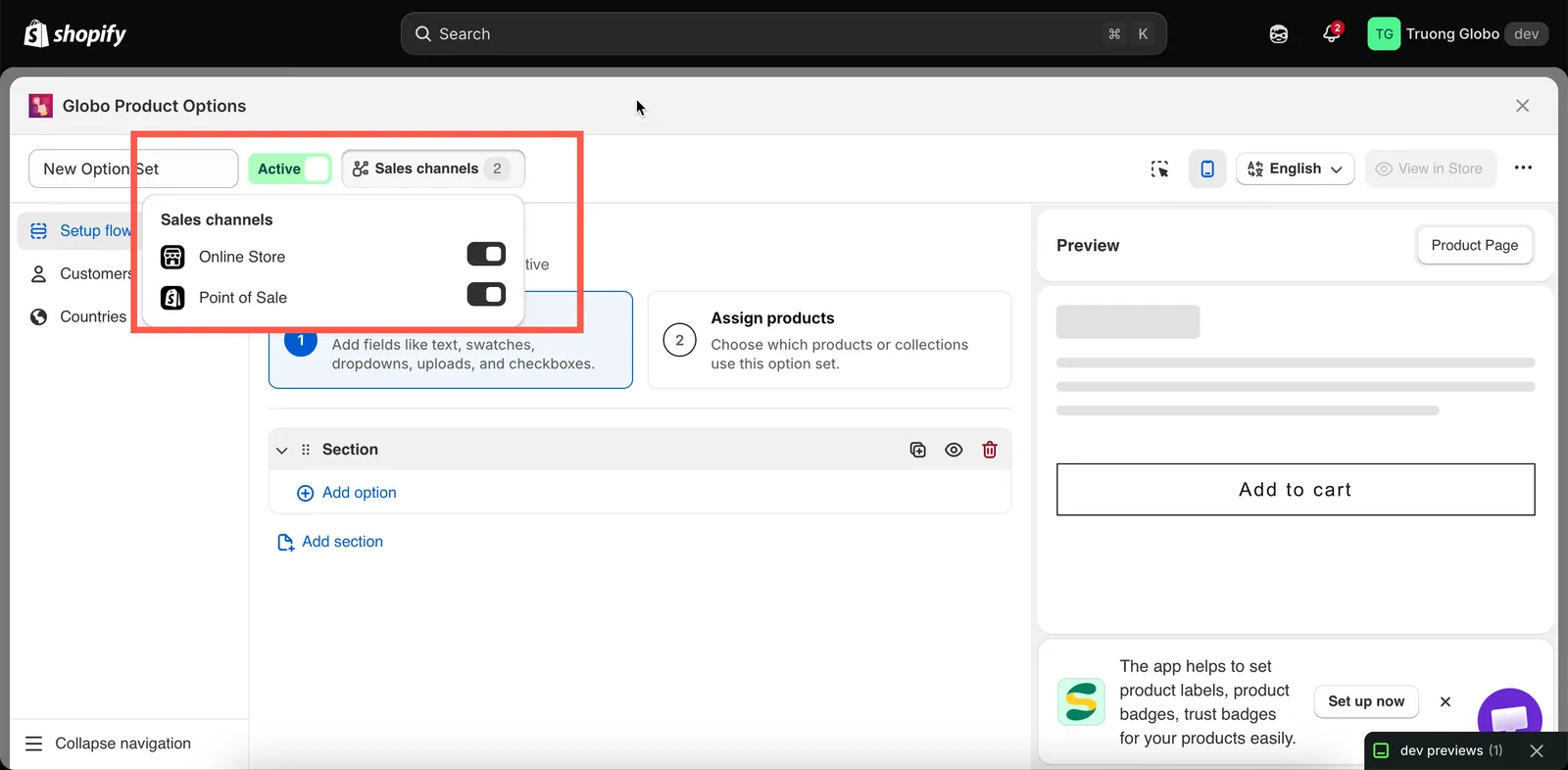
Durum ve Satış kanalları, seçenek kümesinin adının yanında bulunur.
-
Vitrininizde görüntüleyin
Bu seçenek kümesinin uygulandığı bir ürünü açmak için oluşturucu başlığındaki Mağazada görüntüle seçeneğini seçin. Seçenek kümesi Etkin ve uygulama yerleştirmesi etkinse seçenekleriniz ürün sayfasında görünür.
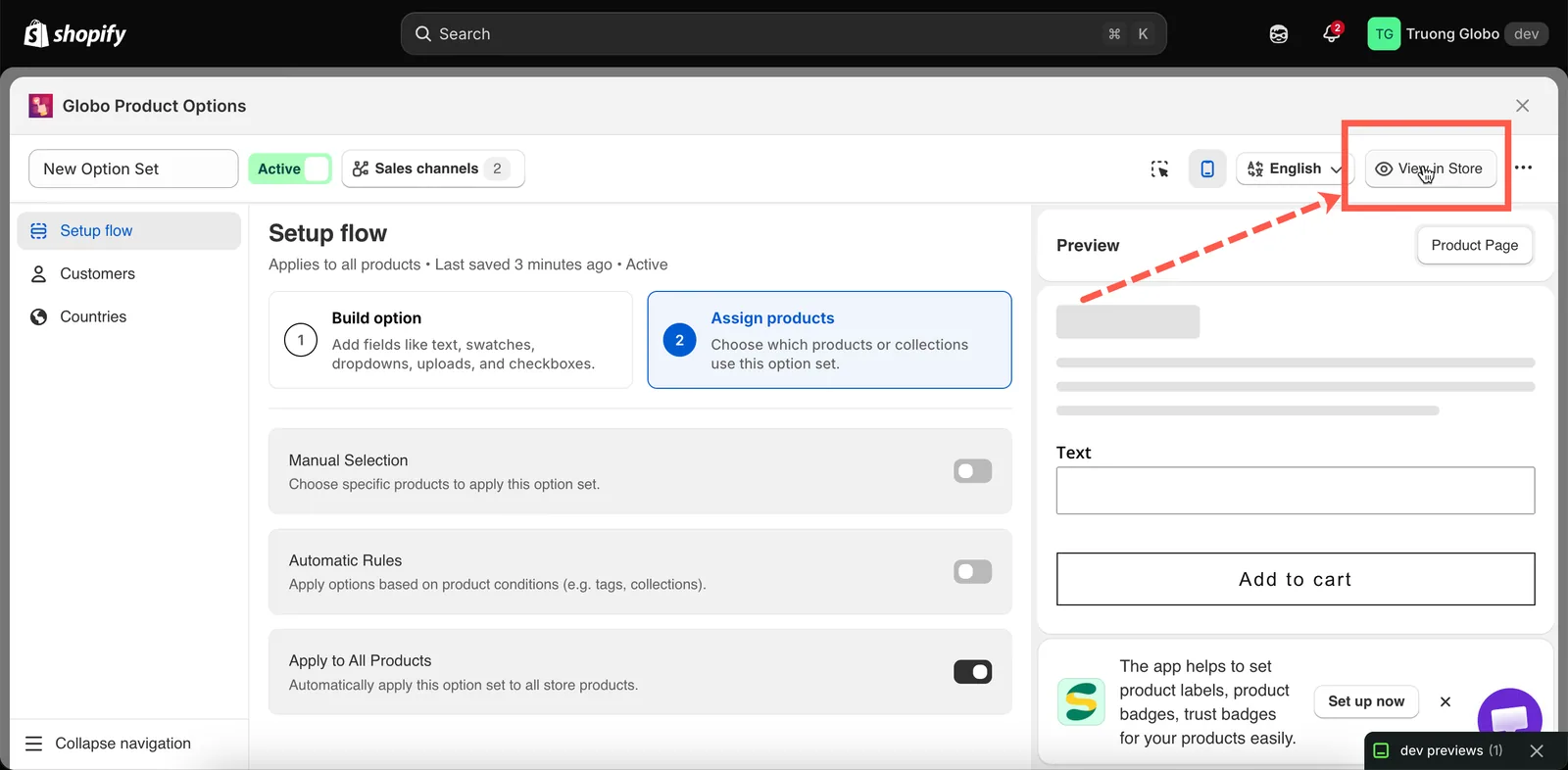
Mağazada görüntüle, seçenek kümesinin uygulandığı bir ürünü açar.
Kaydet neleri saklar, neler başka yerde bulunur
| Seçenek kümesiyle birlikte kaydedilenler | Mağaza geneli, başka yerde kaydedilenler |
|---|---|
| Seçenekler ve tüm ayarları | Renkler, kenarlıklar, tipografi — Ayarlar > Tasarım |
| Seçenek değerleri, fiyatlar ve görseller | Widget konumu — Ayarlar > Genel |
| Koşullu mantık kuralları | Widget metinleri ve doğrulama mesajları — Ayarlar > Çeviriler |
| Ürün, müşteri ve ülke kuralları | Otomasyonlar — Otomasyonlar |
| Durum ve satış kanalları | |
| Bu kümenin Kişiselleştirici arka planı |
Bir seçenek kümesini başka bir mağazaya kopyalamanın görünümünü kopyalamamasının nedeni budur. Bkz. İçe ve dışa aktarma.
Bu sayfa yardımcı oldu mu?
Geri bildiriminiz için teşekkürler! Neyin eksik olduğunu bize söyleyin
Sorun bildir