
Globo Product Options, Variant
Nieograniczona liczba własnych opcji produktu w każdym sklepie. Pozwól klientom personalizować produkty z podglądem na żywo.
Shopify ogranicza każdy produkt do 2048 wariantów. Globo Product Options pomaga obejść ten limit, dodając nieograniczoną liczbę własnych opcji produktu, takich jak pola tekstowe, przesyłanie plików, listy rozwijane, pola wyboru, próbki kolorów i wiele innych.
Dzięki elastycznym opcjom produktu i funkcjom personalizacji klienci mogą dopasować produkty do swoich preferencji i tworzyć spersonalizowane przedmioty, a Ty możesz doliczać dodatkowe opłaty za wybrane opcje. Możesz też przypisać konkretne zestawy opcji do produktów, w których są potrzebne.
Najważniejsze funkcje:
- Wiele typów opcji produktu: pole tekstowe, przesyłanie pliku, próbka koloru, obraz wariantu, lista rozwijana, pole wyboru i inne.
- Ceny dodatków: dolicz dodatkowy koszt, gdy klient wybierze określone opcje.
- Logika warunkowa: pokazuj lub ukrywaj opcje na podstawie wcześniejszych wyborów klienta.
- Import i eksport CSV: importuj i eksportuj opcje produktu oraz warianty za pomocą plików CSV.
- Personalizacja produktów: pozwól klientom personalizować produkty tekstem, obrazami, własnymi polami i podglądem na żywo.
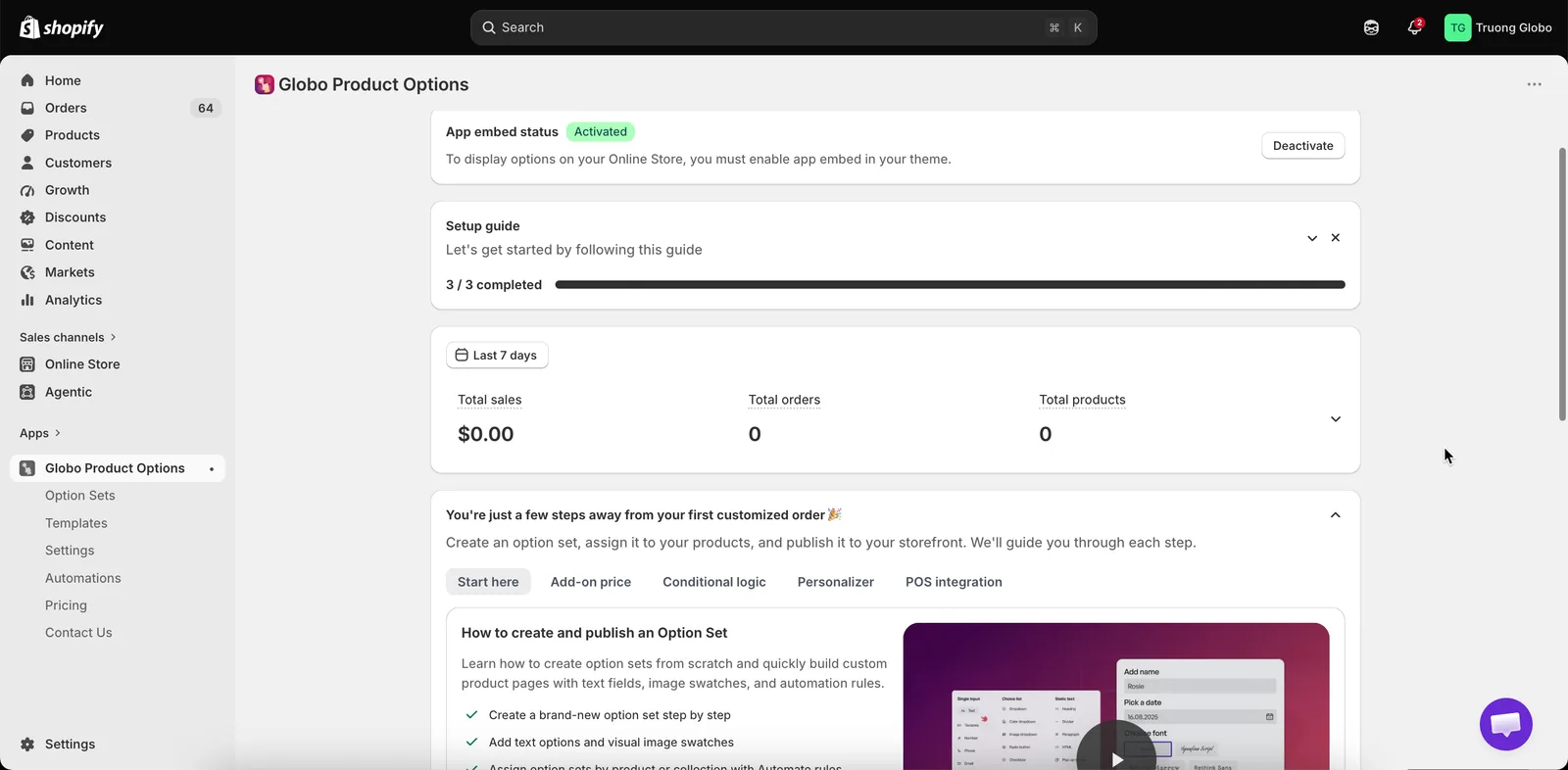
Panel aplikacji ze statusem osadzenia aplikacji i przewodnikiem konfiguracji.
Co możesz dzięki niej zbudować
Zacznij tutaj
Jeśli właśnie zainstalowałeś aplikację, wykonaj po kolei trzy poniższe kroki. Przeprowadzą Cię przez konfigurację pierwszej opcji produktu i wyświetlenie jej na stronie produktu w sklepie.
-
Zainstaluj aplikację
Zainstaluj aplikację ze Shopify App Store, zatwierdź wymagane uprawnienia i wybierz plan albo rozpocznij bezpłatny okres próbny.
-
Szybki start
Utwórz pierwszy zestaw opcji, dodaj opcję i wybierz produkty, do których ma się odnosić zestaw opcji.
-
Włącz osadzenie aplikacji
Włącz osadzenie aplikacji w aktywnym motywie, aby opcje produktu mogły pojawić się w sklepie. Opcje nie będą wyświetlane, dopóki osadzenie aplikacji nie zostanie włączone.
Jak się tu odnaleźć
Skorzystaj z poniższych sekcji, aby szybko znaleźć potrzebny przewodnik lub funkcję.
| Chcę… | Przejdź do |
|---|---|
| Zrozumieć, jak działa aplikacja, zanim zacznę | Jak działa aplikacja |
| Zbudować i uporządkować formularz opcji | Zestawy opcji |
| Wiedzieć dokładnie, co robi każde ustawienie | Wspólne ustawienia |
| Pobierać więcej za niektóre wybory | Ceny dodatków |
| Dopasować widżet do mojego motywu | Wyświetlanie i wygląd w sklepie |
| Przetłumaczyć opcje na inne języki mojego sklepu | Tłumaczenia i języki |
| Ponownie użyć konfiguracji, którą już zbudowałem | Szablony |
| Porównać, co zawiera każdy plan | Porównanie planów |
Uzyskaj pomoc
- Coś nie działa – zacznij od artykułu Opcje się nie wyświetlają, a w razie potrzeby sprawdź pozostałe przewodniki rozwiązywania problemów.
- Krótkie pytania – odpowiedzi na częste pytania znajdziesz w FAQ.
- Chcesz z nami porozmawiać? – Skontaktuj się z nami przez czat na żywo, stronę Contact Us w aplikacji lub e-mailem [email protected]. Szczegóły znajdziesz w artykule Skontaktuj się z pomocą techniczną.
Czy to było pomocne?
Dziękujemy za opinię! Powiedz nam, czego zabrakło
Zgłoś problem