
Hızlı başlangıç
İlk seçeneğinizi on dakikadan kısa sürede bir ürün sayfasında yayına almak için beş adım.
Uygulamadaki en kısa eksiksiz yol. Sonunda ürün sayfanızda müşterilerin yazı yazabildiği bir metin alanı olacak ve girdikleri metin siparişe eklenecek.
Bu rehberde yaptığınız her şey geri alınabilir.
Tanıtımı izleyin — 2:19. Aşağıdaki adımlarla aynı yol: bir seçenek kümesi oluşturun, bir metin alanı ve görsel örnekleri ekleyin, ürünlere atayın ve temanızda etkinleştirin.
Başlamadan önce
- Uygulama yüklü ve bir plan seçtiniz. Bkz. Uygulamayı yükleyin.
- Şu anda hangi temanın canlı olduğunu biliyorsunuz ve Shopify tema düzenleyicisini açabiliyorsunuz.
- Test için vitrininizde açabileceğiniz bir ürününüz var.
Adımlar
-
Bir seçenek kümesi oluşturun ve adlandırın
Seçenek Kümeleri > Seçenek kümesi oluştur > Sıfırdan oluştur yolunu izleyin.
Oluşturucu başlığındaki varsayılan adı tanıyacağınız bir adla değiştirin; örneğin
Engraving. Bu ad yalnızca dahili kullanım içindir. Müşteriler bunu görmez.Oluşturucu, hazırda boş bir Bölüm bulunan Seçenek oluştur adımında açılır. Bölüm, seçenekleriniz için yalnızca bir kapsayıcıdır. İlk seçeneğinizi bunun içine ekleyin.
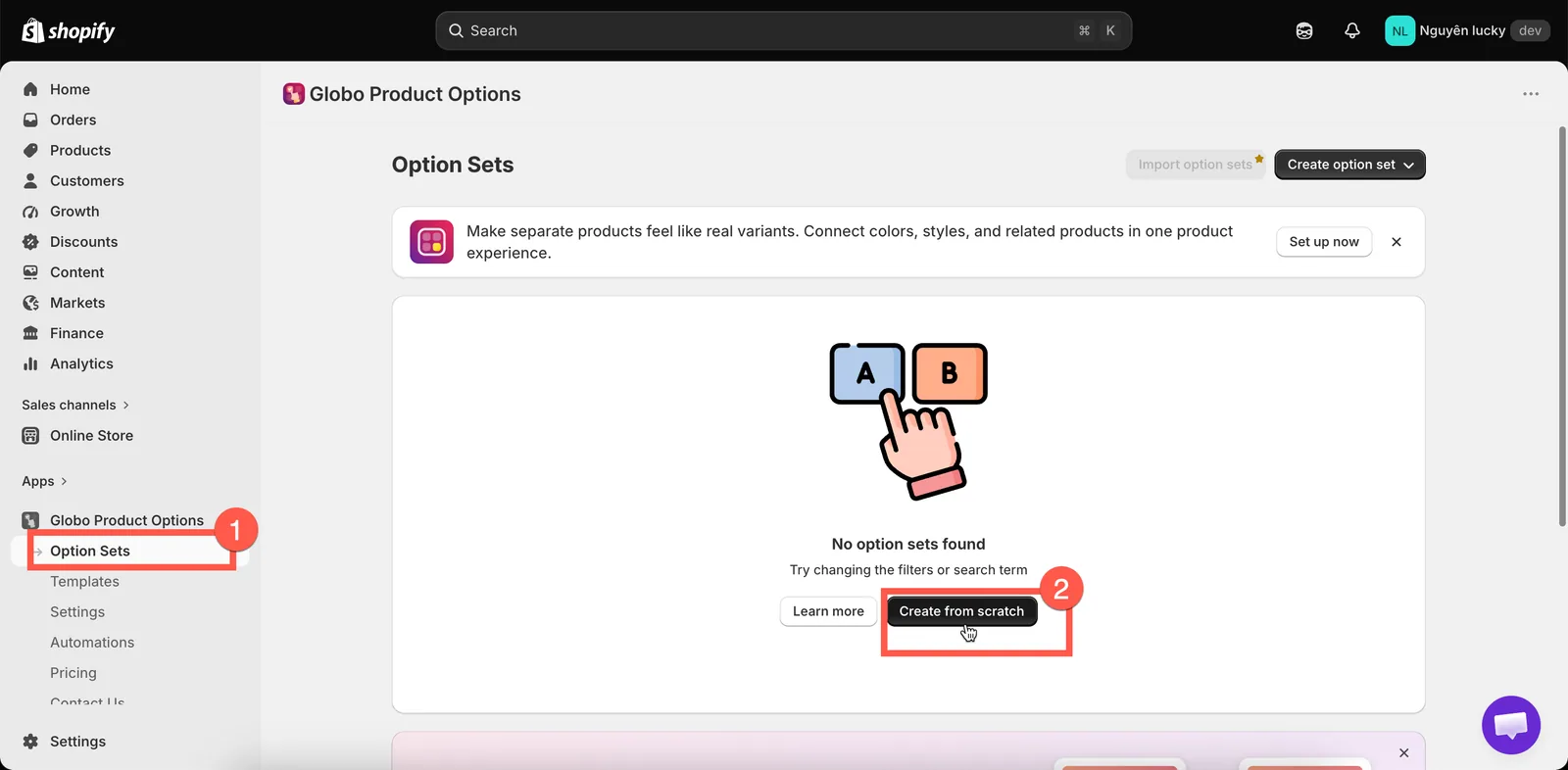
Seçenek Kümeleri sayfasında sıfırdan yeni bir seçenek kümesi başlatın.
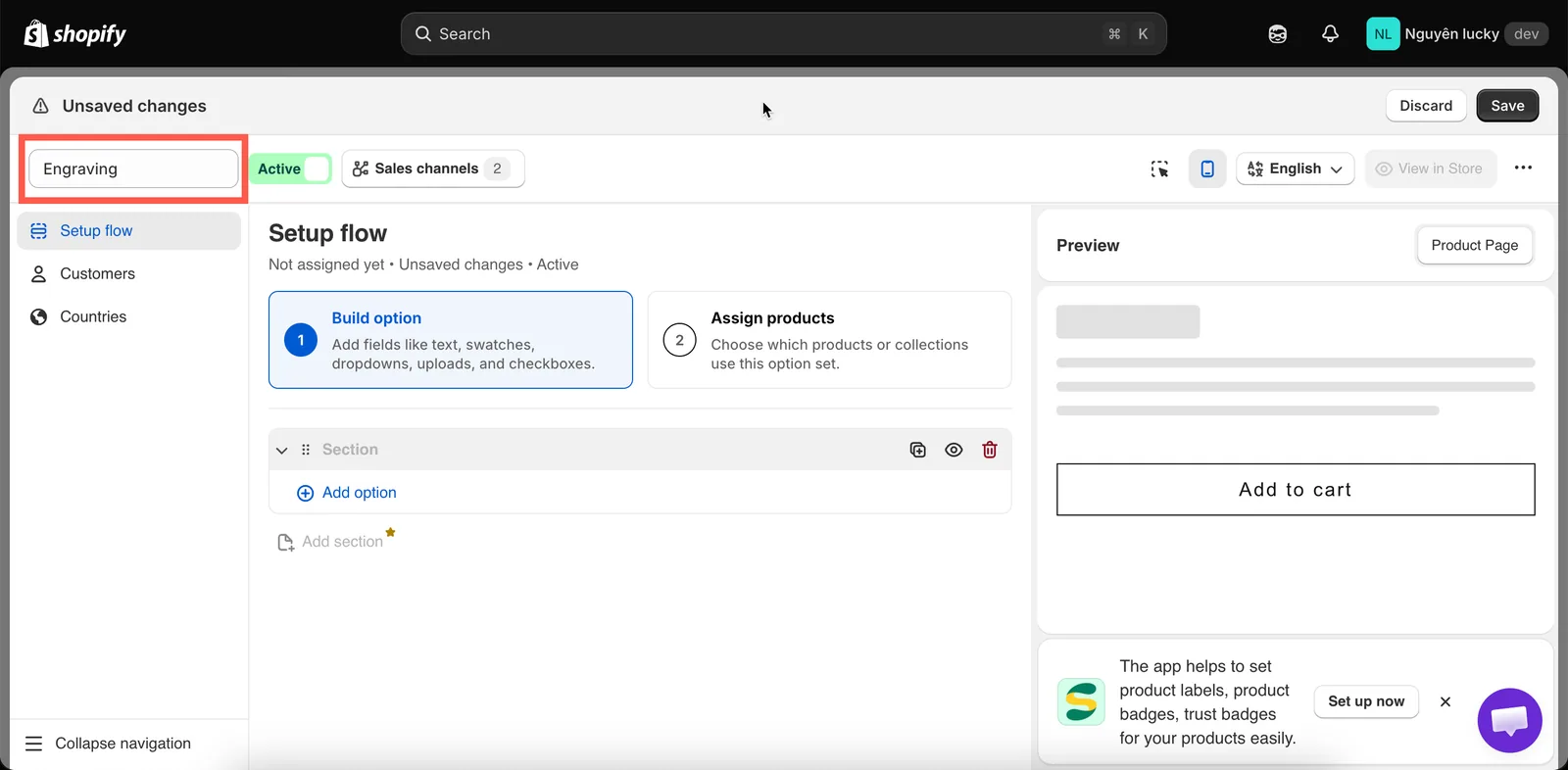
Yeni bir seçenek kümesi, ilk seçeneğiniz için hazır boş bir bölümle Seçenek oluştur adımında açılır.
-
Bir Metin seçeneği ekleyin ve etiketleyin
Seçenek ekle düğmesine tıklayın ve Metin seçeneğini seçin (32 seçenek türünün en basitidir: tek satırlık bir kutu).
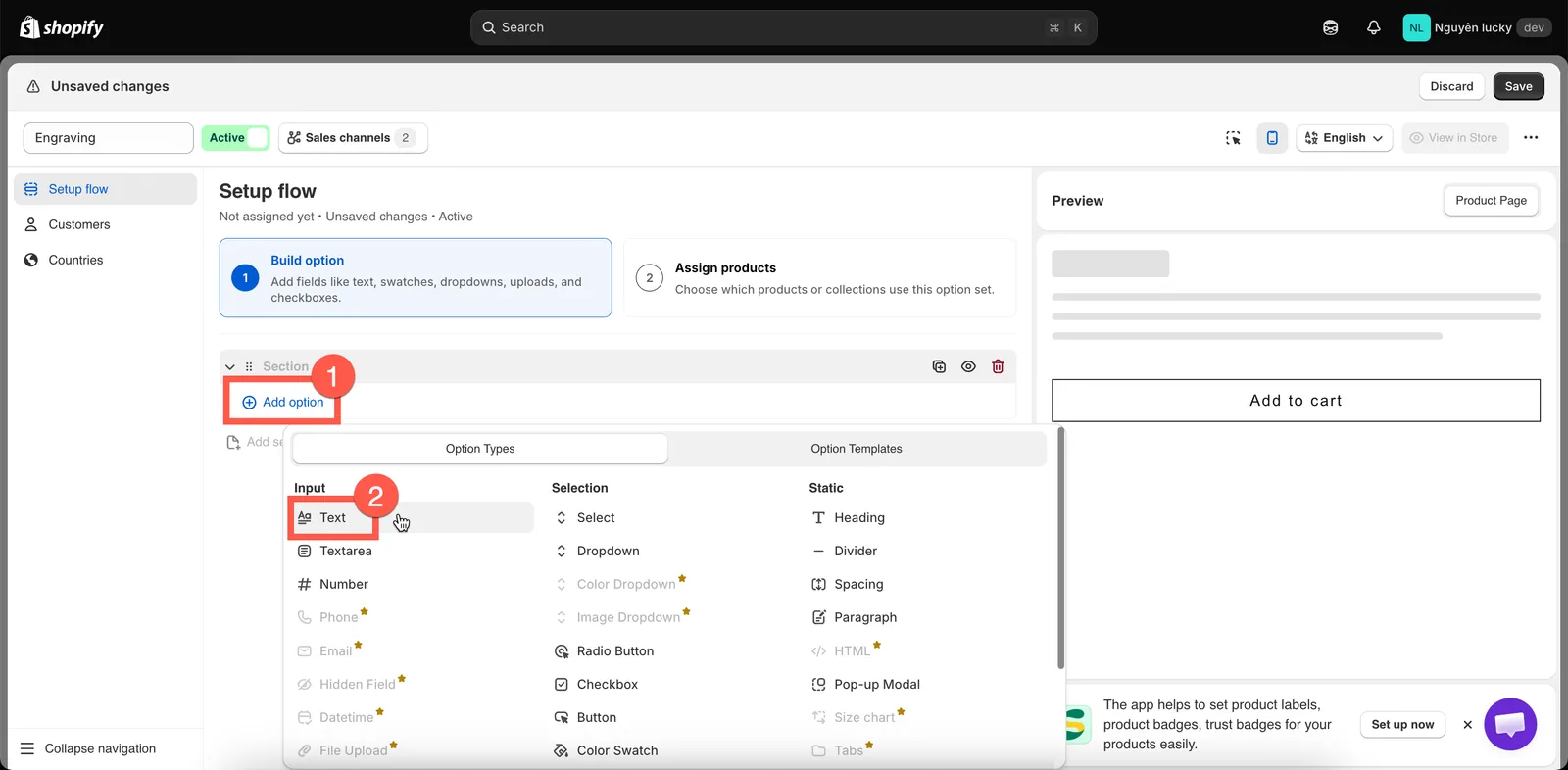
Seçenek ekle, 32 seçenek türünün tamamını Giriş, Seçim ve Statik olarak gruplandırılmış şekilde listeler.
Temel sekmesinde iki alan önemlidir:
- Etiket — müşterilerin kutunun üstünde okuduğu metin.
Engraving textolarak ayarlayın. - Ad — sepette, ödemede ve siparişte görünen metin. Bunu da
Engraving textolarak ayarlayın.
Siz yazdıkça sağdaki önizleme güncellenir.
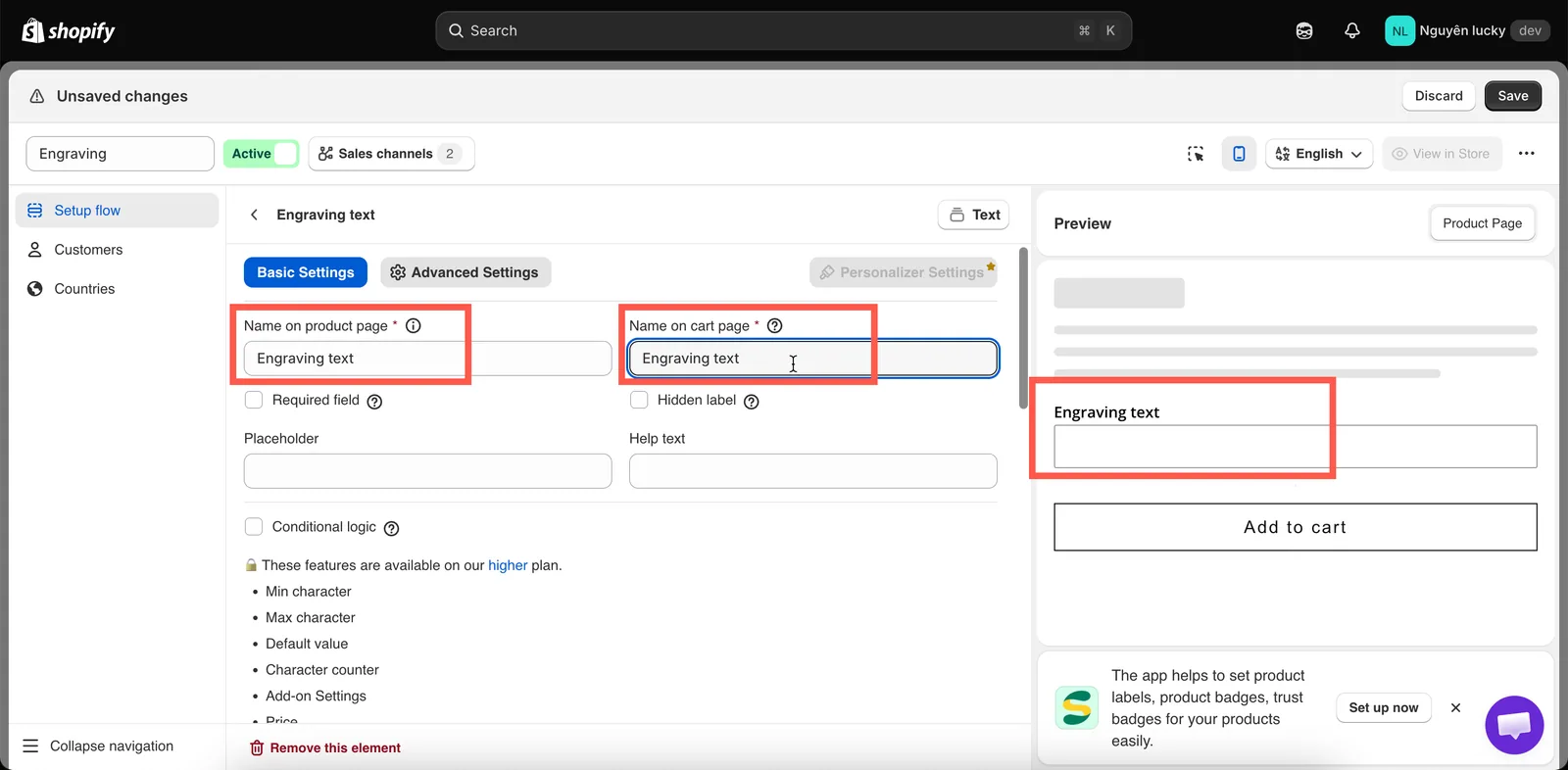
Etiket müşterilerin okuduğu metindir, Ad ise siparişte görünen metindir.
- Etiket — müşterilerin kutunun üstünde okuduğu metin.
-
Ürünlerinize atayın
Ürünleri ata adımına geçin ve Tüm Ürünlere Uygula seçeneğini açın.
Test etmenin en hızlı yolu budur. Diğer iki yöntem (ürünleri elle seçmek ya da bir etiket, tür, satıcı, fiyat veya koleksiyonla eşleştirmek) canlı kullanımda asıl kullanacağınız yöntemlerdir. Bkz. Ürünlere atama.
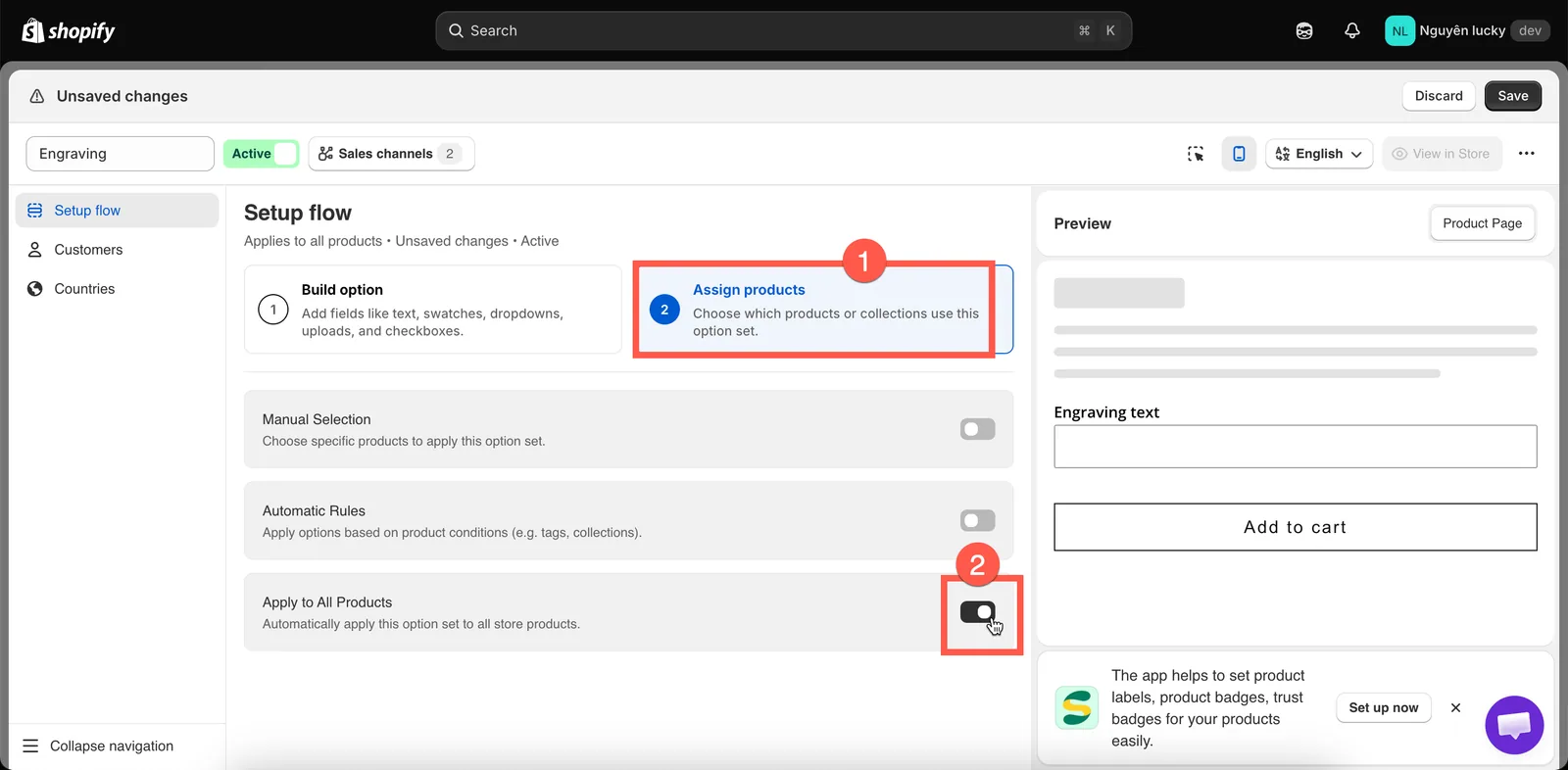
Tüm Ürünlere Uygula, test etmenin en hızlı yoludur. Sonrasında kapsamı daraltın.
-
Etkin olarak kaydedin
Kaydet seçeneğini seçin, ardından seçenek kümesi adının yanındaki durumu Etkin olarak ayarlayın ve Satış kanalları altında Online Mağaza kutusunu işaretleyin.
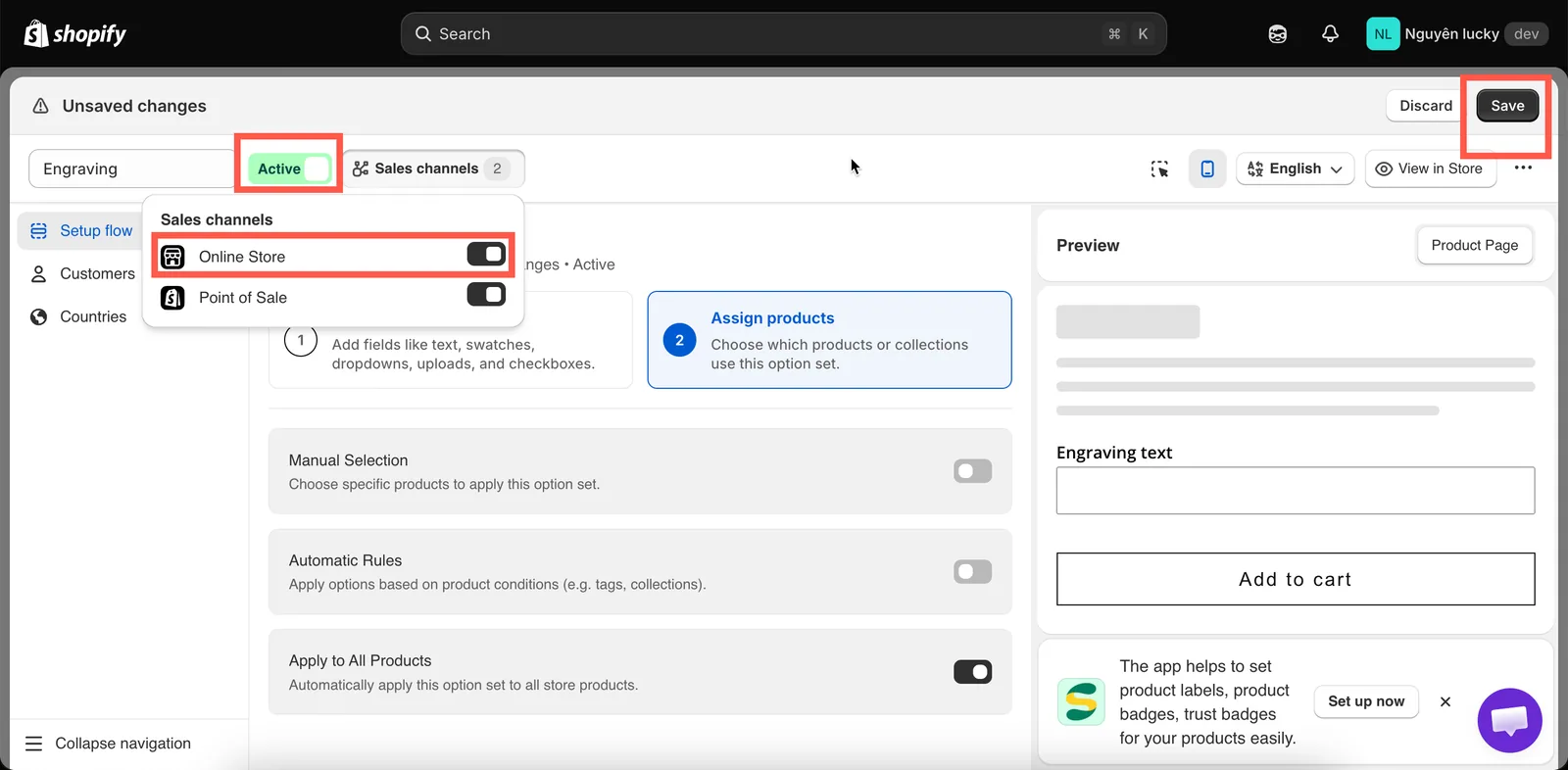
Bir seçenek kümesinin müşterilere ulaşması için Etkin olması ve Online Mağaza’da yayınlanması gerekir.
-
Uygulama yerleştirmesini etkinleştirin
En sık atlanan adım budur. Uygulama yerleştirmesi temanızda etkinleştirilene kadar, seçenek kümesi nasıl yapılandırılmış olursa olsun, oluşturduğunuz hiçbir şey vitrinde görünmez.
Ayarlar > Tema Kurulumu bölümüne gidin, gösterilen temanın canlı temanız olduğunu doğrulayın, ardından Tema düzenleyiciye git seçeneğini seçin. Globo Product Options uygulama yerleştirmesini açın ve Kaydet seçeneğini seçin.

Tema Kurulumu, uygulama yerleştirmesinin hangi temaya uygulandığını doğrular.

Tema düzenleyicide uygulama yerleştirmesini açın, ardından kaydedin.
Uygulama sekmesine döndüğünüzde durum birkaç saniye içinde otomatik olarak Etkinleştirildi olarak değişir.
Uygulama yerleştirmesini etkinleştirmenin iki başka yolu ve çalıştığını doğrulama adımları için: Uygulama yerleştirmesini etkinleştirin.
Vitrininizde görün
Herhangi bir ürün sayfasını açın. Engraving text alanınız, uygulamanın varsayılan konumu olan Sepete ekle düğmesinin üstünde görünmelidir.
Bir metin girin ve ürünü sepetinize ekleyin. Metin ürünle birlikte kaydedilir ve sepet sayfasında, ödemede ve Shopify yönetici panelinizdeki siparişte ürünün altında görünür.
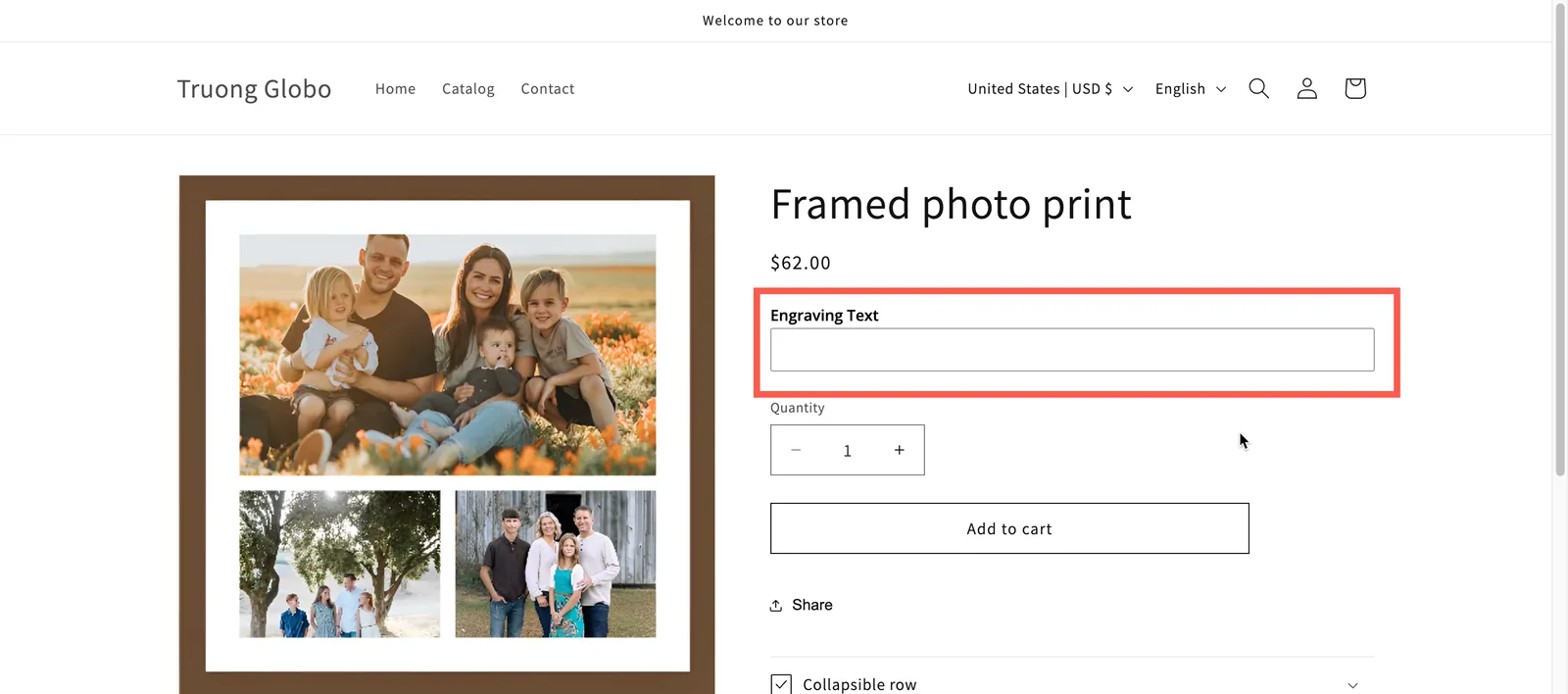
Seçenek, uygulamanın varsayılan konumu olan Sepete ekle düğmesinin üstünde görünür.
Widget’ı ürün ayrıntı sayfasında başka bir konuma taşıyabilir ve temanıza uyacak şekilde yeniden biçimlendirebilirsiniz. Bkz. Widget yerleşimi ve Temanızın stiline uyun.
Bu sayfa yardımcı oldu mu?
Geri bildiriminiz için teşekkürler! Neyin eksik olduğunu bize söyleyin
Sorun bildir