
Kişiselleştiriciyi kurma
Bir seçenek için Kişiselleştiriciyi açın, ürün görselini belirleyin, tasarımı yerleştirin ve vitrininizde kontrol edin.
Bu sayfa, bir seçeneği düz bir form alanından canlı ürün sayfanızda ürün görseline basılmış bir tasarıma kadar götürür. Basılmasını istediğiniz her seçenek için 2 ile 6 arasındaki adımları tekrarlayın.
Tanıtımı izleyin (1:48). Bir kolyede, canlı önizlemeye bağlanmış bir gravür alanı; müşteri ödemeye geçmeden önce kendi metnini ürünün üzerinde okur.
Başlamadan önce
- Metin veya Dosya yükleme gibi en az bir desteklenen seçenek içeren bir seçenek kümesi. Bkz. Seçeneklerinizi oluşturun.
- Seçenek kümesine atanmış, net ve önden çekilmiş bir fotoğrafı olan en az bir ürün. Bkz. Ürünlere atama.
- Canlı temanızda açık uygulama yerleştirmesi.
- Kişiselleştiriciyi içeren bir plan. Bkz. Planları karşılaştırın.
Adımlar
-
Seçeneği açın
Seçenek kümesini açın, Kurulum akışı > Seçenek oluştur’a gidin ve ürüne basılmasını istediğiniz seçeneği seçin.
-
Kişiselleştiriciyi açın
Temel ve Gelişmiş’in yanındaki Kişiselleştirici sekmesini seçin ve Kişiselleştirici anahtarını açın.
Onay kutusunun altındaki ayar kartları etkinleşir, seçenek listesinde seçeneğe bir Kişiselleştirici rozeti eklenir ve Kişiselleştirici düzenleyicisi görünür. Geniş ekranda ayarlar paneli ile Önizleme arasında yer alır. Daha küçük ekranda önizlemenin üstünde bir Kişiselleştirici sekmesidir.
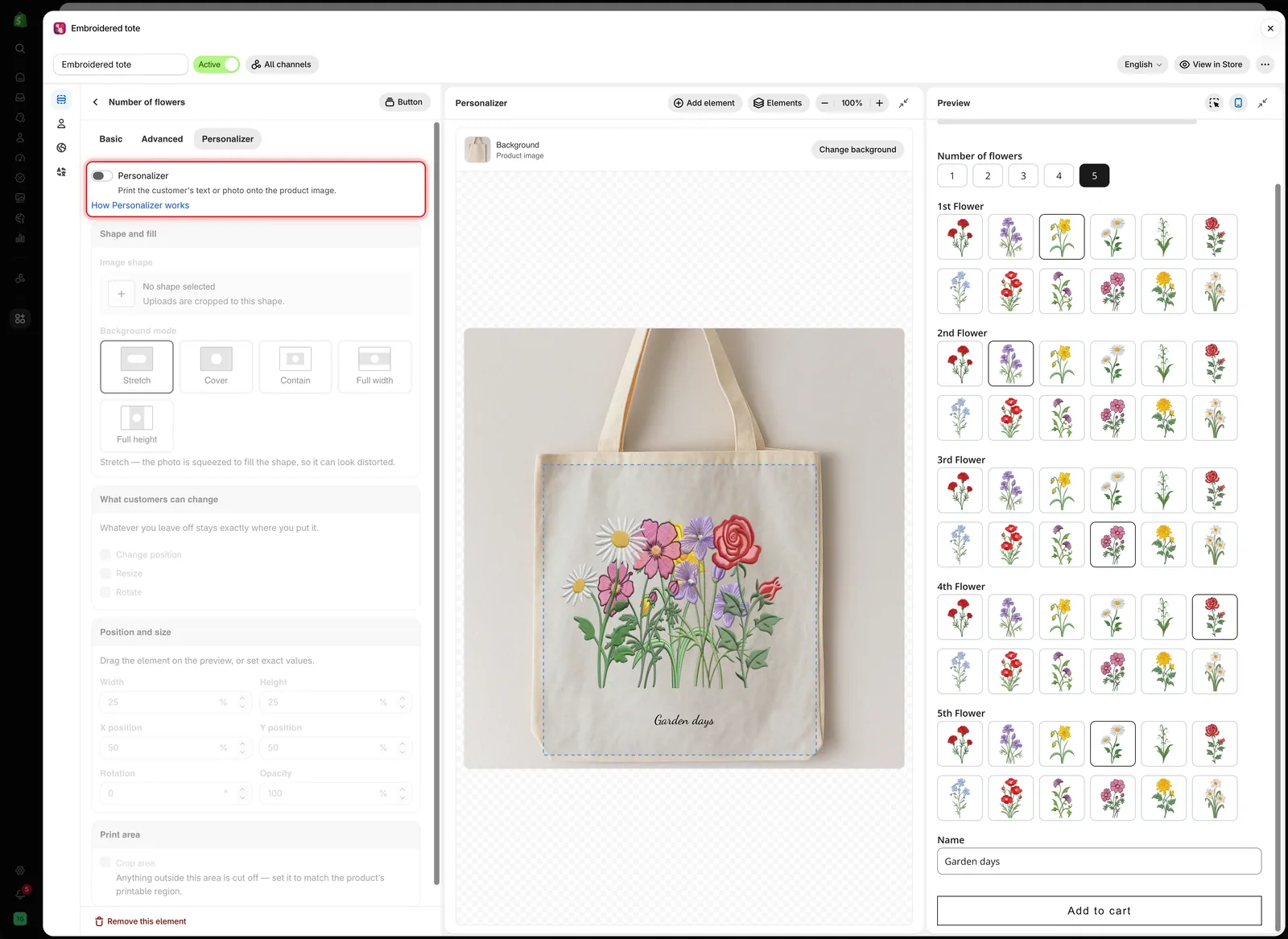
Kişiselleştirici anahtarı açılana kadar altındaki kartlar soluk kalır ve o seçenek için hiçbir şey basılmaz.
-
Arka planı belirleyin
Bir arka plan belirlenene kadar düzenleyici Baskı alanını görmek için bir ürün görseli ekleyin. mesajını gösterir. Arka planı değiştir’i seçin.
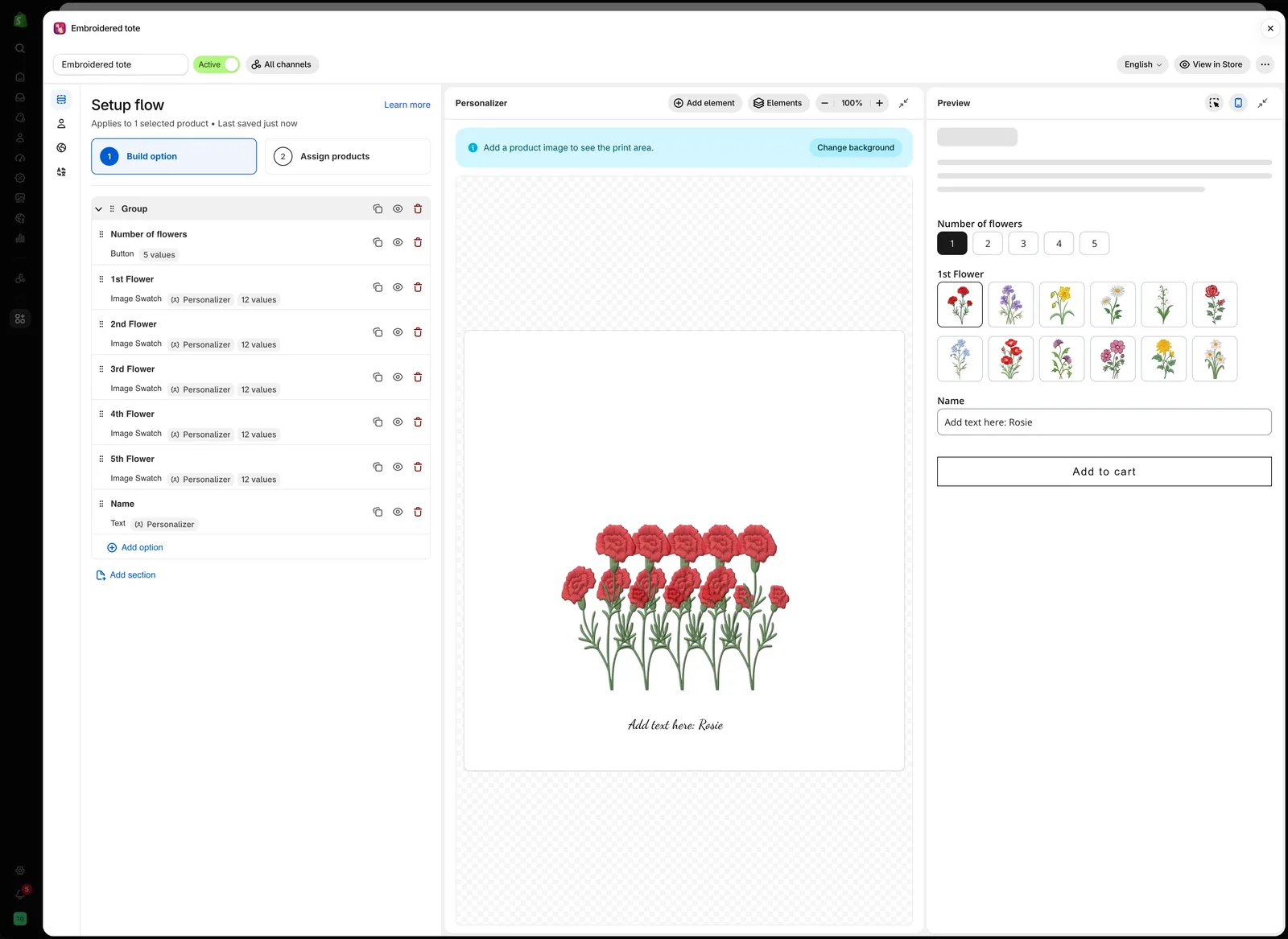
Düzenleyici, herhangi bir şeyi konumlandırmadan önce bir arka plan ister.
Arka plan seç içinde:
- Arka plan altında Ürün görseli’ni seçin.
- Şuna uygula altında, ürünün hangi görselinin tasarımı göstereceğini seçin. Yalnızca ilk ürün görseli çoğu mağazaya uygundur.
- Üzerinde çalışılacak bir ürün seçin, ardından Seç’i seçin.
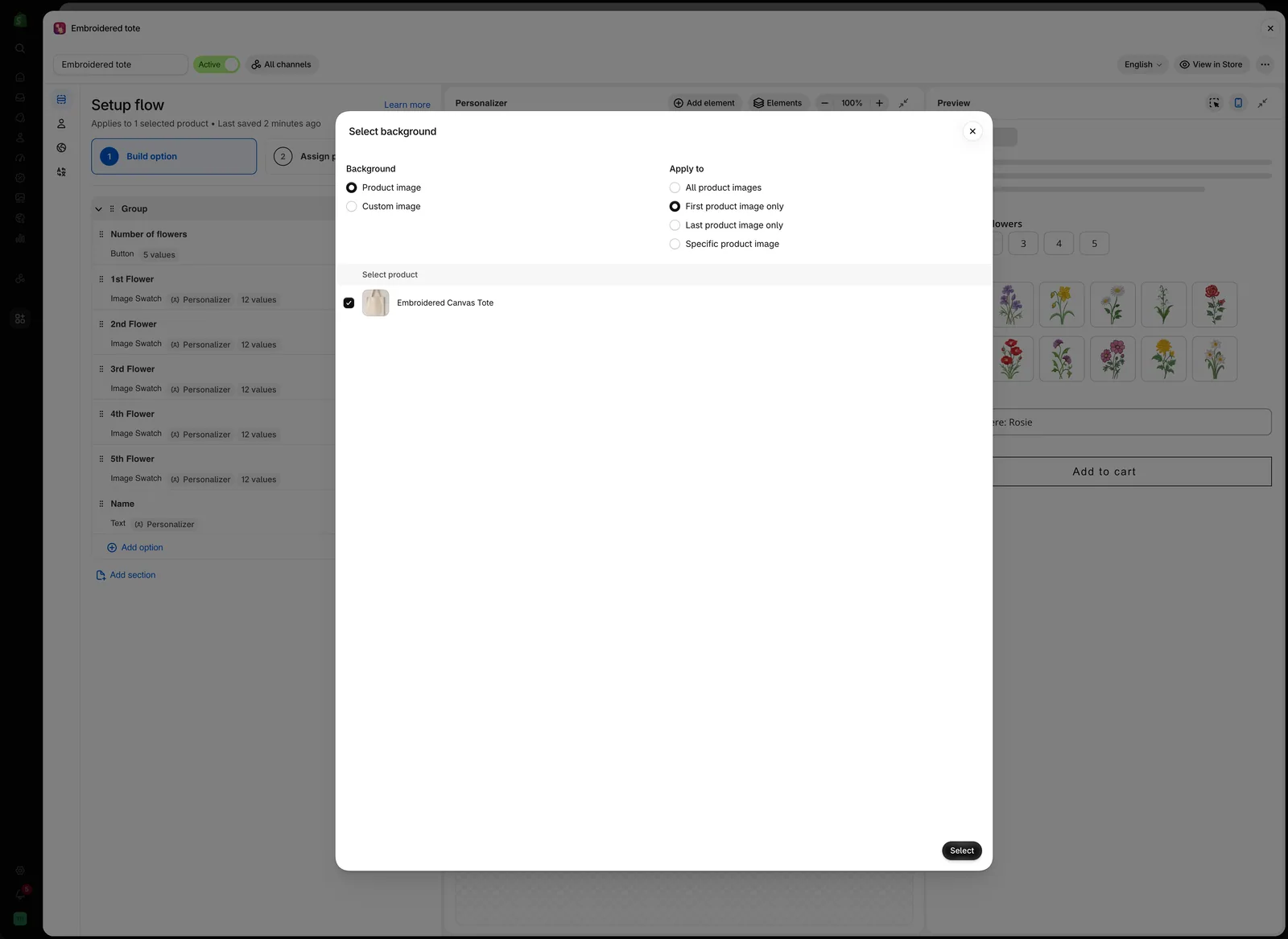
Burada seçtiğiniz ürün yalnızca düzenleyicide çalışmak içindir. Vitrinde her ürün kendi fotoğrafını gösterir.
Diğer seçenekler için aşağıdaki Arka planı seçme bölümüne bakın.
-
Öğeyi yerleştirin
Öğeyi ürün görselinde basılacağı yere sürükleyin. Tam değerler için Kişiselleştirici sekmesindeki Konum ve boyut kartını kullanın.

Tuvalde sürüklemek ve Konum ve boyut içine değer yazmak aynı ayarları değiştirir.
Sürükleme, yaslanma, yakınlaştırma ve klavyeyle kaydırma için bkz. Kişiselleştirici düzenleyicisi.
-
Stil verin
Metin için Metin stili’nde rengi, yazı tipi boyutunu, yazı tipini ve efekti ayarlayın. Bkz. Metin stili.
Görsel için Şekil ve dolgu’da şekli ve fotoğrafın onu nasıl dolduracağını seçin. Bkz. Şekil ve dolgu.
-
Müşterilerin neyi değiştirebileceğine karar verin
Müşterilerin değiştirebilecekleri içinde müşterilerin ürün görselinde neyi ayarlayabileceğini işaretleyin: Konumu değiştir, Yeniden boyutlandır veya Döndür. Metin için yazı tipini ve rengi başka bir seçenekte seçmelerine de izin verebilirsiniz. Bkz. Müşterilerin değiştirebilecekleri.
Müşteriler öğeyi taşıyabiliyor veya yeniden boyutlandırabiliyorsa, tasarımın ürünün basılabilir kısmında kalması için Baskı alanı içinde Kırpma alanı’nı açın. Bkz. Baskı alanı.
-
Diğer seçenekleri ekleyin
Başka bir seçeneği basmak için düzenleyici araç çubuğunda Öğe ekle’yi seçin ve seçeneği seçin. Kişiselleştiricisi açılır ve ayarları yerleştirmeye hazır şekilde açılır.
-
Önizlemede test edin
Önizleme panelindeki formu bir müşteri gibi doldurun. Metin yazın, bir fotoğraf yükleyin ve değerler seçin. Düzenleyici sonucu ürün görselinde gösterir. Bkz. Müşteri gibi test edin.
-
Kaydedin ve vitrininizi kontrol edin
Kaydet’i seçin. Ardından oluşturucu başlığında Mağazada görüntüle’yi ve bir ürünün yanındaki Önizleme’yi seçin.
Müşteriler formu doldurdukça tasarım ürün görselinde belirir.

Vitrinde tasarım, müşterinin görüntülediği ürün görseline çizilir.
Arka planı seçme
Arka plan, tasarımın üzerine çizildiği görseldir. Seçenek kümesine aittir; bu yüzden kümedeki her öğe onu paylaşır. Tuvalin üstündeki Arka planı değiştir ile açın.
Ürün görseli veya özel görsel
| Arka plan | Ne kullanır | En uygun olduğu |
|---|---|---|
| Ürün görseli | Ürünün kendi fotoğrafları. Düzenleyicide üzerinde çalışılacak bir ürün seçersiniz. Vitrinde her ürün kendi fotoğrafını kullanır | Çoğu mağaza. Tek bir seçenek kümesi birçok üründe çalışır |
| Özel görsel | Yüklediğiniz tek bir görsel; seçenek kümesindeki her üründe ürün fotoğrafının yerine gösterilir | İyi fotoğraflanamayan ürünler veya gerçek fotoğraftan daha iyi satan temiz bir maket |
Özel görsel ile Yükle’yi seçin ve görselinizi seçin. Ardından Şuna uygula, görselinizin hangi ürün görselinin yerini alacağına karar verir.
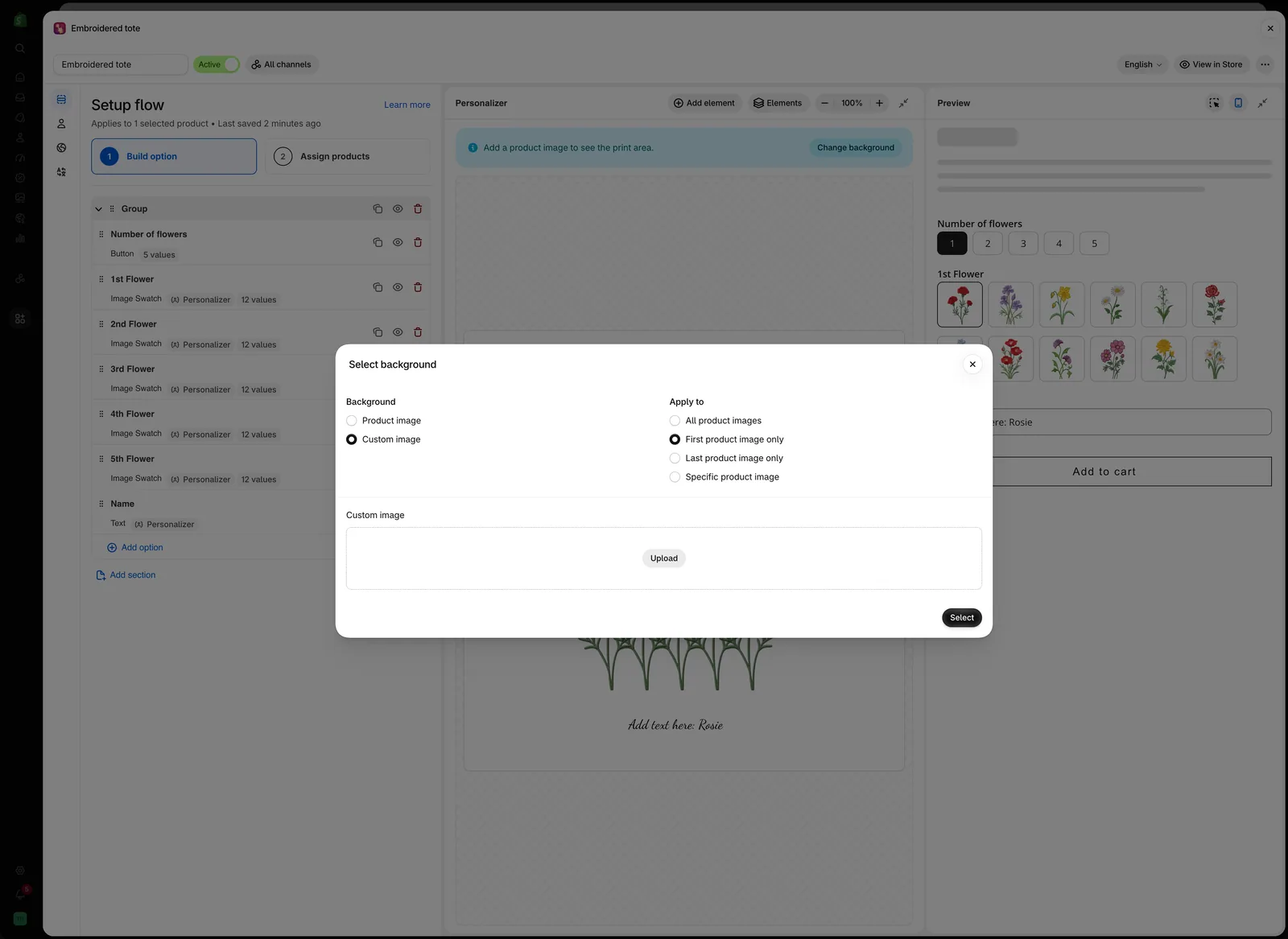
Özel bir görsel, seçenek kümesindeki her ürün için ürün fotoğrafının yerini alır.
Şuna uygula
| Seçim | Tasarımı hangi ürün görseli gösterir |
|---|---|
| Tüm ürün görselleri | Galerideki her görsel |
| Yalnızca ilk ürün görseli | Yalnızca ilk görsel |
| Yalnızca son ürün görseli | Yalnızca son görsel |
| Belirli ürün görseli | 1’den başlayarak saydığınız, girdiğiniz konumdaki görsel |
İyi bir arka plan fotoğrafını ne belirler
| Yapın | Kaçının |
|---|---|
| Baskı yaptığınız yüzeyin düz, karşıdan görünümü | Açılı çekimler. Eğimli bir yüzeyde düz metin yanlış görünür |
| Eşit, yumuşak ışık | Baskı alanı boyunca güçlü gölgeler veya parlamalar |
| Tasarımın oturduğu sade bir alan | Tasarımın arkasında kalabalık desenler |
| Ürünler arasında aynı çerçeveleme | Tek bir seçenek kümesi birçok ürünü kapsıyorken ürüne göre farklı kırpmalar |
| Net kalan büyük bir görsel | Büyütüldüğünde bulanıklaşan küçük görseller |
Ürünleriniz açılı fotoğraflanmışsa bunun yerine düz bir Özel görsel maketi kullanın.
Seçenek türüne göre neler alırsınız
Kişiselleştirici sekmesi, metin ve görsel öğeleri için farklı kartlar gösterir.
| Kart veya ayar | Metin, Metin alanı, Sayı | Dosya yükleme ve sekiz seçim türü |
|---|---|---|
| Metin stili: renk, yazı tipi boyutu, yazı tipi stili, yazı tipi ailesi, efekt | Evet | Hayır |
| Kavis ve otomatik sığdırma maksimum genişliği | Metin ve Sayı | Hayır |
| Metin hizalama | Metin alanı | Hayır |
| Şekil ve dolgu: görsel şekli, arka plan modu | Hayır | Evet |
| Müşterilerin değiştirebilecekleri: konum, boyut, döndürme | Evet | Evet |
| Başka bir seçenekten yazı tipi ve renk | Evet | Hayır |
| Konum ve boyut: X ve Y konumu, döndürme, opaklık | Evet | Evet |
| Genişlik ve yükseklik | Metin alanı | Evet |
| Baskı alanı | Evet | Evet |
Metin ve Sayı tek satırdır; bu yüzden genişlik ve yükseklik yerine kavis ve otomatik sığdırma alırlar. Metin alanı bir bloktur; bu yüzden hizalama, genişlik ve yükseklik alır.
Metin öğesine her zaman bir varsayılan değer verin
Metni olmayan bir metin öğesi çizilmez; bu yüzden müşteri yazana kadar tasarım boş görünür.
Seçeneğin Temel sekmesinde Your name veya Your text here gibi bir Varsayılan değer belirleyin. Böylece tasarımda her zaman gösterilecek bir şey olur. Müşteri değiştirmezse varsayılan değer de gönderilir; bu yüzden siparişte anlamlı olacak bir ifade seçin.
Bir üründe birden fazla basılı seçenek
Tüm öğeler aynı arka plana çizilir ve üst üste binebilir.
| Kombinasyon | Kontrol edilecek |
|---|---|
| Bir ad ve bir tarih | Ayrı satırlarda durmaları için farklı Y konumu değerleri |
| Yüklenen bir fotoğrafın üzerinde metin | Kontrast. Koyu metin koyu bir fotoğrafta kaybolur. Bir kontur düşünün |
| Asla birlikte olmayan iki alternatif tasarım | Yalnızca birinin görünmesi için koşullu mantık. Gizli bir seçenek hiçbir şey çizmez |
| Basılabilir alanda kalması gereken öğeler | Her birinde bir baskı alanı |
| Çok sayıda öğe | Eski telefonlarda hız. Ürünün ihtiyacı olanla sınırlı kalın |
Tasarım nedir, ne değildir
| Şudur | Şu değildir |
|---|---|
| Bitmiş ürünün gerçekçi bir resmi | Baskıya hazır bir prova |
| Canlı; müşteri yazdıkça güncellenir | Renk açısından birebir doğru. Ekranlar kalibre değildir |
| Müşterinin ne istediğinin kaydı | Üretimin onunla tam olarak eşleşeceğine dair bir söz |
“Önizleme bir rehberdir. Son yerleşim biraz farklı olabilir.” gibi bir satır yardım metni ekleyin.
Notlar
- Seçenek kümesi başına bir arka plan. Çok farklı çerçevelenmiş ürünler için ayrı seçenek kümeleri kullanın.
- Kişiselleştiriciyi kapatmak, seçeneğin normal bir alan olarak çalışmasını sürdürür ve Kişiselleştirici ayarlarını sonrası için saklar.
- Ayarlar seçenek başınadır; böylece iki Metin seçeneği tamamen farklı görünebilir.
- Özel bir arka plan görseli uygulama dosyalarınızla birlikte saklanır.
- Müşterinin metni veya dosyası her zaman siparişe kaydedilir. Kişiselleştirici, tasarımın bir görselini ekler. Bkz. Sepette ve siparişlerde tasarımlar.
Bu sayfa yardımcı oldu mu?
Geri bildiriminiz için teşekkürler! Neyin eksik olduğunu bize söyleyin
Sorun bildir