
Shopify varyasyonlarına dayalı koşullar
Seçenekleri, müşterinin seçtiği Shopify varyasyonuna göre gösterin veya gizleyin: nasıl kurulur ve çalışmadığında neler kontrol edilir.
Koşullu mantık normalde uygulamanın kendi seçeneklerini okur. Müşterinin ürün sayfasında seçtiği Shopify varyasyonunu da okuyabilir. Örneğin ürünün kendisinde tanımlı beden, renk veya malzeme.
Örneğin:
- Gravür seçeneklerini yalnızca ürünün metal versiyonunda gösterin.
- Ayakkabı genişliği seçeneklerini yalnızca geniş kalıp numaralar için gösterin.
- Bir uyarıyı yalnızca ekstra büyük çerçevede gösterin.
Ne işe yarar
Ürün varyasyonları ve uygulama seçenekleri iki ayrı sistemdir. Varyasyonlar Shopify’a aittir ve kendi fiyatları ile envanterleri vardır. Seçenekler ise uygulama tarafından ürünün üzerine eklenir.
Varyasyon koşulu bu ikisini birbirine bağlar.
| İstediğiniz | Çünkü |
|---|---|
| Gravür yalnızca metal versiyonda | Kumaş olana gravür yapamazsınız |
| Ayakkabı genişliği seçimi yalnızca geniş kalıp numaralarda | Diğerlerinde anlamsızdır |
| Daha uzun teslim süresi notu yalnızca en büyük bedende | Yalnızca o sipariş üzerine üretilir |
| Her malzeme için farklı bir renk seti | Renk paletleriniz malzemeye göre değişir |
| Bir uyarı yalnızca tek bir varyasyonda | Diğerlerinde olmayan bir kısıtlaması vardır |
Başlamadan önce
- Bu, koşullu mantığın gelişmiş seviyesini gerektirir. Diğer planlarda Shopify varyasyonu kaynağını seçebilirsiniz, ancak operatör ve değer alanları kilitlidir. Bkz. Planları karşılaştırın.
- Varyasyon adını, Shopify yönetici panelinde ürününüzde göründüğü şekliyle tam olarak bilin.
- Test edebileceğiniz bir ürün sayfanız olsun. Oluşturucunun önizlemesi varyasyon koşullarını değerlendiremez. Çünkü orada hiçbir varyasyon seçili değildir.
Adımlar
-
Shopify’da varyasyonun tam adını bulun
Ürünü Shopify yönetici panelinde açın ve varyasyon adını büyük-küçük harf, boşluk ve noktalama dahil tam olarak not edin. Bir ürünün tek bir varyasyon boyutu varsa ad o değerdir. Örneğin
Silver,LargeveyaOak. -
Göstermek veya gizlemek istediğiniz seçenekte Koşullu mantığı açın ve Shopify varyasyonu’nu seçin
Kural, görünürlüğünü kontrol ettiğiniz seçeneğe eklenir. Shopify varyasyonu, kaynak açılır menüsünde kendi seçeneklerinizin üstündeki ilk giriştir.
-
Bir operatör seçin ve varyasyon adını yazın
Varyasyon koşulları metin operatörlerini kullanır: eşittir, eşit değildir, ile başlar, ile biter, içerir, içermez ve karakter sayısı operatörleri. Belirli bir varyasyon için eşittir kullanın. Ad birkaç bölümden oluşuyorsa ve yalnızca birini önemsiyorsanız içerir kullanın.
Değer bir açılır menü değil, bir metin alanıdır. Çünkü uygulama, seçenek kümesinin hangi ürünlere uygulanacağını bilemez.
Alan, mevcut vitrin dilinizi sonek olarak gösterir. Mağazanız çevrilmişse bu önemlidir. Aşağıdaki Çevrilmiş varyasyon adları bölümüne bakın.
-
Gerçek bir ürün sayfasında test edin
Mağazada görüntüle öğesini seçin, ardından varyasyonlar arasında geçiş yapın ve seçeneğin beklendiği gibi gösterilip gizlendiğini kontrol edin.
Bu adım zorunludur. Oluşturucu önizlemesi varyasyon koşullarını test edemez. Çünkü orada hiçbir varyasyon seçili değildir.
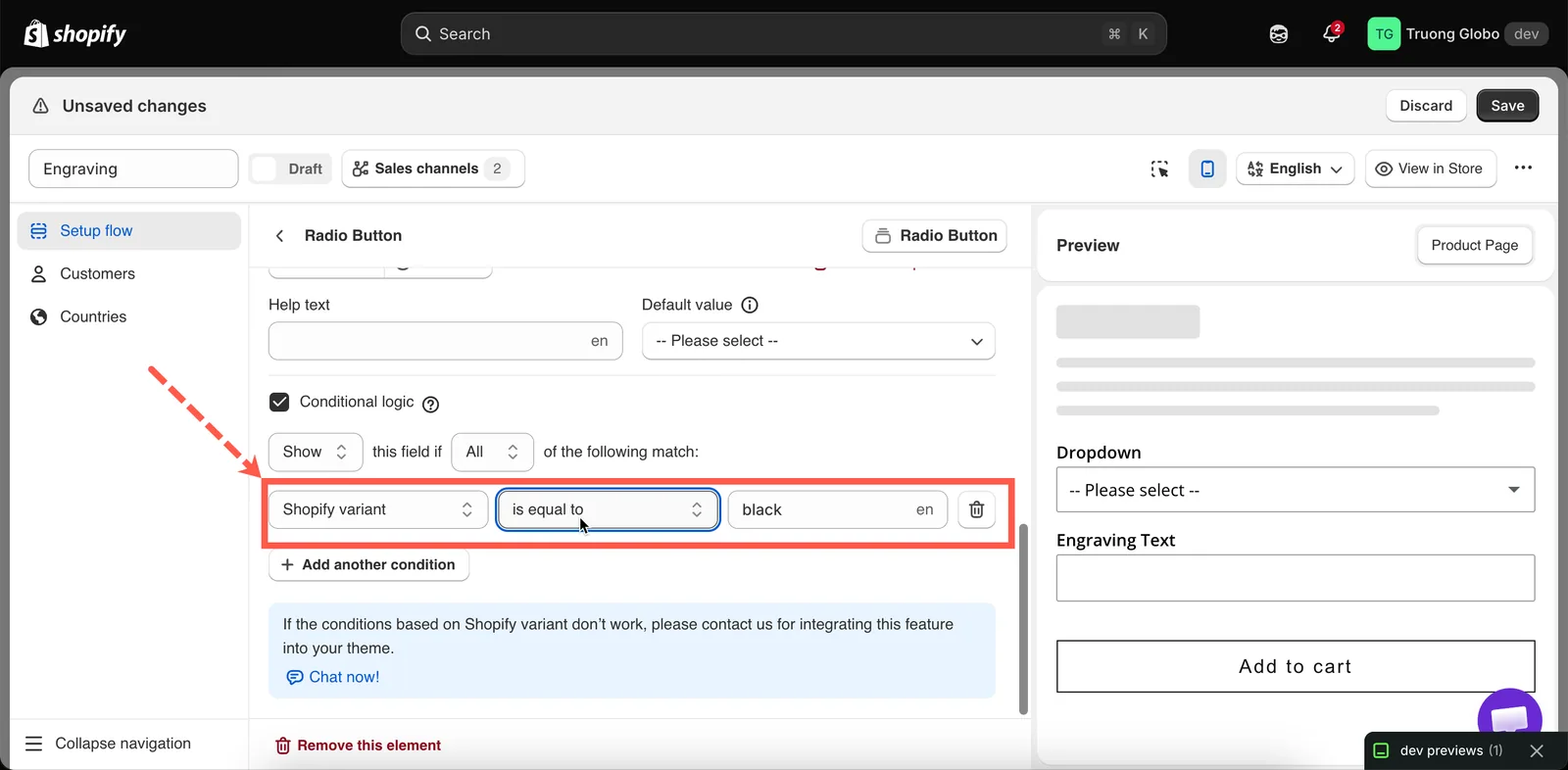
Varyasyon adı seçilmez, yazılır. Alan, hangi dilde yazdığınızı da gösterir.
Birden fazla varyasyon boyutu olan ürünler
Hem Size hem Color olan bir ürünün varyasyon adları iki değeri birleştirir. Genellikle Large / Silver biçimindedir.
| İstediğiniz | Koşul |
|---|---|
| Yalnızca Large Silver varyasyonu | eşittir — Large / Silver |
| Bedeni ne olursa olsun tüm Silver varyasyonları | içerir — Silver |
| Rengi ne olursa olsun tüm Large varyasyonları | içerir — Large |
| Silver dışındaki her şey | içermez — Silver |
| Adı Large ile başlayan varyasyonlar | ile başlar — Large |
Çevrilmiş varyasyon adları
Varyasyon adları metindir, bu yüzden çevrilir. Fransızca vitrininizdeki bir müşteri Fransızca varyasyon adını görür. Koşulun eşleşmesi için de Fransızca metin gerekir. Değer alanının mevcut vitrin dilinizi sonek olarak göstermesinin nedeni budur.
Koşul her dil için bir değer saklar. Bu nedenle:
- Varyasyon adını birincil vitrin dilinizde yazın.
- Oluşturucu başlığındaki dil kontrolüyle dili değiştirin ve aynı varyasyon adını o dilde yeniden girin.
- Her vitrin dili için tekrarlayın, ardından her vitrinde test edin.
Bkz. Seçenek içeriğini çevirme.
Bu neden temanıza bağlıdır
Seçili varyasyonu okumak için uygulamanın temanızın varyasyon seçicisini okuması gerekir. Temalar bunu farklı şekillerde oluşturur. Uygulama çok çeşitli temaları destekler.
Uygulamanın okuyamadığı bir temada koşul hiçbir zaman eşleşmez. Bu durumda seçtiğiniz eyleme bağlı olarak seçenek ya her zaman gösterilir ya da hiç gösterilmez.
Varyasyon koşulu mu, ayrı bir seçenek kümesi mi?
Bazı durumlarda ayrı bir seçenek kümesi, bir koşuldan daha iyi bir çözümdür.
| Durum | Daha iyi yaklaşım |
|---|---|
| Bir veya iki seçenek varyasyona göre değişiyor | Varyasyon koşulları |
| Formun neredeyse tamamı varyasyona göre değişiyor | Etikete göre farklı ürünleri hedefleyen iki seçenek kümesi. Bkz. Ürünlere atama |
| Varyasyon aslında bir varyasyon değil, bir ürün seçeneği | Onu uygulamaya gerçek bir seçenek olarak taşıyın ve Shopify varyasyonunu serbest bırakın |
| Shopify’ın varyasyon sınırını aştınız | Bu uygulama tam da bunun için var. Varyasyonları seçeneklerle değiştirin |
Notlar
- Koşullu mantığın gelişmiş seviyesini gerektirir.
- Değer seçilmez, yazılır. Uygulama, seçenek kümesinin henüz uygulanmadığı bir ürünün varyasyonlarını listeleyemez.
- Eşleştirme birebirdir ve dile özgüdür.
- Oluşturucu önizlemesi varyasyon koşullarını değerlendiremez. Her zaman Mağazada görüntüle ile test edin.
- Shopify’da bir varyasyonu yeniden adlandırırsanız, ona başvuran tüm koşullar eşleşmeyi bırakır. Bir varyasyonu yeniden adlandırdıktan sonra seçenek kümelerinizi kontrol edin.
- Bir koşul tek bir varyasyon adını okur. Birden fazla varyasyon için Herhangi biri eşleştirmesiyle birkaç koşul ekleyin veya ortak paylaştıkları ad parçasıyla içerir kullanın.
Bu sayfa yardımcı oldu mu?
Geri bildiriminiz için teşekkürler! Neyin eksik olduğunu bize söyleyin
Sorun bildir