
Google Drive senkronizasyonu
Müşterilerin yüklediği dosyaları her sipariş için bir klasörde düzenlenmiş olarak kendi Google Drive’ınıza kopyalayın.
Müşterinin yüklediği dosyalar siparişle birlikte saklanır, ancak uygulamanın içinde kalır. Bu iş akışı onları kendi Google Drive’ınıza kopyalar ve klasörlere ayırır. Böylece üretim ekibiniz siparişleri tek tek açmak yerine Drive’dan çalışabilir.
Uygulama menüsünde Siparişler, ardından Otomasyonlar sekmesi, ardından İş akışı ekle > Google Drive senkronizasyonu. Standart iş akışı formu yerine kendi yapılandırma sayfası vardır. Mağaza başına bir tane oluşturabilirsiniz.
Dosya yükleme seçeneğiyle eklenen her dosyayı ve isteğe bağlı olarak Kişiselleştirici tasarım görselini kopyalar. Yalnızca uygulamanın oluşturduğu satır öğeleri okunur. Aynı siparişteki sıradan ürünler atlanır.
Dosyalar her sipariş ve her ürün için ayrı bir klasöre yerleştirilir. Bkz. Drive’da nasıl görünür. Her siparişin kendi sayfasında, doğrudan klasörüne giden bir Drive’da aç bağlantısı vardır. Bkz. Sipariş ayrıntıları.
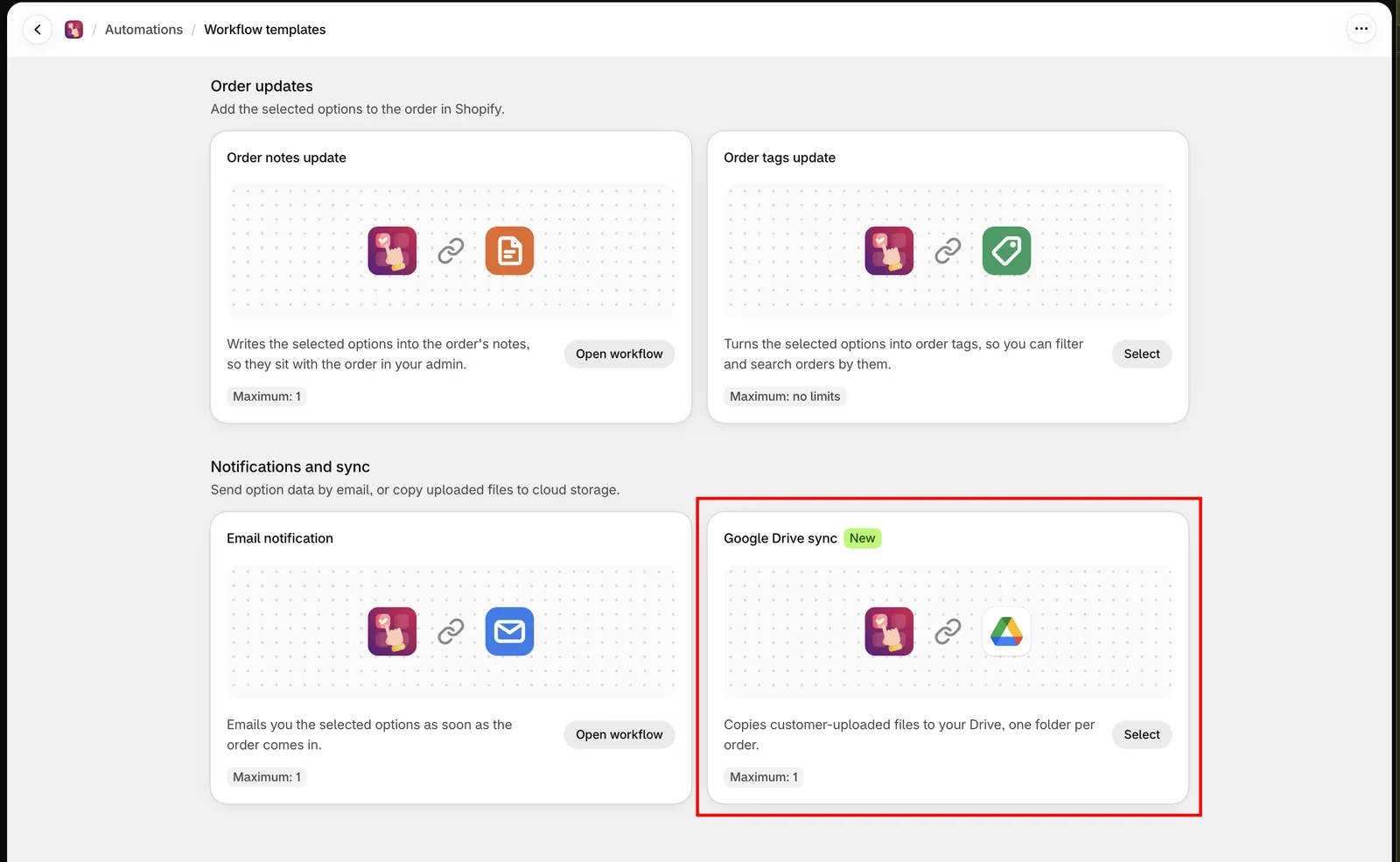
Otomasyonun tamamı tek bir sayfada yapılandırılır.
Başlamadan önce
- Otomasyonlar her planda kullanılamayabilir. Bkz. Planları karşılaştırın.
- Önce mağazanız için Google Drive’ın etkinleştirilmesi gerekir. Etkin değilse sayfada Google Drive bu uygulama için henüz ayarlanmadı. Etkinleştirmek için destekle iletişime geçin. mesajı görünür. Bkz. Destekle iletişime geçin.
Bir Google hesabı bağlayın
-
Google Drive’ı bağla’yı seçin
Bir Google penceresi açılır ve seçtiğiniz hedefte klasör oluşturma, müşterilerin siparişlerine eklediği dosyaları yükleme ve hesabın depolama kotasını okuma izni ister. Uygulama, seçtiğiniz klasörün dışındaki dosyaları asla okumaz veya silmez.
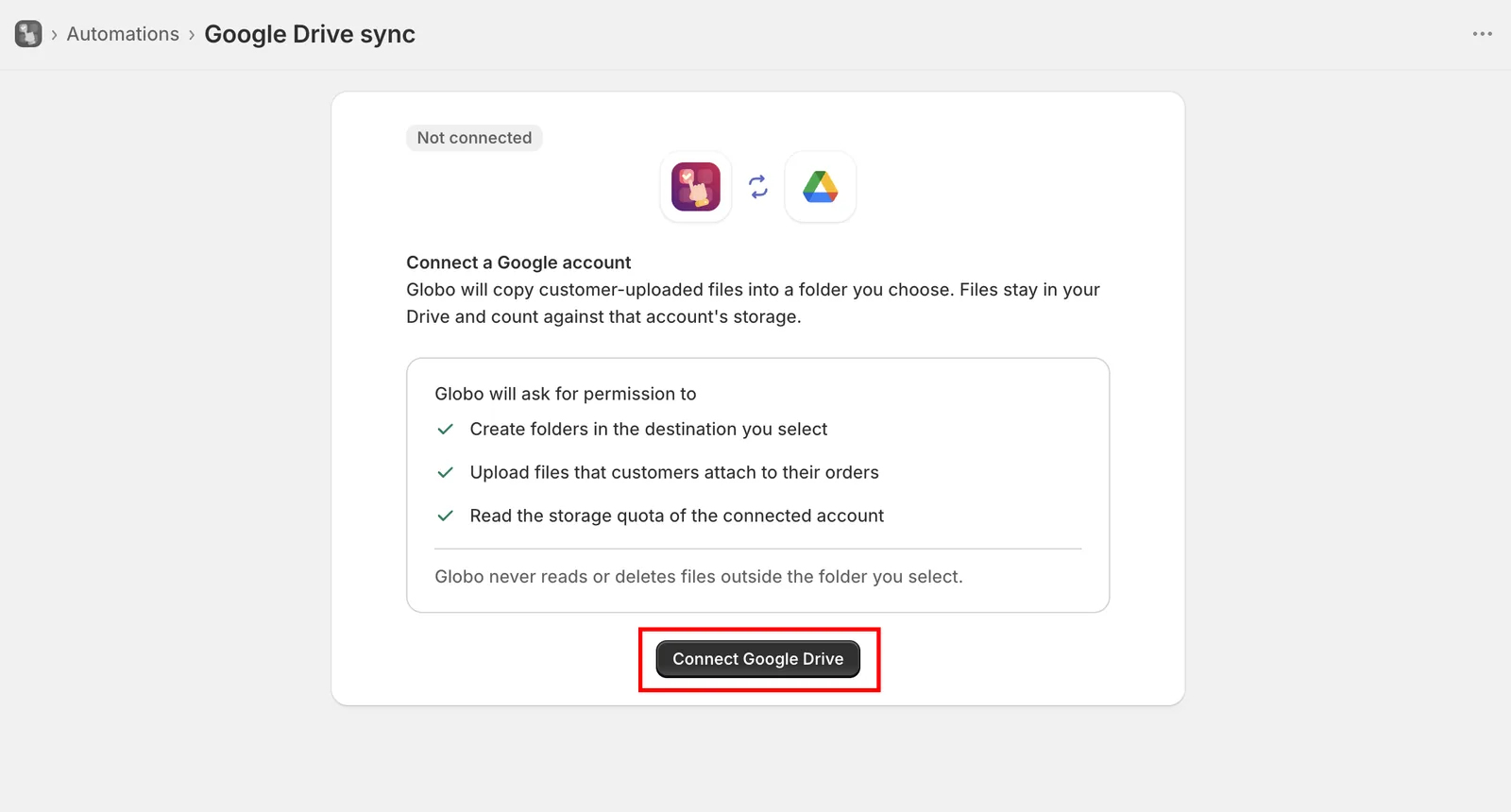
Hesap bağlanmadan önce Google, uygulamanın ihtiyaç duyduğu erişimi onaylamanızı ister.
-
Google hesabını seçin
Dosyaların Drive’ında duracağı hesabı kullanın. Kopyalanan dosyalar Shopify planınızdan değil, o hesabın depolama alanından düşer.
-
Otomasyonu kaydedin
Siz kaydedene kadar sayfada Dosyaları Google Drive’a kopyalamaya başlamak için bu otomasyonu kaydedin. mesajı görünür. Bundan önce hiçbir şey kopyalanmaz.
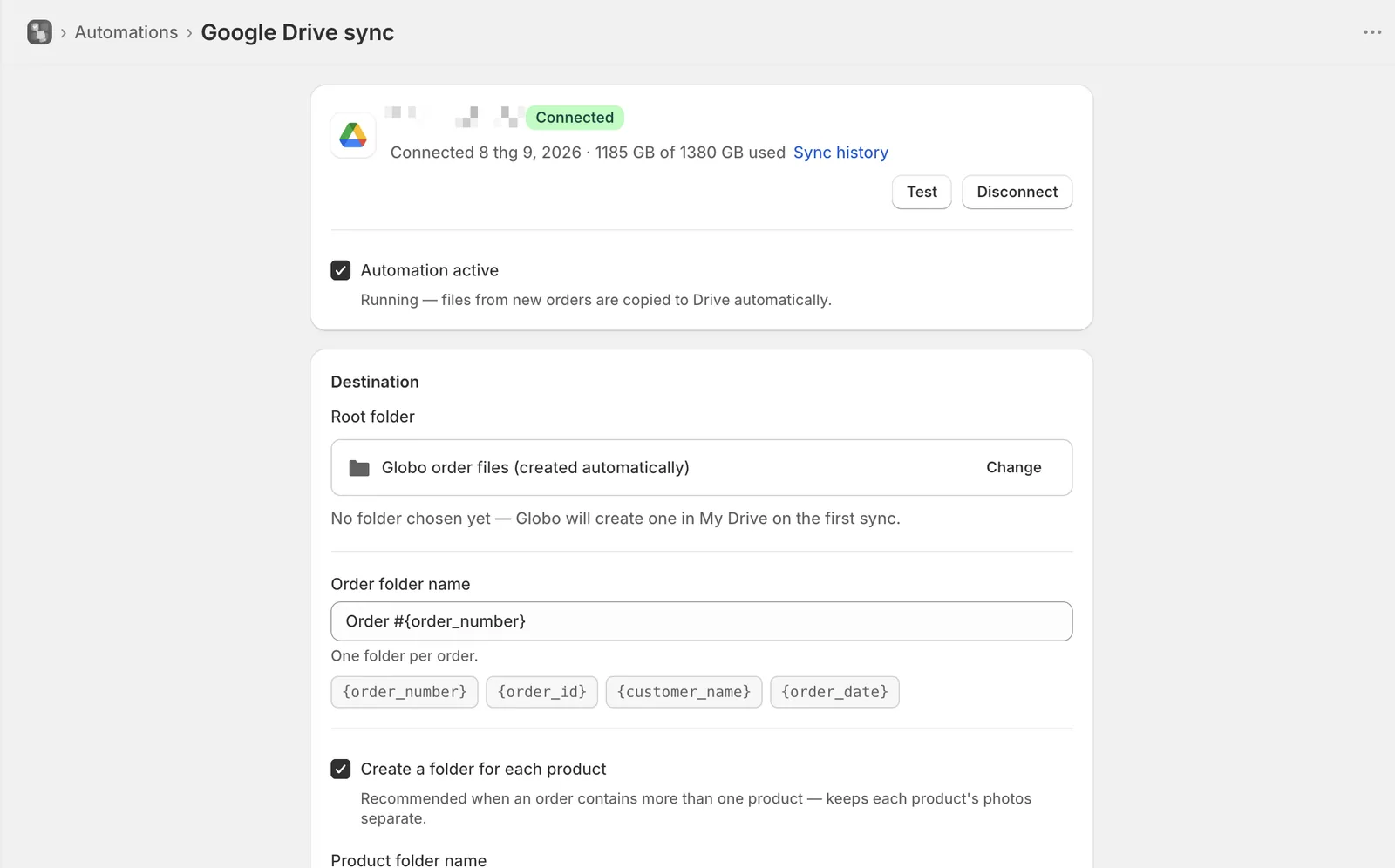
Uygulama, tek bir klasöre yazmasına yetecek en dar erişimi ister.
Bağlandıktan sonra sayfada hesabın e-posta adresi, bağlanma tarihi ve depolama alanının ne kadarının kullanıldığı görünür. Uygulama daha sonra erişimi kaybederse hesap Yeniden bağlanmak gerekiyor rozetiyle işaretlenir ve siz yeniden bağlanana kadar senkronizasyon durur. Drive’daki mevcut dosyalar etkilenmez.
Hedef
| Ayar | Varsayılan | Ne yapar |
|---|---|---|
| Kök klasör | Otomatik oluşturulur | Diğer her şeyin oluşturulduğu yer. Değiştir, Google’ın kendi klasör seçicisini açar |
| Sipariş klasörü adı | Order #{order_number} | Kök klasörün içinde her sipariş için bir klasör |
| Her ürün için bir klasör oluştur | Açık | Sipariş klasörünün içinde her ürün için bir klasör |
| Ürün klasörü adı | {product_title} - {variant_title} | Her ürün klasörünün adı. Yalnızca üstteki ayar açıkken görünür |
| Kişiselleştirici tasarım görsellerini de senkronize et | Açık | Kişiselleştiricinin oluşturduğu görseli, o ürünün dosyalarının yanına design-1.png olarak kaydeder |
Bir kök klasör seçmezseniz uygulama, ilk senkronizasyonda Drive’ım içinde Globo order files adlı bir klasör oluşturur.
Her ürün için bir klasör oluştur ayarını açık tutun. Aksi hâlde kişiselleştirilmiş üç ürün içeren bir sipariş tüm fotoğrafları tek klasöre koyar ve hangi fotoğrafın hangi ürüne ait olduğunu hiçbir şey göstermez.
Klasör adı belirteçleri
Bir belirteci elle yazmak yerine eklemek için belirteç çipini seçin.
| Sipariş klasörü | Ürün klasörü |
|---|---|
{order_number} | {product_title} |
{order_id} | {variant_title} |
{customer_name} — hesabı olmayanlar için Guest | {sku} |
{order_date} — 2026-09-04 biçiminde | {line_item_index} — siparişteki sırası, 1’den başlayarak |
Var olmayan bir belirteç yazdırılmaz, kaldırılır. Böylece bir yazım hatası {prodct_title} yerine bir boşluk bırakır. Drive’ın kullanamadığı karakterler (/ \ : * ? " < > |) boşluğa dönüşür ve 100 karakterden uzun adlar kısaltılır.
Sayfa, siz yazarken örnek bir sipariş kullanarak klasör ağacını önizler. Böylece yapıyı kaydetmeden önce kontrol edebilirsiniz. Sonucun Drive’da gerçekte nasıl göründüğü için bkz. Drive’da nasıl görünür.
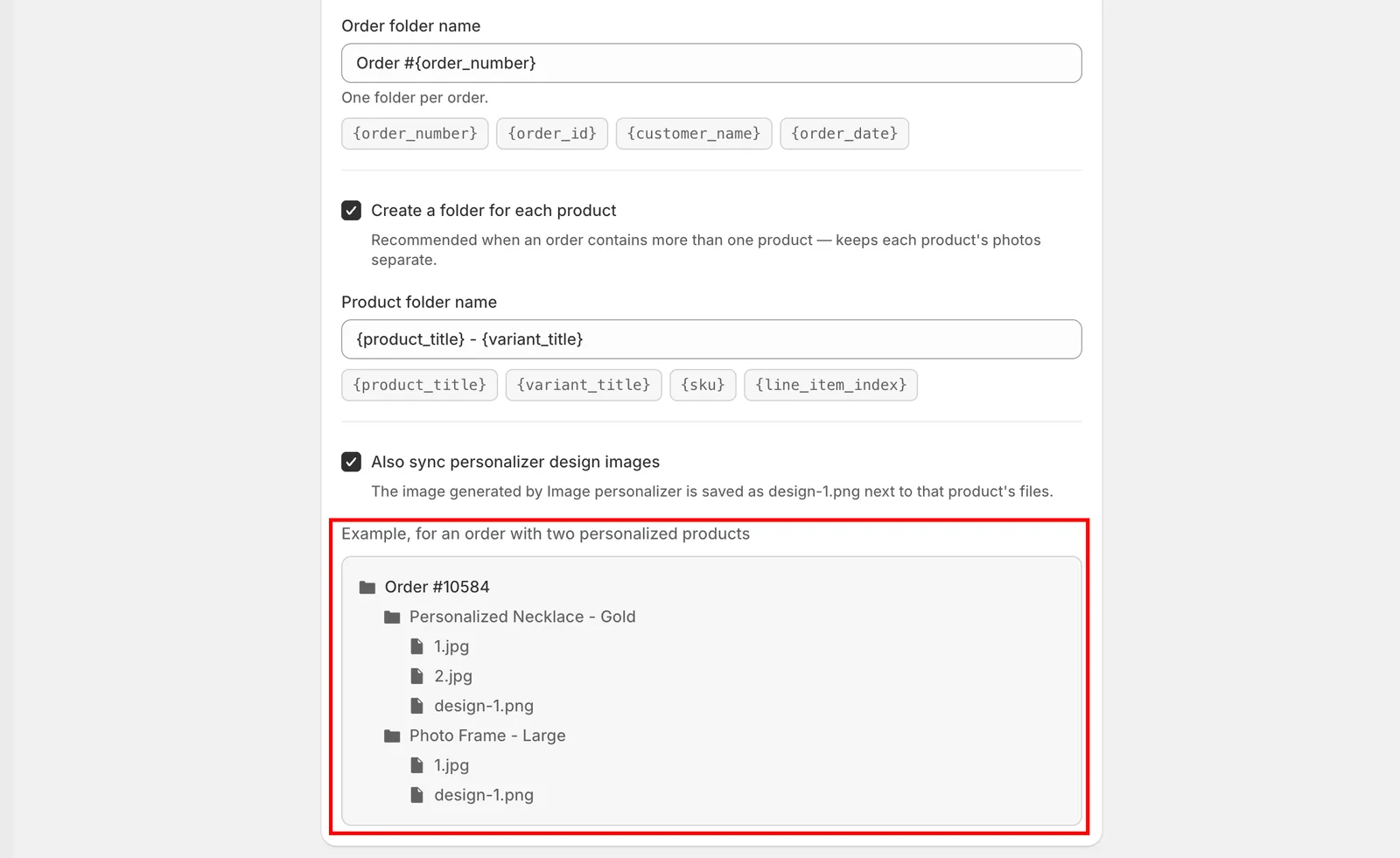
Önizleme, mevcut adlarınızın oluşturacağı klasörleri gösterir.
Dosya adları
Dosyalar her klasörde yüklenme sırasına göre numaralandırılır: 1.jpg, 2.jpg, 3.jpg. Kişiselleştirici görselleri design-1.png olarak ayrıca numaralandırılır. Böylece müşterinin yüklediği dosyaların numaralarını asla almazlar. Dosyanın müşterinin bilgisayarındaki adı korunmaz. Numaralandırma bu yüzden kullanılır.
Çalıştırma
Otomasyon etkin, iş akışının çalışıp çalışmadığını kontrol eder. Açıkken durum Çalışıyor olur ve yeni siparişlerin dosyaları otomatik olarak kopyalanır. Kapalıyken durum Duraklatıldı olur ve yeni dosya kopyalanmaz. Duraklatmak Drive’dan hiçbir şey silmez.
Test, son siparişlerinizin bir listesini açar. Yükleme içeren birini seçin. İş akışı o sipariş üzerinde çalışır. Böylece gerçek siparişler gelmeden önce Drive’ınızdaki klasör yapısını ve dosya adlarını kontrol edebilirsiniz.
Senkronizasyon geçmişi, iş akışının işlediği her dosyayı kaydeder. Ulaşmayan dosyaları buradan yeniden denersiniz. Bkz. Google Drive senkronizasyon geçmişi.
Bağlantıyı kesme
Bağlantıyı kes, Google hesabını uygulamadan kaldırır. Otomasyonu da duraklattığı için önce onay ister.
Drive’daki mevcut dosyalar orada kalır. Siz yeniden bir hesap bağlayana kadar yeni sipariş dosyaları senkronize edilmez.
Notlar
- Mağaza başına bir Google Drive senkronizasyonu iş akışı.
- İş akışı bir sipariş oluşturulduktan kısa süre sonra çalışır. Bu yüzden dosyalar Drive’da hemen değil, kısa bir süre sonra görünür.
- Dosyalar taşınmaz, kopyalanır. Shopify yönetici panelindeki siparişten erişilebilir olmaya devam ederler. Bkz. Seçenekleri siparişlerde gösterin.
- Klasör adı ayarlarını değiştirmek yalnızca yeni siparişleri etkiler. Mevcut klasörler yeniden adlandırılmaz.
- Personel hesapları sayfayı açabilir ve senkronizasyon geçmişini okuyabilir, ancak bağlanamaz, ayarları değiştiremez, bağlantıyı kesemez veya yeniden deneyemez.
Bu sayfa yardımcı oldu mu?
Geri bildiriminiz için teşekkürler! Neyin eksik olduğunu bize söyleyin
Sorun bildir