
Yeni ürün
Bir fiyat girin ve eklenti ürününü uygulamanın sizin için oluşturmasına izin verin.
Bir fiyat girin ve eklenti ürününü uygulamanın oluşturmasına izin verin. Bu sayfa uygulamanın ne oluşturduğunu, ürünü nasıl adlandırdığını ve ürünün vitrininizden nasıl uzak durduğunu anlatır.
Bir fiyat girersiniz ve uygulama eklenti için bir Shopify ürünü oluşturur. Böylece eklentinin stoğu, SKU’su, ağırlığı, POS desteği ve Shopify raporlarınızda kendi satırı olur; ürünü elle oluşturmanıza gerek kalmaz.
Fiziksel eklentilerin çoğu için önerilen mod budur.
Adımlar
-
Fiyat alanını açın ve Yeni ürün sekmesini seçin
Giriş türünde Eklenti kartındaki Fiyat alanı, seçim türünde ise seçenek değerinin satırındaki Fiyat hücresi.
-
Başlıkları kontrol edin, ardından fiyatı girin
Ürün başlığı ve Varyasyon başlığı gösterilir ancak düzenlenemez. Ürün başlığı seçeneğin Etiket alanından gelir. Varyasyon başlığı seçenek değerinin adından veya giriş türünde seçeneğin kendisinden gelir.
Ürünü oluşturmadan önce net bir Etiket belirleyin.
Frame colorokunabilir bir ürün adı üretir,Selectise üretmez.Fiyatı mağazanızın para biriminde girin; örneğin
10veya1.50. Ondalık ayırıcı olarak virgül de çalışır. Fiyat sıfırın üzerinde olmalıdır; uygulamanın okuyamadığı bir fiyat Geçerli bir fiyat girin, ör. 10 veya 1.50. mesajını gösterir. Para biriminizde ondalık yoksa1500gibi bir tam sayı girin. -
Seç düğmesine tıklayın, ardından seçenek kümesini kaydedin
Ürün, iletişim kutusu açıkken değil, kaydettikten sonra Shopify’da oluşturulur. Bu sırada fiyat alanı Shopify’da eklenti ürünü oluşturuluyor… mesajını, daha sonra bir fiyatı değiştirdiğinizde ise Shopify’da eklenti ürünü güncelleniyor… mesajını gösterir. İşlem tamamlandığında değerler tablosundaki bir Ürün sütunu, Shopify yönetici panelindeki ürüne bağlantı verir.
Shopify bir ürünü reddederse alan Shopify’a kaydedilmedi gösterir ve bir başlık eklentileri Bazı eklenti ürünleri Shopify’a kaydedilmedi altında listeler. Bunları düzeltin, ardından yeniden kaydedin veya düzenleyicinin diğer işlemler menüsünden Eklenti verilerini senkronize et seçeneğini kullanın.
Uygulamanın kaydedemediği bir fiyat, alanda bir hatayla Kaydet işlemini engeller; böylece yanlış bir fiyat asla vitrininize ulaşmaz.
-
Stoğunu ayarlayın
Bu adımı atlamayın. Stok takibi olmadan stok tükenmesi davranışının hiçbir etkisi olmaz. Aşağıdaki Stok takibini açma bölümüne bakın.
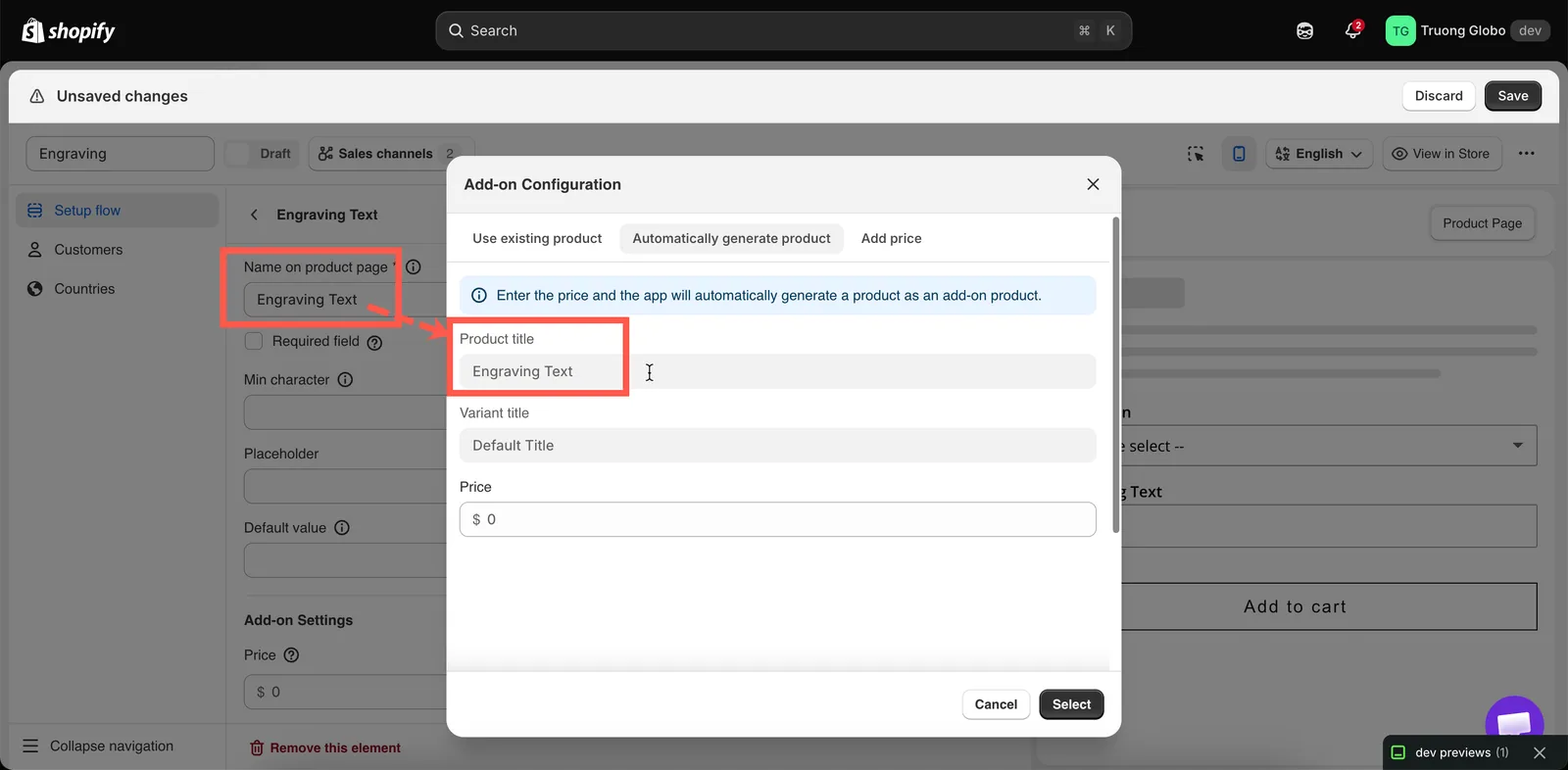
Başlıklar seçeneğinizden gelir; bu yüzden oluşturmadan önce seçeneği iyi adlandırın.
Uygulamanın oluşturdukları
Aşağıdaki tablo, kataloğunuzda bulacağınız ürünleri açıklar.
| Özellik | Değer |
|---|---|
| Başlık | Seçeneğin Etiket değeri |
| Varyasyonlar | Fiyatlı her seçenek değeri için bir tane, o değerin adını taşır. Giriş türü tek bir varyasyon alır |
| Durum | Listelenmemiş. Uygulamanın bu değişiklikten önce oluşturduğu ürünler Etkin durumdadır |
| Satış kanalları | Widget üzerinden satın alınabilmesi için Online Mağaza ve Point of Sale |
| Etiketler | globo-product-options ve ait olduğu seçeneğin bir tanımlayıcısı |
| Stok politikası | Stok tükendiğinde satışa devam edecek şekilde ayarlanır — yani varsayılan olarak bir satışı asla engellemez |
Her seçenek için, fiyatlı her değer başına bir varyasyon içeren tek bir ürün oluşturulur. Örneğin fiyatlı on iki kumaş içeren bir Görsel örneği, on iki ürün değil, on iki varyasyonlu tek bir ürün oluşturur. Çok sayıda fiyatlı değeri olan seçenekler birkaç ürüne bölünür.
Stok takibini açma
Oluşturulan ürünler bir satışı asla engellemeyecek şekilde oluşturulur. Bu güvenli varsayılandır, ancak stok takibini etkinleştirene kadar stok tükenmesi davranışının hiçbir etkisi olmadığı anlamına gelir.
- Ürünü Shopify yönetici panelinde açın. Değerler tablosundaki Ürün bağlantısını kullanın veya ürünlerinizi
globo-product-optionsetiketine göre arayın. - Varyasyonda stok takibini açın ve miktarınızı girin.
- Shopify’ın sıfırın altında satmaya devam etmemesi için stok tükendiğinde satışı durduracak şekilde ayarlayın.
- Seçeneğin Stokta olmayan seçenekler ayarını Gizle, Bulanık veya Üstü çizili olarak ayarlayın.
- Test edin. Miktarı sıfıra ayarlayın ve değerin vitrinde yapılandırdığınız gibi gösterildiğini kontrol edin.
Daha fazla bilgi için Stok ve envanter sayfasına bakın.
Bunları ortadan kaldırma
Yeni eklenti ürünleri Listelenmemiş olarak oluşturulur. Shopify listelenmemiş ürünleri koleksiyonların, vitrin aramasının ve ürün önerilerinin dışında tutar; ürünler yine de widget üzerinden satın alınabilir. Ayarlamanız gereken bir şey yoktur.
Bu değişiklikten önce oluşturulan eklenti ürünleri Etkin durumdadır; bu yüzden müşteriler göz atarken hâlâ görünebilirler. Durumlarını Shopify yönetici panelinde Listelenmemiş olarak değiştirin veya aşağıdaki çözümleri kullanın.
| Etkin bir eklenti ürünüyle ilgili sorun | Çözüm |
|---|---|
| Otomatik koleksiyonlarda görünüyor | Bu koleksiyonlara globo-product-options etiketini hariç tutan bir koşul ekleyin |
| Vitrin aramasında görünüyor | Aramanızı neyin kontrol ettiğine göre hariç tutun — bir arama uygulamasının ayarları veya temanızın arama şablonu |
| Bir site haritasında veya feed’de görünüyor | Onu oluşturan araçta etikete göre hariç tutun |
| Yönetici panelindeki ürün listenizi kalabalıklaştırıyor | Etikete göre filtreleyin veya sıralayın. Silmenize gerek yoktur |
Bu mod ne zaman kullanılır
| Şu durumda kullanın | Şu durumda başka bir şey kullanın |
|---|---|
| Eklenti fiziksel ve onu saymak istiyorsunuz | Sayılacak hiçbir şeyi olmayan bir hizmet — Sabit tutar |
| Onu zaten ayrıca satmıyorsunuz | Satıyorsunuz — Mevcut ürün |
| POS üzerinden yüz yüze satıyorsunuz | POS için asla Sabit tutar kullanmayın |
| Eklentilerin Shopify raporlarınızda yer almasını istiyorsunuz | |
| Eklentinin kargoyu etkileyen bir ağırlığı var |
Örnekler
Gerçek stoğu olan hediye paketi
| Ayar | Değer |
|---|---|
| Seçenek | Gift wrap, tek değerli bir Onay kutusu |
| Fiyat | Yeni ürün 3,00 $ |
| Eklenti miktarı | Tek seferlik ücret |
| Kaydettikten sonra | Stok takibini açın, kutu sayınızı girin, politikayı sıfırda satışı durduracak şekilde ayarlayın |
| Stokta olmayan seçenekler | Gizle |
Her birinin kendi stoğu olan on iki premium renk
Her premium değerin kendi fiyatıyla bir ürün oluşturduğu bir Renk örneği. Bu, on iki varyasyonlu ve on iki bağımsız stok sayımlı tek bir ürün oluşturur.
Bir gravür plakası
Gravür için bir Metin seçeneği; metal plakanın stokta takip edilmesi için oluşturulmuş bir ürünle.
Notlar
- Ürün siz kaydettikten sonra arka planda oluşturulur, bu yüzden görünmesi biraz zaman alabilir.
- Uygulamada fiyatı düzenlemek oluşturulan varyasyonu günceller.
- Seçeneğin Etiket değerini yeniden adlandırmak mevcut ürünü yeniden adlandırmaz. Ürün, oluşturulduğu sıradaki başlığını korur.
- Bir seçenek kümesini silmek, oluşturduğu ürünleri silmez. Bunlar kataloğunuzda kalır. Çoğaltma ve silme sayfasına bakın.
- Bir seçenek kümesini çoğaltmak veya içe aktarmak, kopya için yeni eklenti ürünleri oluşturur. Bir seçenek kümesinde fiyatı değiştirmek artık diğerinde değiştirmez.
- Oluşturulan bir ürün uygulamada senkronize değilse düzenleyicinin diğer işlemler menüsünden Eklenti verilerini senkronize et seçeneğini kullanın. Eklenti verilerini yeniden yüklediğinde kaydedilmemiş değişiklikler kaybolur, bu yüzden önce kaydedin.
Bu sayfa yardımcı oldu mu?
Geri bildiriminiz için teşekkürler! Neyin eksik olduğunu bize söyleyin
Sorun bildir