
Otomasyonlar
Bir sipariş geldikten sonra çalışan iş akışları: size e-posta gönderir, seçenekleri sipariş notlarına yazar, siparişi etiketler veya yüklenen dosyaları Google Drive’a kopyalar.
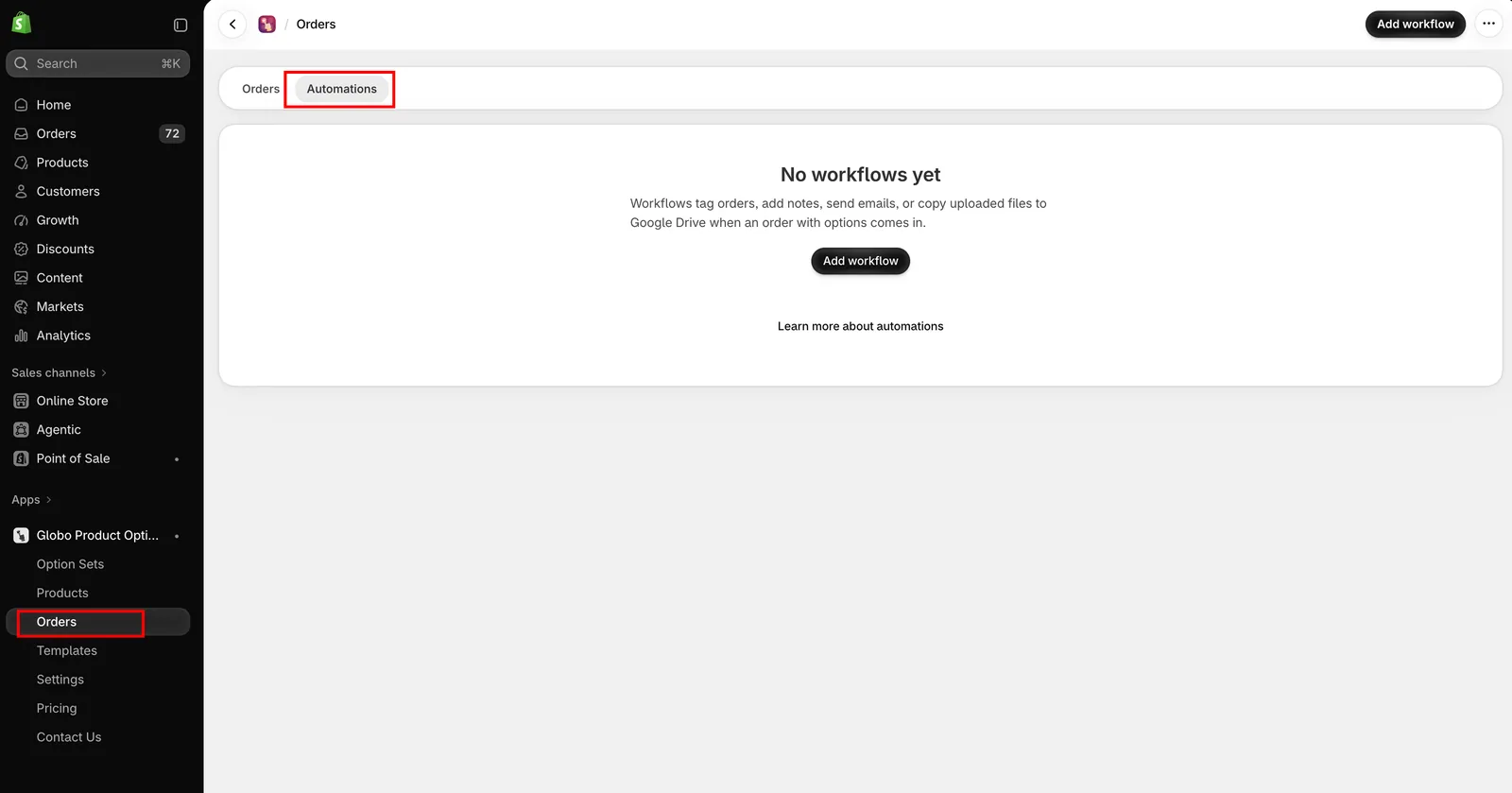
Uygulama menüsünde Siparişler, ardından Otomasyonlar sekmesi.
Bir otomasyon, müşteri uygulama seçenekleri içeren bir sipariş verdiğinde çalışır. Dört türü vardır. Hepsi birlikte seçenek ayrıntılarını ve dosyaları, bunlarla ilgilenmesi gereken kişilere ulaştırır.
İş akışları siparişler üzerinde çalışır. Bu yüzden siparişlerle aynı sayfadadır: Siparişler sekmesi gelenleri gösterir, Otomasyonlar sekmesi ise siz uğraşmadan onlara ne olacağını belirler.
Dört iş akışı
İş akışı ekle ekranı bunları iki gruba ayırır: Seçilen seçenekleri Shopify’daki siparişe ekleyen Sipariş güncellemeleri ve seçenek verilerini e-postayla gönderen veya yüklenen dosyaları bulut depolamaya kopyalayan Bildirimler ve senkronizasyon.
| İş akışı | Grup | Ne yapar | Kaç tane |
|---|---|---|---|
| Sipariş notları güncellemesi | Sipariş güncellemeleri | Seçilen seçenekleri siparişin notlarına yazar. Böylece yönetici panelinizde siparişle birlikte dururlar | Bir |
| Sipariş etiketleri güncellemesi | Sipariş güncellemeleri | Seçilen seçenekleri sipariş etiketlerine dönüştürür. Böylece siparişleri bunlara göre filtreleyip arayabilirsiniz | İstediğiniz kadar |
| E-posta bildirimi | Bildirimler ve senkronizasyon | Sipariş gelir gelmez seçilen seçenekleri size ve en fazla dokuz kişiye daha e-postayla gönderir | Bir |
| Google Drive senkronizasyonu | Bildirimler ve senkronizasyon | Müşterilerin yüklediği dosyaları her sipariş için bir klasör olacak şekilde Drive’ınıza kopyalar | Bir |
İş akışı şablonları ekranından eklenen iş akışı türleri.
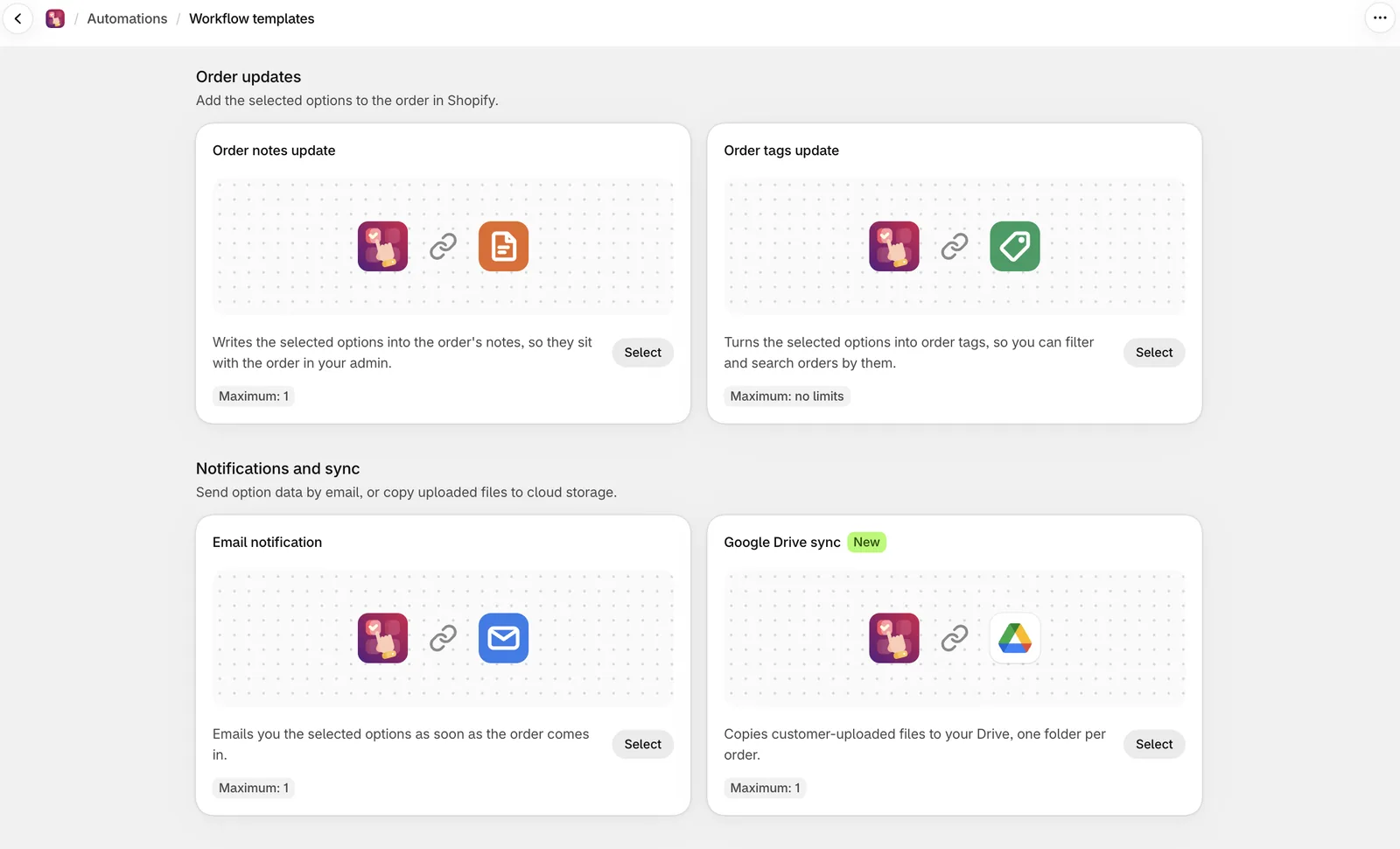
İş akışı şablonları ekranından eklenen iş akışı türleri.
Hangi iş akışını kullanmalı
| İstediğiniz | Kullanın |
|---|---|
| Kişiselleştirilmiş bir sipariş geldiğinde hemen haberdar olmak | E-posta bildirimi |
| Şablonları düzenlemeden irsaliyelerinizde ve faturalarınızda seçenek ayrıntıları | Sipariş notları güncellemesi — çoğu şablon notu zaten yazdırır |
| Siparişleri seçilen şeye göre filtrelemek veya yönlendirmek | Sipariş etiketleri güncellemesi |
| Seçenek içeren her siparişi işaretlemek | Sabit etiketli Sipariş etiketleri güncellemesi |
| Üretim ekibinizin seçenekleri kendi araçlarında görmesi | Sipariş notları güncellemesi veya filtreleyebilecekleri etiketler |
| Müşterilerin yüklediği fotoğraf ve tasarımların ekibinizin açabileceği bir klasörde olması | Google Drive senkronizasyonu |
Başlamadan önce
Sipariş verilerine erişim
İş akışları sipariş ayrıntılarını okur. Bu yüzden uygulama, Otomasyonlar sekmesini ilk açtığınızda müşteri verileri dahil sipariş verilerinize erişim ister.
Uygulama ne istediğini açıklar ve verilerin yalnızca bu özellik için kullanıldığını, paylaşılmadığını belirtir. Onaylamak için Güncelle’yi seçin. Shopify ardından, ilk kurulumdakiyle aynı olan kendi onay ekranını gösterir.
Bunu onaylamadan iş akışları çalışamaz.
Plan
Otomasyonlar her planda kullanılamayabilir. Sekmede üst plana geçme uyarısı görünüyorsa bkz. Planları karşılaştırın.
İş akışı ekleme
-
Otomasyonlar’ı açın
Uygulama menüsünde Siparişler’i, ardından Otomasyonlar sekmesini seçin.
-
İş akışı ekle’yi seçin
İş akışı şablonları ekranı dört türü iki grup altında, her birinden oluşturabileceğiniz en fazla sayıyla listeler. Hakkını doldurduğunuz bir tür Sınıra ulaşıldı olarak işaretlenir.
-
Bir tür seçin
İş akışı düzenleyicisi açılır.
-
Ad verin ve yapılandırın
Her türün kendi ayarları vardır. O türün sayfasına bakın.
-
Test edin
E-posta bildirimi bir test e-postası gönderir. Diğer üçü yakın tarihli bir sipariş üzerinde çalışır. Gerçek bir sipariş beklemek yerine iş akışını test edin.
-
Durumu Etkin yapın ve kaydedin
İş akışlarının seçenek kümelerinizin durumundan ayrı, kendi Etkin ve Taslak durumu vardır.
İş akışlarını yönetme
Otomasyonlar listesi her iş akışının adını, türünü, durumunu ve oluşturulma tarihini; Düzenle, Çoğalt ve Sil işlemleriyle birlikte gösterir.
Çoğaltma, sipariş etiketleri için kullanışlıdır. Filtrelediğiniz her seçenek için ayrı bir iş akışı isteyebilirsiniz.
Notlar
- İş akışları uygulama seçenekleri içeren siparişlerde çalışır. Seçenek içermeyen bir sipariş onları tetiklemez.
- Google Drive senkronizasyonu, kaydedilmiş bir iş akışının yanı sıra bağlı bir Google hesabı da gerektirir. Bkz. Google Drive senkronizasyonu.
- Sipariş oluşturulduktan sonra çalışırlar. Bu yüzden e-posta veya etiket kısa bir süre sonra görünür.
- Taslak durumundaki bir iş akışı çalışmaz.
- İş akışları mağaza bazında yapılandırılır ve seçenek kümesi veya ayar dışa aktarımlarına dahil edilmez.
Bu sayfa yardımcı oldu mu?
Geri bildiriminiz için teşekkürler! Neyin eksik olduğunu bize söyleyin
Sorun bildir