
Yazı tipini ve rengi müşteriler seçsin
Bir metin öğesini bir Yazı tipi seçiciye ve bir renk seçeneğine bağlayın; müşteriler yazı tipini ve rengi seçsin ve ürün görselinde görsün.
Bir metin öğesi normalde Metin stili’nde belirlediğiniz yazı tipi ve renkle basılır. Seçimi müşterilere bırakmak için onu formdaki diğer seçeneklere bağlayın: yazı tipi için bir Yazı tipi seçici, renk için bir Renk seçici, Renk örneği veya Renk açılır menüsü.
Bağlantıyı metin seçeneğinde, Müşterilerin değiştirebilecekleri kartının Yazı tipi ve renk bölümünde kurarsınız. Kart ne yaptığını söyler: Müşteriler bunları formdaki başka bir seçenekte seçer.

Bağlandıktan sonra her onay kutusu, müşterilerin yazı tipini veya rengi seçmek için kullandığı seçeneğin adını gösterir.
Başlamadan önce
- Kişiselleştiricisi açık bir Metin, Metin alanı veya Sayı seçeneği. Bkz. Kişiselleştiriciyi kurma.
- İsteğe bağlı: formda zaten bulunan Yazı tipi seçici ve renk seçeneği. Yoksa bunları karttan ekleyebilirsiniz.
Adımlar
-
Metin seçeneğinin Kişiselleştirici sekmesini açın
Metin seçeneğini seçin ve Kişiselleştirici > Müşterilerin değiştirebilecekleri > Yazı tipi ve renk bölümüne gidin.
-
Yazı tipi seçici seçeneğinden yazı tipi’ni işaretleyin
Sonrasında ne olacağı formunuza bağlıdır:
Formunuzda Ne olur Bir Yazı tipi seçici varsa Hemen bağlanır ve adı onay kutusunun altında görünür İki veya daha fazla Yazı tipi seçici varsa Bir liste açılır. Müşterilerin kullanacağını seçin Yazı tipi seçici yoksa Yazı tipi seçeneği ekle’yi seçin. Metin seçeneğinin hemen arkasına bir Yazı tipi seçici eklenir ve sizin için açılır Bağlı Yazı tipi seçiciyi daha sonra değiştirmek için adını seçin ve başka birini seçin.
-
Renk seçici, Renk örneği veya Renk açılır menüsü seçeneğinden renk’i işaretleyin
Aynı şekilde çalışır. Yeni bir renk seçeneği eklemek için Renk seçeneği ekle’yi seçin ve seçenek türünü belirleyin.
Seçenek Kart açıklaması Renk seçici Müşterinin istediği herhangi bir renk Renk örneği Renk örnekleri olarak birkaç renk Renk açılır menüsü Açılır menüde birkaç renk 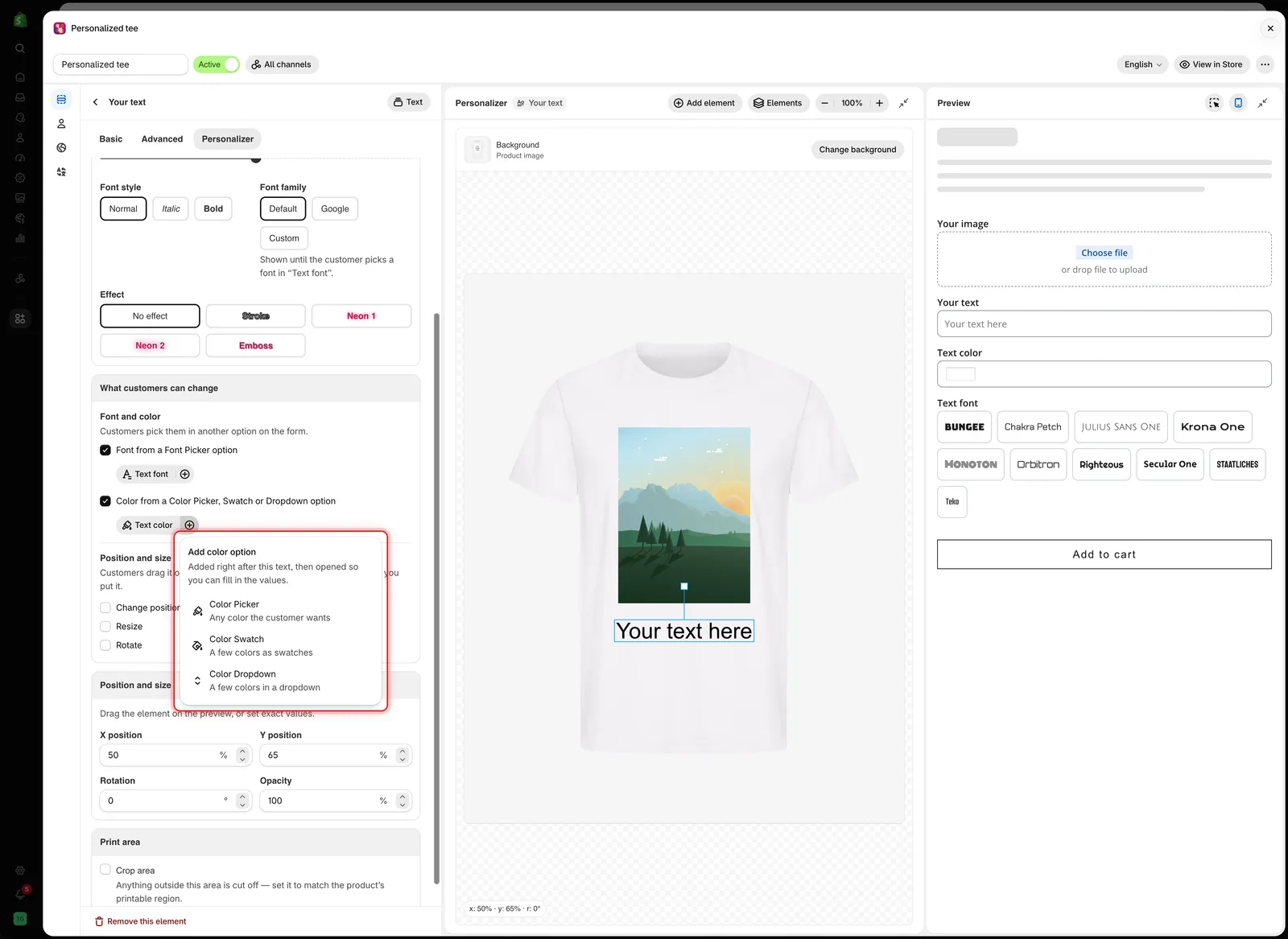
Renk seçeneği ekle, yeni seçeneği metin seçeneğinin hemen arkasına ekler ve açar.
-
Yeni seçeneği doldurun
Yeni bir seçenek eklediyseniz, Müşteriler “Your text” için rengi burada seçer. Seçebilecekleri renkleri ekleyin. gibi bir başlık çubuğuyla Temel sekmesinde açılır. Müşterilerin seçebileceği yazı tiplerini veya renkleri ekleyin.
Metin seçeneğine dönmek için başlık çubuğunda Your text seçeneğine dön’ü seçin.
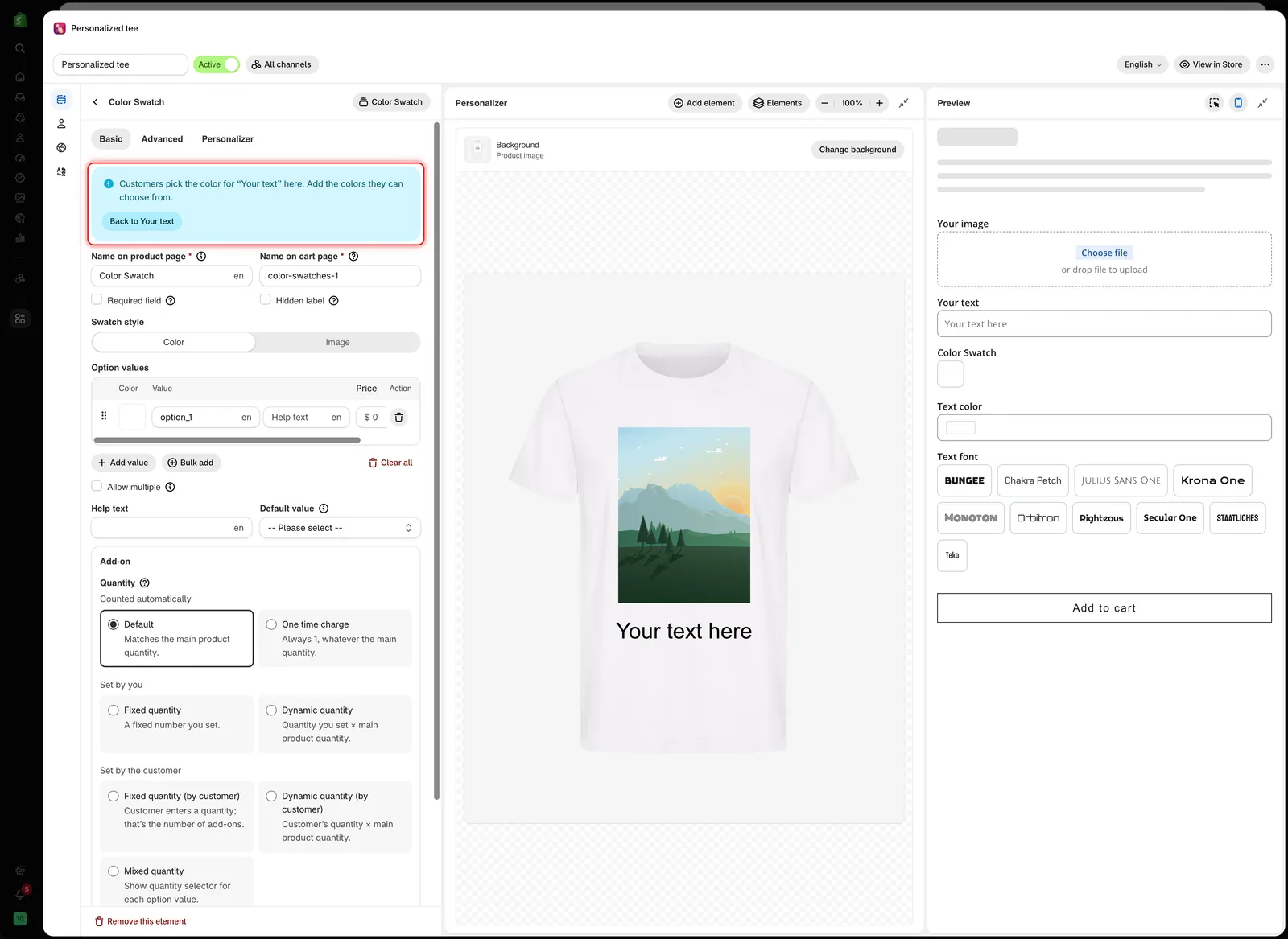
Başlık çubuğu, yeni seçeneğin hangi metni kontrol ettiğini hatırlatır ve sizi oraya geri götürür.
-
Yedek değer notlarını kontrol edin
Metin seçeneğine döndüğünüzde Metin stili, Renk ve Yazı tipi ailesi altında, kendi ayarlarınızın ne zaman kullanıldığını açıklayan bir not gösterir.
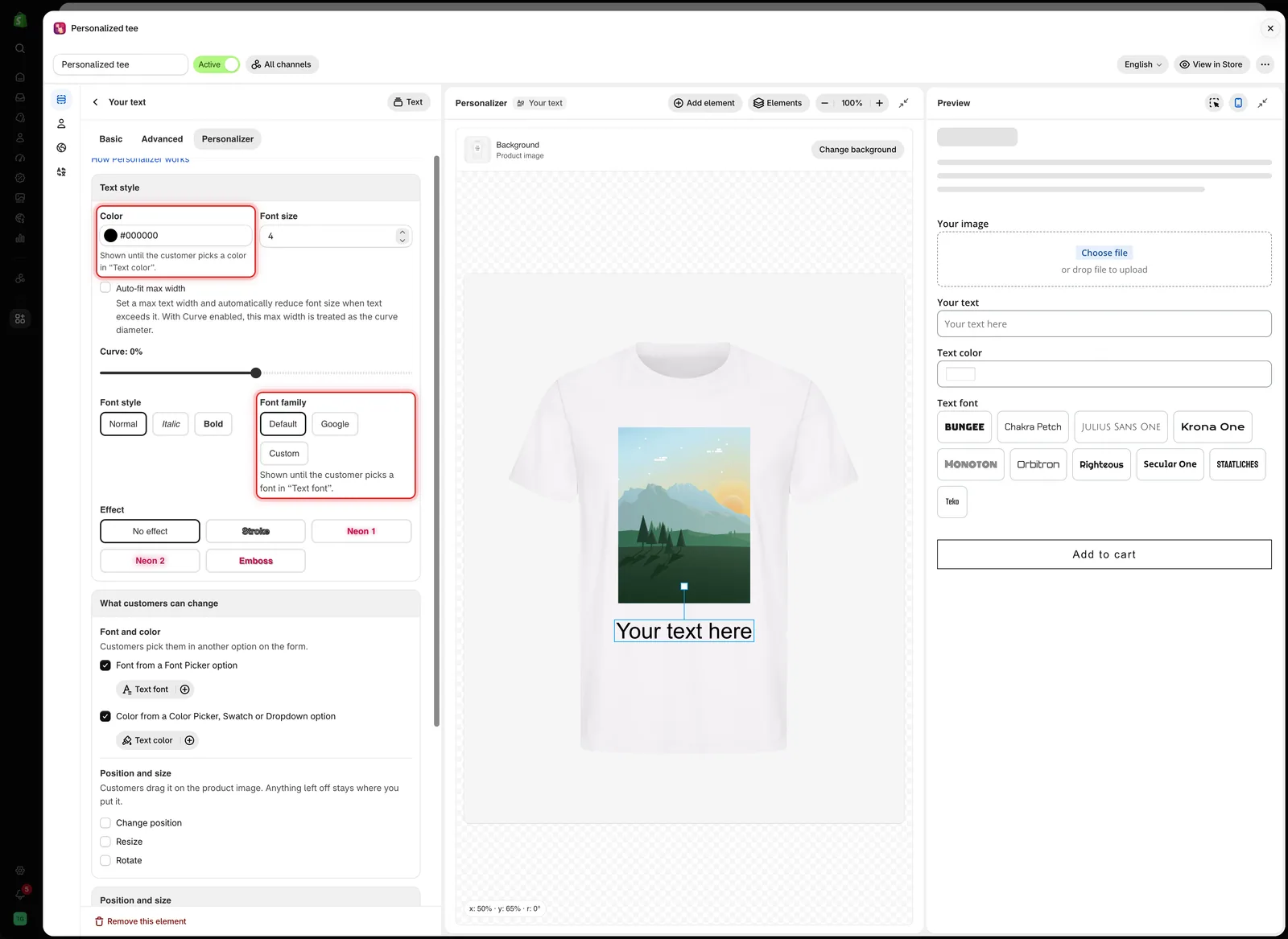
Bağlamadan sonra kendi Renk ve Yazı tipi aileniz, müşteri seçim yapana kadar kullanılan başlangıç görünümü olur.
Not Anlamı Müşteri “Text font” içinde bir yazı tipi seçene kadar gösterilir. Müşteri bir yazı tipi seçene kadar sizin Yazı tipi ailesi ayarınız kullanılır Müşteri “Text color” içinde bir renk seçene kadar gösterilir. Müşteri bir renk seçene kadar sizin Renk ayarınız kullanılır Kullanılmıyor: “Text font”, Bungee ile başlar. Yazı tipi seçicinin bir varsayılan değeri vardır; müşteriler o yazı tipiyle başlar ve sizin Yazı tipi ailesi ayarınız hiç gösterilmez -
Önizlemede test edin
Önizleme’de bir metin yazın, ardından birkaç yazı tipi ve renk seçin. Ürün görselindeki metin her seçimle değişir. Bkz. Müşteri gibi test edin.
Müşterilerin gördükleri
Müşteriler formda bir yazı tipi ve bir renk seçer; ürün görselindeki metin anında değişir. Bağlama, bu seçeneklerde Yazı tipi önizlemesi veya Renk önizlemesi’ni açtığı için Yazı tipi seçici ve renk seçeneği de müşterinin kendi sözlerini seçilen yazı tipi ve renkte gösterir.
Bağlantı nasıl çalışır
- Bir metin öğesinin tek bir yazı tipi kaynağı ve tek bir renk kaynağı vardır. Onu yeni bir kaynağa bağlamak eski kaynaktan kaldırır.
- Bir Yazı tipi seçici veya renk seçeneği birkaç metin öğesini kontrol edebilir. Her metin seçeneğini ona bağlayın.
- Bağlantı, kaynak seçenekte Metin kutusunu seç ile birlikte Yazı tipi önizlemesi veya Renk önizlemesi ile aynı ayardır. Birinde değiştirirseniz diğeri de güncellenir.
- Bağlantıyı kaldırmak için onay kutusunun işaretini kaldırın. Metin sizin yazı tipinize veya renginize döner.
- Bağlı bir seçenek koşullu mantık ile gizlenirse metin, vitrinde sizin Yazı tipi ailesi ve Renk ayarlarınızı kullanır.
Notlar
- Yalnızca üretebileceğiniz yazı tiplerini ve renkleri listeleyin. Bir Yazı tipi seçicideki her yazı tipi önizleme için yüklenir; listeyi kısa tutun.
- Müşterinin yazı tipi ve rengi, diğer seçimleriyle birlikte siparişe kaydedilir.
- Ekibinizin siparişi okuyabilmesi için Yazı tipi seçiciye ve renk seçeneğine sepet sayfasında
Text fontveText colorgibi açık adlar verin.
Bu sayfa yardımcı oldu mu?
Geri bildiriminiz için teşekkürler! Neyin eksik olduğunu bize söyleyin
Sorun bildir