
Baskı alanı
Bir öğenin dışına çıkamayacağı bir kırpma alanı çizin; müşteri fotoğrafları ve metinleri ürünün basılabilir kısmında kalsın.
Baskı alanı kartı Kırpma alanı’nı içerir: ürün görselinde bir dikdörtgen. Öğenin bu alanın dışında kalan her kısmı kesilir. Müşterilere özgürlük tanırken tasarımı basamayacağınız bir yere koymalarını engellemek için kullanın.
Desteklenen her seçenek türünün Kişiselleştirici sekmesindeki son karttır.
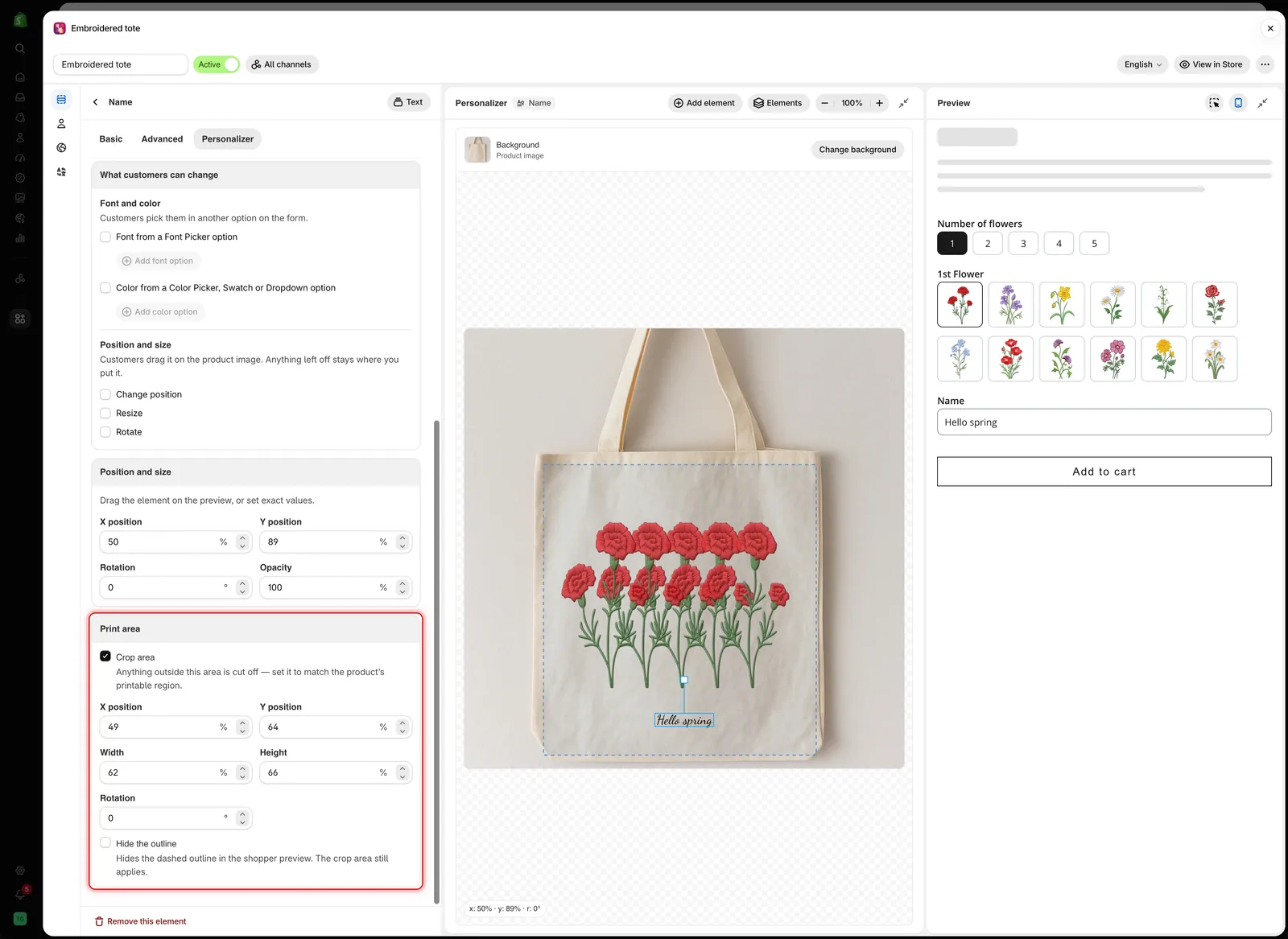
Kırpma alanı açıkken kesikli dış çizgisi tuvalde görünür; onu orada da sürükleyip yeniden boyutlandırabilirsiniz.
Ayarlar
| Ayar | Varsayılan | Ne yapar |
|---|---|---|
| Kırpma alanı | Kapalı | Kırpma alanını açar ve aşağıdaki ayarları gösterir |
| X konumu | 50% | Alanın yatay merkezi |
| Y konumu | 50% | Alanın dikey merkezi |
| Genişlik | 50% | Alanın genişliği |
| Yükseklik | 50% | Alanın yüksekliği |
| Döndürme | 0° | Alanı -180 ile 180 arasında döndürür |
| Dış çizgiyi gizle | Kapalı | Kesikli dış çizgiyi müşterilerden gizler. Kırpma alanı yine uygulanır |
Tüm değerler, öğe konumları gibi görselin yüzdesidir.
Ne zaman kullanılır
| Durum | Neden yardımcı olur |
|---|---|
| Müşteriler bir öğeyi taşıyabiliyor | Onu basılabilir alanın dışına sürükleyemezler |
| Müşteriler bir öğeyi yeniden boyutlandırabiliyor | Çok büyük bir fotoğraf ürünü kaplamak yerine kenarda kesilir |
| Bir fotoğraf sabit bir pencereye giriyor | Fotoğraf pencereyi doldurur ve hiçbir şey dışarı taşmaz |
| Metin gravürlü bir panelde kalmalı | Uzun girişler panel kenarında kesilir |
Nasıl kurulur
-
Kırpma alanı’nı açın
Baskı alanı kartında. Tuvalde kesikli bir dış çizgi belirir.
-
Basılabilir alanınızla eşleştirin
Tuvaldeki dış çizgiyi sürükleyip tutamaçlarını çekin veya X konumu, Y konumu, Genişlik ve Yükseklik değerlerini yazın. Seçmek için önce dış çizgiye tıklayın.
-
Yüzey açılıysa döndürün
Döndürme’yi veya seçili dış çizginin üstündeki tutamacı kullanın.
-
Öğeyi içine yerleştirin
Öğenin kendi konumu, Konum ve boyut içinde ayrıca ayarlanır. Onu tasarımın başlaması gereken yere koyun.
-
Kenarı test edin
Önizleme’de uzun bir giriş yazın veya öğeyi kenara doğru sürükleyin. Dış çizgide kesilmelidir.
-
Müşterilerin dış çizgiyi görüp görmeyeceğine karar verin
Müşteriler öğeyi taşıyabiliyorsa, nereye sığdığını görebilmeleri için Dış çizgiyi gizle’yi kapalı bırakın. Sınır ürünün kendisinden belliyse açın.
Kırpma alanı mı, otomatik sığdırma mı?
| Kırpma alanı | Otomatik sığdırma maksimum genişliği | |
|---|---|---|
| Ne yapar | Alanın dışında kalanı keser | Metni sığacak şekilde küçültür |
| Nerede çalışır | Metin ve görsel öğeleri | Metin ve Sayı |
| Uzun giriş | Kesilir | Daha küçük ama eksiksiz |
| En uygun olduğu durum | Kesin bir sınır, özellikle müşteriler öğeleri taşıyabiliyorsa | Girişin tamamını görünür tutmak |
Gravürlü metinde önce otomatik sığdırmayı kullanın. Daha küçük ama eksiksiz bir ad, kesilmiş bir addan iyidir. Müşteriler öğeyi taşıyabiliyorsa veya baskı alanınız darsa bir kırpma alanı ekleyin.
Notlar
- Her öğenin kendi kırpma alanı vardır.
- Öğe içinde hareket ederken kırpma alanı yerinde kalır.
- Kırpma alanı yalnızca tasarım görselini şekillendirir. Onu gerçek baskı alanınızla eşleştirin.
- Kırpma alanını döndürmek ile öğeyi döndürmek ayrı ayarlardır.
Bu sayfa yardımcı oldu mu?
Geri bildiriminiz için teşekkürler! Neyin eksik olduğunu bize söyleyin
Sorun bildir