
Tema kurulumu
Hangi temayla çalışacağınızı seçin ve o tema için uygulama yerleştirmesini açın veya kapatın.
Ayarlar > Tema Kurulumu, uygulamanın doğru temada açık olduğunu doğruladığınız yerdir.
Sayfada neler var
| Öğe | Ne yapar |
|---|---|
| Tema seçici | Mağazanızdaki tüm temaları listeler. Yayındaki temanız (Canlı tema) olarak işaretlenir |
| Uygulama yerleştirmesi rozeti | Seçilen tema için Etkinleştirildi veya Devre dışı |
| Tema düzenleyiciye git | Seçilen temada Devre dışı göründüğünde ortaya çıkar. Shopify tema düzenleyicisini uygulama yerleştirmesinde açar |
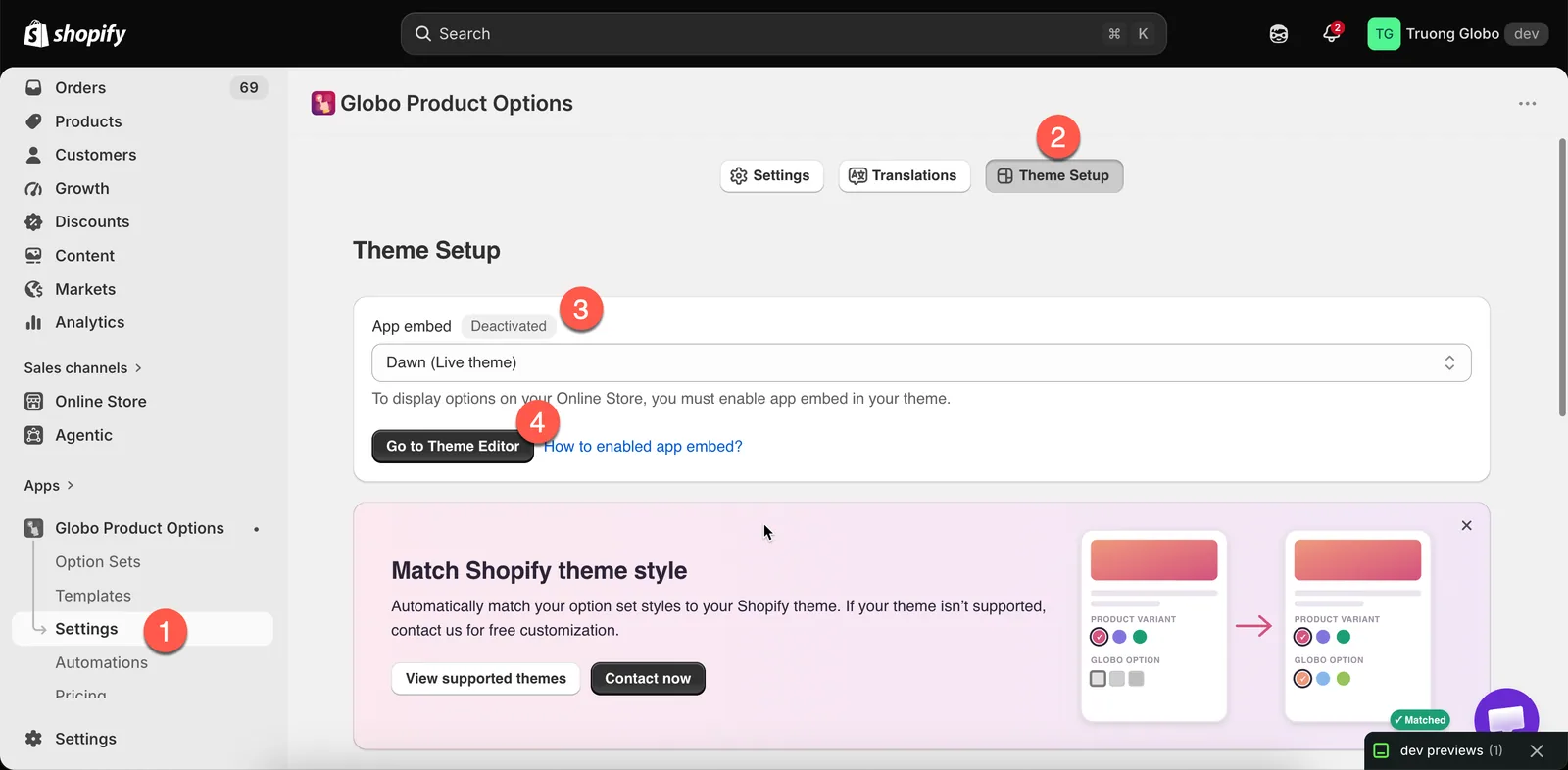
Bir tema seçin, rozet uygulamanın o temada çalışıp çalışmadığını gösterir.
Uygulama yerleştirmesi
Uygulama yerleştirmesi, uygulamanın vitrininizde çalışmasını sağlayan şeydir. O açılana kadar oluşturduğunuz hiçbir şey müşterilere gösterilmez.
Uygulama yerleştirmesi tema başınadır. Bir temada etkinleştirmek diğerlerini etkilemez. Bu yüzden yeni bir tema yayınladığınızda, aynı temanın bir kopyası bile olsa, yeniden etkinleştirmeniz gerekir.
Bunu yapmanın iki diğer yolu da dahil tüm talimatlar için Uygulama yerleştirmesini etkinleştirme sayfasına bakın.
Bir temayı yayınlamadan önce kontrol etme
Yayınlamak üzere olduğunuz bir temayı kontrol etmek için tema seçiciyi kullanın.
-
Taslak temayı seçin
Onu tema seçiciden seçin.
-
Rozeti okuyun
Rozette Devre dışı yazıyorsa, o temayı yayınladığınız anda seçenekleriniz kaybolur.
-
Şimdi etkinleştirin
Tema düzenleyiciye git’i seçin, uygulama yerleştirmesini açın ve kaydedin.
-
Taslak temayı önizleyin
Yayınlamadan önce taslak temada bir ürün sayfasını kontrol edin.
Bunu bir tema yayına alınmadan önce yapmak, yeniden tasarımın hemen ardından seçeneklerin canlı mağazanızdan kaybolmasını önler.
Notlar
- Yerleştirmeyi etkinleştirmek tema dosyalarını düzenlemez. Shopify bunu temayla birlikte saklar.
- Kapatmak, uygulamayı kaldırmadan tüm vitrininizde devre dışı bırakmanın bir yoludur.
- Tema düzenleyiciden döndüğünüzde rozet otomatik olarak güncellenir. Çünkü sekme görünür hale geldiğinde uygulama durumu yeniden kontrol eder.
- Gösterge paneli de aynı durumu, yerleştirdiğiniz uygulama bloklarının sayısıyla birlikte gösterir.
Bu sayfa yardımcı oldu mu?
Geri bildiriminiz için teşekkürler! Neyin eksik olduğunu bize söyleyin
Sorun bildir