
Uygulama bloğunu ekleyin
Uygulamanın konumu otomatik belirlemesine izin vermek yerine, seçenek widget’ını ürün şablonunuzda tam istediğiniz yere yerleştirmek için uygulama bloğunu kullanın.
Uygulama bloğu, tema entegrasyonunun isteğe bağlı ikinci parçasıdır:
- Uygulama yerleştirmesi, uygulamanın vitrininizde çalışıp çalışmayacağını kontrol eder.
- Uygulama bloğu, widget’ın nerede görüneceğini kontrol eder.
Uygulama bloğunu, diğer tema blokları gibi ürün şablonunda istediğiniz konuma sürüklemeniz yeterlidir.
Uygulama yerleştirmesi ve uygulama bloğu
| Parça | Zorunlu mu? | Ne yapar |
|---|---|---|
| Uygulama yerleştirmesi | Evet | Uygulamayı vitrininizde yükler. O olmadan uygulama çalışmaz. Ayrıca widget’ı Ayarlar → Genel bölümünde seçilen konuma göre otomatik olarak yerleştirir. |
| Uygulama bloğu | Hayır | Widget’ı temanızın belirli bir bölümünün içine yerleştirmenizi sağlar. Widget tam olarak bloğun bulunduğu yerde görünür. Böylece CSS seçici kullanmadan konumunu doğrudan kontrol edersiniz. |
Uygulama bloğu ne zaman kullanılır
Uygulama bloğunu şu durumlarda kullanın:
- Otomatik yerleşim widget’ı uygun olmayan bir yere koyuyor ve yerleşik konumların hiçbiri işe yaramıyor.
- Widget’ı iki belirli blok arasına yerleştirmek istiyorsunuz. Örneğin varyasyon seçicinin altına, ama bir güven rozetinin üstüne.
- Seçenekleri ana sayfanızdaki veya başka bir sayfadaki Öne çıkan ürün bölümünde göstermek istiyorsunuz.
- Uygulama ayarlarında bir CSS seçici yönetmek istemiyorsunuz.
Yerleşik konumlardan biri widget’ı zaten istediğiniz yere koyuyorsa otomatik yerleşimle devam edin. Bkz. Widget yerleşimi.
Ürün şablonunuza ekleyin
-
Tema özelleştirme düzenleyicisini açın
Uygulamanın gösterge panelinde, Etkin uygulama blokları kartındaki Uygulama bloğu ekle seçeneğini seçin. Bu, ürün şablonunu uygulama bloğu eklenmeye hazır şekilde açar.
Aynı kısayolu Ayarlar > Genel içindeki Widget yerleşimi altında da bulabilirsiniz.
Alternatif olarak tema düzenleyiciyi Shopify’dan açın: Online Mağaza > Temalar > Özelleştir. Ardından şablon açılır menüsünden Ürünler > Varsayılan ürün seçeneğini seçin.
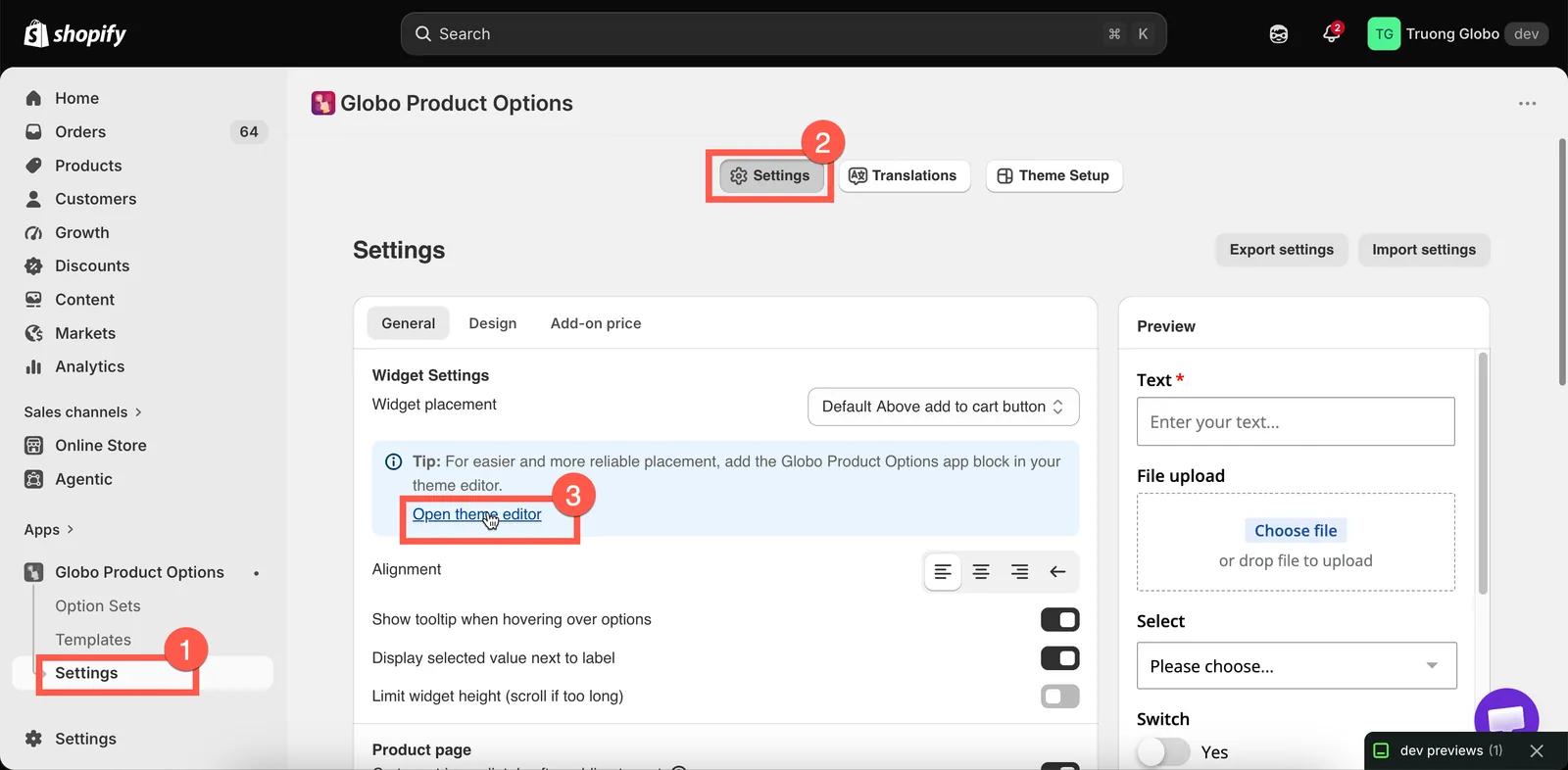
Gösterge paneli uygulama bloklarınızı sayar ve doğrudan yeni blok eklemeye yönlendirir.
-
Uygulama bloğunu ekleyin
Sol kenar çubuğunda ürün bilgileri bölümünü bulun. Adı temaya göre değişir; genellikle Ürün bilgileri veya Ürün olur. Ardından Blok ekle seçeneğini seçin. Uygulamalar sekmesinde Globo Product Options seçeneğini seçin.
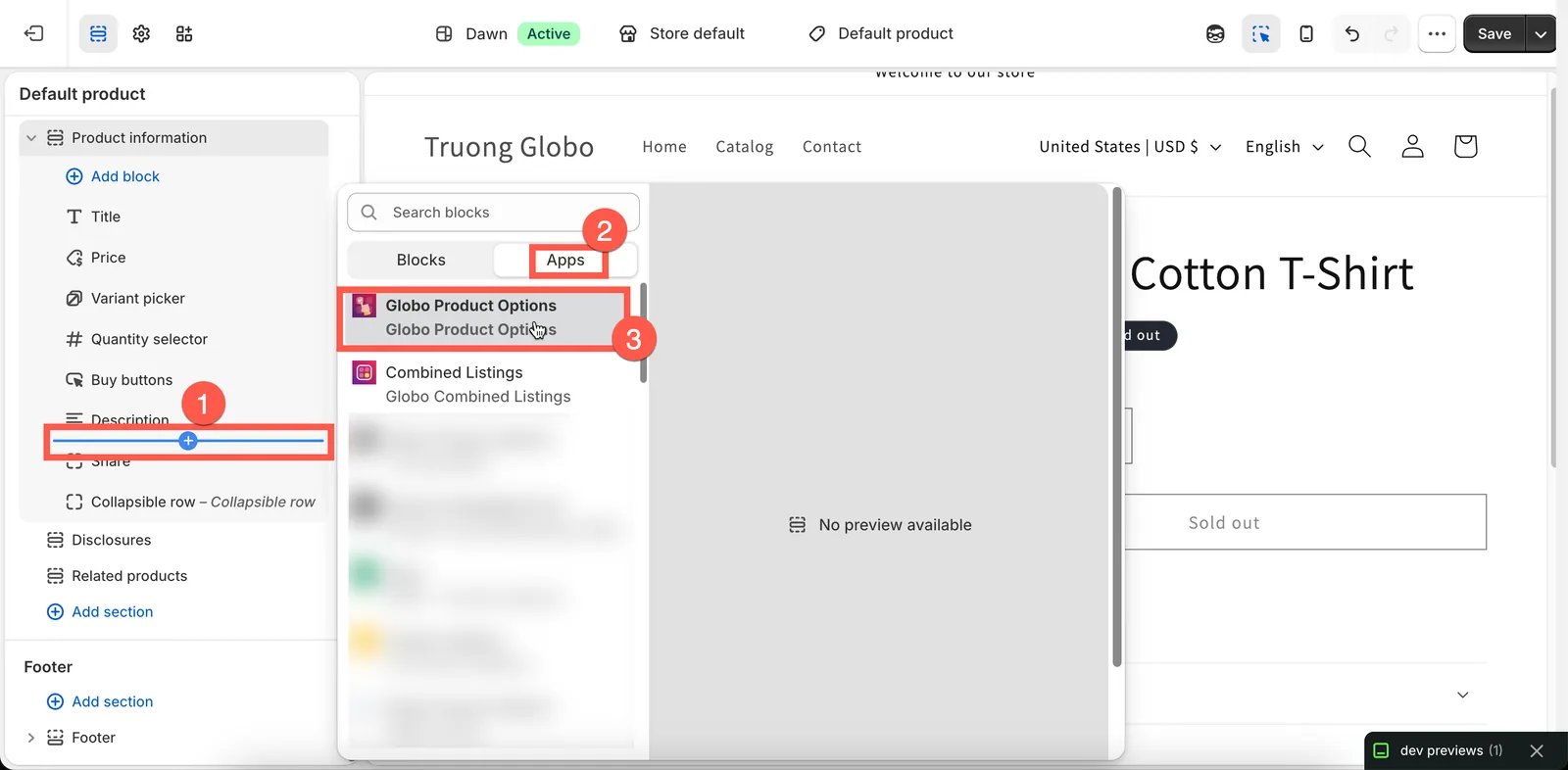
Ürün bilgileri bölümünde Blok ekle’yi seçin, ardından Uygulamalar sekmesinde uygulamayı seçin.
-
İstediğiniz konuma sürükleyin
Blok, bölümün blok listesinde görünür. Widget’ın olmasını istediğiniz yere gelene kadar bloğu yukarı veya aşağı sürükleyin. Siz taşıdıkça önizleme yenilenir. Böylece konumu doğrudan değerlendirebilirsiniz.
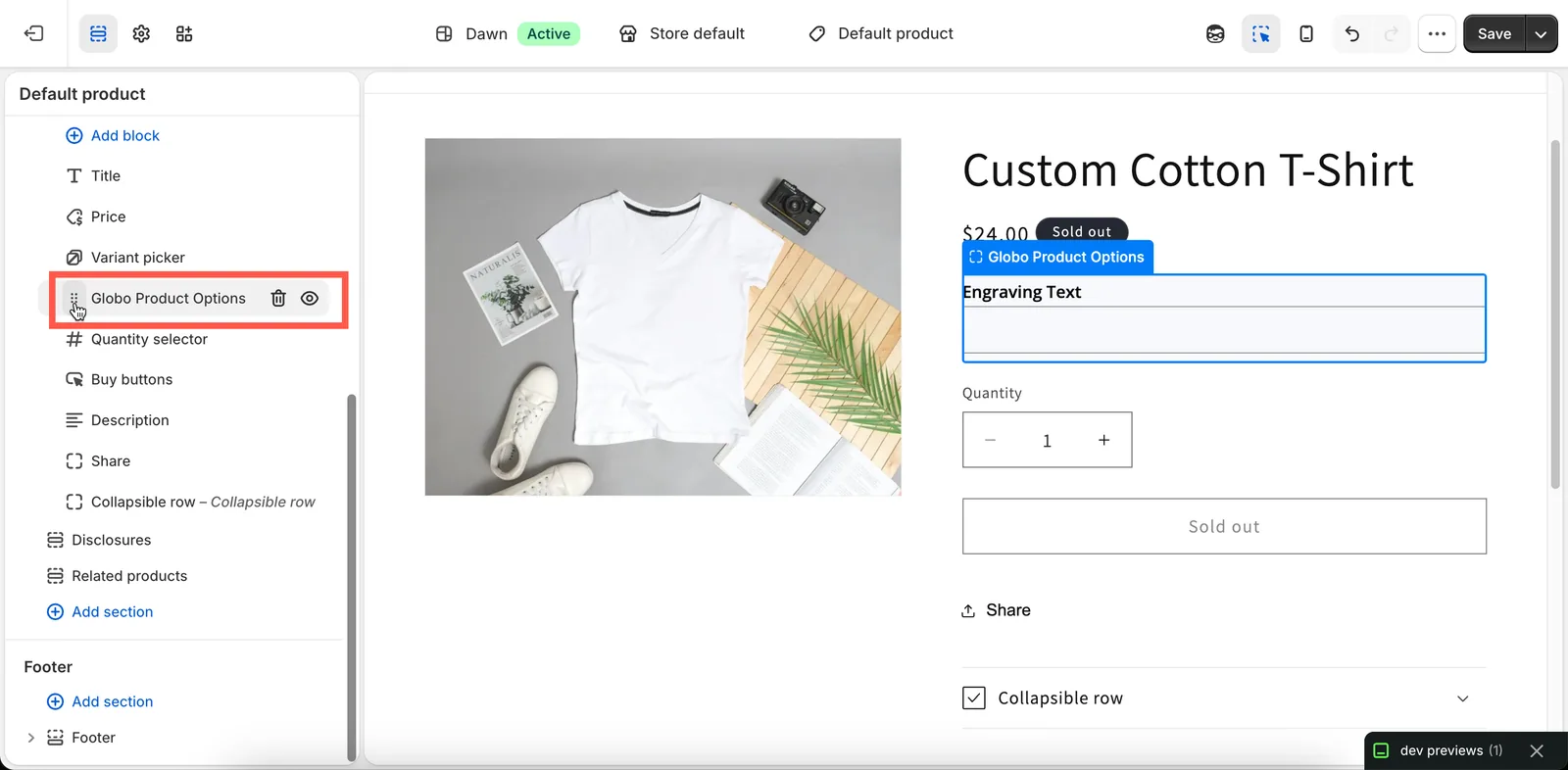
Widget istediğiniz yere gelene kadar bloğu yukarı veya aşağı sürükleyin.
-
Kaydedin, ardından kontrol edin
Tema düzenleyicide Kaydet seçeneğini seçin. Widget’ı yeni konumunda görmek için vitrininizde bir ürün sayfası açın.
Ana sayfada veya normal bir sayfada seçenekler
Seçenekler, ürün şablonu dışında bir Öne çıkan ürün bölümünün içinde de görünebilir.
Tema düzenleyicide, seçeneklerin görünmesini istediğiniz sayfayı açın. Öne çıkan ürün bölümü yoksa bir tane ekleyin. Ardından bölümün içinde Blok ekle > Globo Product Options seçeneğini seçin.
Bloğun Ürün ayarı bölümden otomatik olarak doldurulur. Yine de beklediğiniz ürünü gösterdiğinden emin olun. Ardından Kaydet seçeneğini seçin.
Notlar
- Bloğu kullanmak için uygun yerler, ürün şablonu ve Öne çıkan ürün bölümleridir. Hangi seçenek kümelerinin geçerli olduğunu belirlemek için bloğun bağlamında bir ürün olması gerekir.
- Blok eklemek otomatik yerleşimi devre dışı bırakmaz. Widget iki kez görünüyorsa bloğu kaldırın veya otomatik yerleşim artık uygulanmayacak şekilde Widget yerleşimi ayarını değiştirin.
- Uygulama blokları, tıpkı uygulama yerleştirmesi gibi temayla birlikte kaydedilir. Yeni bir tema, başka bir temadaki blokları içermez.
- Uygulama blokları için bir Online Store 2.0 teması gerekir. Daha eski bir tema kullanıyorsanız bunun yerine özel bir CSS seçiciyle otomatik yerleşimi kullanın.
Bu sayfa yardımcı oldu mu?
Geri bildiriminiz için teşekkürler! Neyin eksik olduğunu bize söyleyin
Sorun bildir