
Widget yerleşimi
Widget’ın bir ürün sayfasında alabileceği sekiz konum ve onu başka bir yere nasıl yerleştireceğiniz.
Widget yerleşimi, seçenek widget’ının ürün sayfanızda nerede göründüğünü kontrol eder. Ayarlar > Ayarlar > Genel > Widget Ayarları > Widget yerleşimi.
Sekiz konum
Dört konum, her temada bulunan öğelere göredir. Diğer dördü, sizin belirttiğiniz bir HTML öğesine göredir.
| Konum | Widget’ı yerleştirdiği yer |
|---|---|
| Ürün varyasyonlarının üstünde | Varyasyon seçicilerinden önce |
| Ürün varyasyonlarının altında | Varyasyon seçicilerinden sonra, satın alma düğmelerinden önce |
| Sepete ekle düğmesinin üstünde | Doğrudan satın alma düğmelerinin üstünde. Yeni mağazalar buradan başlar |
| Sepete ekle düğmesinin altında | Doğrudan satın alma düğmelerinin altında |
| Bir HTML öğesinin üstünde | Belirttiğiniz bir öğenin hemen önünde |
| Bir HTML öğesinin altında | Hemen ardından |
| Bir HTML öğesinin başında | İçinde, ilk içerik olarak |
| Bir HTML öğesinin sonunda | İçinde, son içerik olarak |
Dört özel konum, #addToCart gibi bir CSS seçici girdiğiniz bir HTML öğesinin seçicisi alanı gösterir.
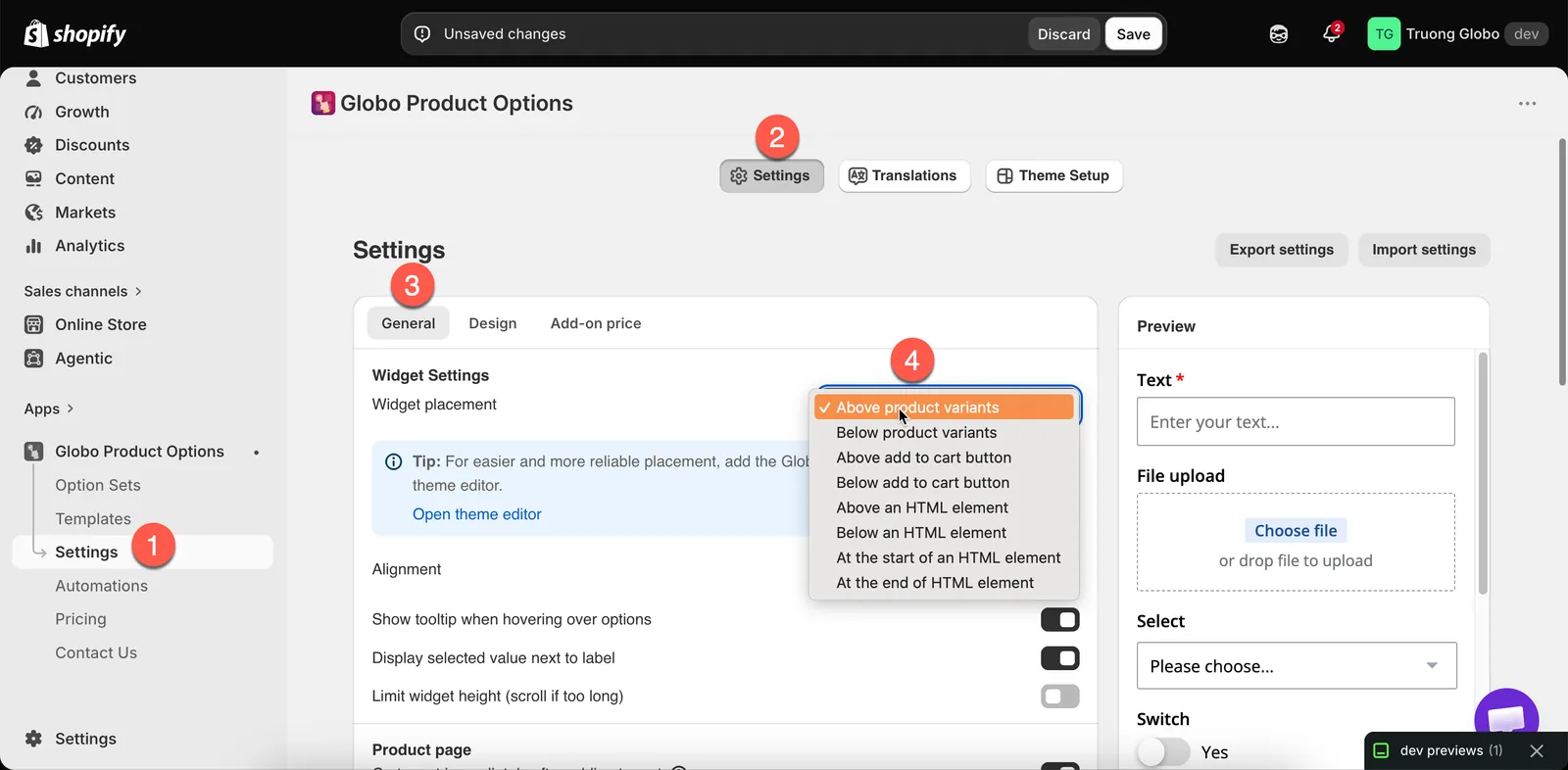
Widget’ın alabileceği sekiz konumla Widget yerleşimi.
Hangisini seçmeli
| İstediğiniz | Seçin |
|---|---|
| En güvenilir varsayılan | Sepete ekle düğmesinin üstünde: Seçenekler, müşteri karar vermeden önce okunur |
| Seçeneklerin varyasyon seçicileriyle birlikte gruplanması | Ürün varyasyonlarının altında |
| Seçeneklerin, müşteri bir varyasyon seçmeden önce gelmesi | Ürün varyasyonlarının üstünde: Nadiren doğrudur, çünkü genellikle önce varyasyon seçilir |
| Seçeneklerin satın alma düğmelerinden sonra gelmesi | Sepete ekle düğmesinin altında: Yalnızca temanız oraya işe yarar bir şey koyuyorsa. Müşteriler onları gözden kaçırabilir |
| Yukarıdakilerin hiçbirinin vermediği belirli bir konum | Önce bir uygulama bloğu, blok işe yaramazsa özel bir seçici |
Özel seçici kullanma
-
Öğeyi bulun
Ürün sayfanızda, widget’ı konumlandırmak istediğiniz öğeyi bulmak için tarayıcınızın denetleyicisini kullanın. Değişmeyen bir
idveya ayırt edici bir sınıf arayın. -
İlişkiyi seçin
Üstünde ve Altında, widget’ı öğenin dışına yerleştirir. Başında ve Sonunda ise içine yerleştirir.
-
Seçiciyi girin
Bunu HTML öğesinin seçicisi alanına girin. Örneğin
#addToCartveya.product-form__buttons. -
Kaydedin ve gerçek bir ürün sayfasında kontrol edin
Widget görünmüyorsa seçici hiçbir şeyle eşleşmiyordur. Tarayıcınızın denetleyicisinde kontrol edin.
-
Kullandığınız seçiciyi not edin
Bir tema güncellemesi işaretlemeyi değiştirebilir. Hangi seçiciyi kullandığınızı bilmek, widget’ı hızla düzeltmenizi sağlar.
Diğer sayfa türlerinde yerleşim
Yukarıdaki ayar ürün sayfaları için geçerlidir. Diğer sayfa türleri farklı şekilde ele alınır:
| Sayfa | Widget oraya nasıl gelir |
|---|---|
| Koleksiyon hızlı görünüm açılır pencereleri | Otomatik. Temanız bir ürün formu sunuyorsa uygulama hızlı görünümün ürün formuna yerleşir. Açılacak bir ayar yoktur |
| Ana sayfa, öne çıkan ürün bölümü | O bölümde bir uygulama bloğu |
| Normal sayfalar ve blog sayfaları, öne çıkan ürün bölümü | Aynı uygulama bloğu |
| Sepet sayfası | Kendi ayarları vardır. Bkz. Sepet sayfası |
Notlar
- Yerleşim mağaza genelindedir. Her seçenek kümesi aynı konumu kullanır.
- Bir uygulama bloğu eklemek otomatik yerleşimi devre dışı bırakmaz. Widget iki kez görünüyorsa birini kaldırın.
- Bir seçici birden fazla öğeyle eşleşirse widget ilkine göre yerleştirilir.
- Yerleşimi değiştirmek seçeneklerin kendisini veya davranışlarını etkilemez.
Bu sayfa yardımcı oldu mu?
Geri bildiriminiz için teşekkürler! Neyin eksik olduğunu bize söyleyin
Sorun bildir