
Beden tablosu
On üç hazır ayardan biriyle veya sıfırdan oluşturulan, ürün sayfasındaki bir bağlantıdan açılan beden tablosu.
Bir beden tablosu. Yaygın giysi türleri için on üç hazır ayardan biriyle başlayın veya kendinizinkini oluşturun. Ürün sayfasındaki bir bağlantıdan açılır, bu yüzden ana formda yer kaplamaz.
Giyim, ayakkabı veya diğer giyilebilir ürünler satıyorsanız beden tablosu müşterilerin doğru bedeni seçmesine yardım eder ve bedenle ilgili iadeleri azaltır.
Müşterilerin gördükleri
Tablo bağlantı metninizi taşıyan bir bağlantı. Seçildiğinde tabloyu ayarladığınız genişlikte açar.
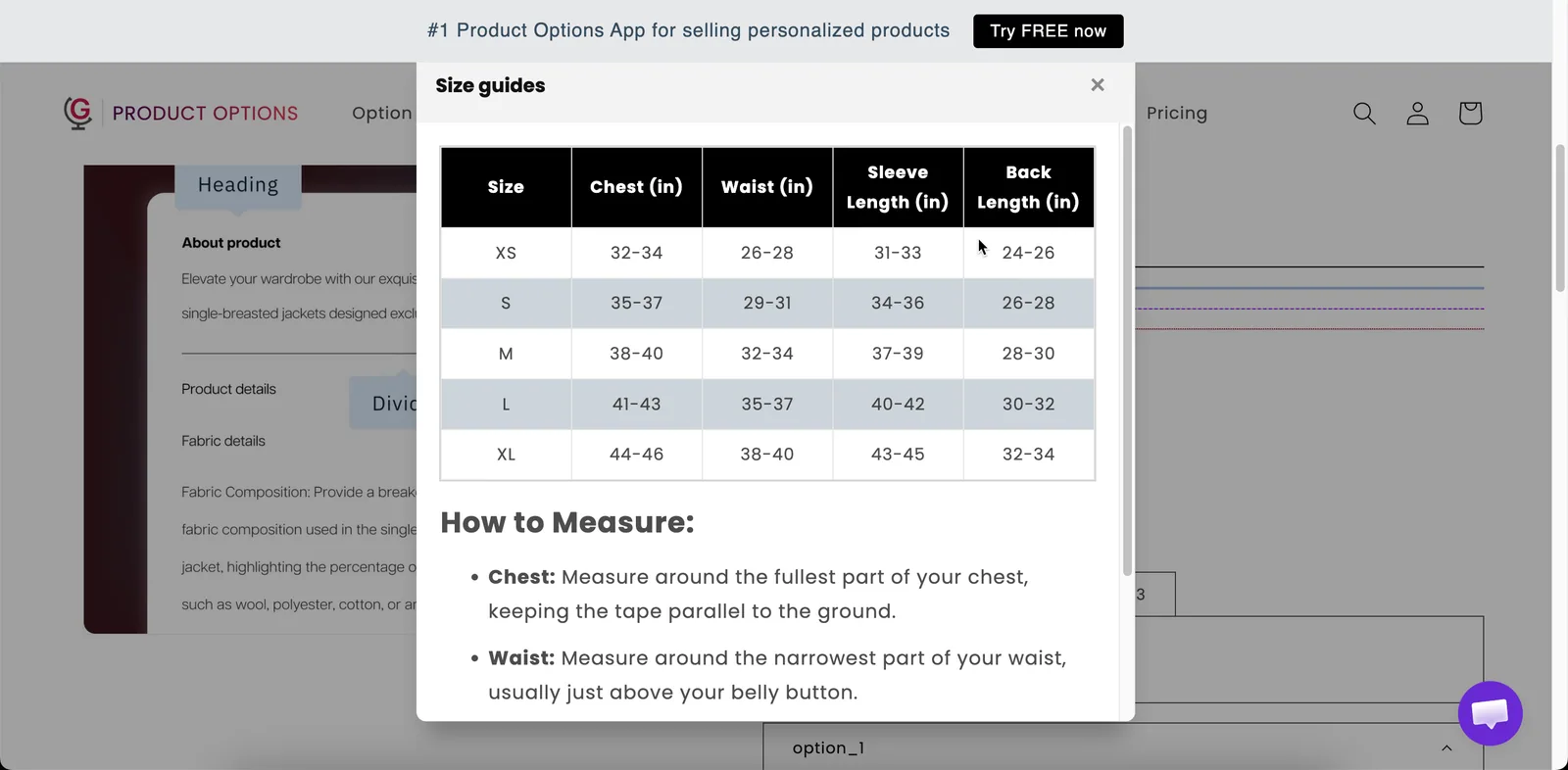
Seçenek formunda, müşterinin tam da beden seçtiği yerde bir beden tablosu.
Temel
| Ayar | Ne işe yarar |
|---|---|
| Tablo başlığı | Tablonun içindeki başlık. Size chart ile başlar. |
| Tablo bağlantı metni | Ürün sayfasındaki bağlantı metni. Size guides ile başlar. |
| Tablo içeriği | Tablonun kendisi. Bir hazır ayar seçin veya kendinizinkini oluşturun — aşağıya bakın. |
| Koşullu mantık | Bağlantıyı gösterir veya gizler. |
Gelişmiş
| Ayar | Ne işe yarar |
|---|---|
| Tablo simgesi | Uygulamanın simge seçicisinden, bağlantının yanında bir simge. Cetvel en bariz seçimdir. |
| Tablo genişliği | Açılan tablonun piksel cinsinden genişliği. 600 ile başlar. |
| HTML sınıfı / Sütun genişliği | Tablonun değil, bağlantının stil kancası ve genişliği. |
Hazır ayarlar
Bir hazır ayar seçmek, tabloyu o giysi türü için standart bir ölçü kümesiyle doldurur; ardından bunları kendi bedenlerinizle değiştirirsiniz.
| Hazır ayar | Hazır ayar | Hazır ayar |
|---|---|---|
| Boş | Erkek Alt Giyim | Sütyen |
| Ceket | Kadın Alt Giyim | Bikini |
| Erkek Üst Giyim | Erkek Ayakkabı | Evcil Hayvan Giysisi |
| Kadın Üst Giyim | Kadın Ayakkabı | Evcil Hayvan Tasması |
| Elbise |
Boş, kendiniz oluşturmanız için size boş bir tablo verir.
-
En yakın hazır ayarı seçin
Tablo, o giysi türünün standart ölçüleriyle doldurulur.
-
Sayıları kendinizinkilerle değiştirin
Hücreleri doğrudan tablo düzenleyicide düzenleyin.
-
Satır ve sütun ekleyin veya kaldırın
Gerçek beden aralığınızla eşleştirin ve müşterilerinizin sorduğu her ölçüyü ekleyin; örneğin kol uzunluğu, iç bacak boyu veya en geniş noktada göğüs ölçüsü.
-
Birimleri belirtin
Birimleri Tablo başlığı’na veya bir başlık satırına yazın.
Measurements in cmen sık sorulan soruyu yanıtlar. -
Telefonda kontrol edin
Geniş tabloları küçük ekranlarda okumak zordur. Tablo sıkışık görünüyorsa genişliği değil, sütun sayısını azaltın.
Nereye yerleştirilir
Formun en altına değil, doğrudan beden seçeneğinin yanına yerleştirin. M ile L arasında karar veren bir müşterinin tabloya tam o noktada ihtiyacı vardır ve onu bulmak için kaydırmaz.
İki düzen iyi çalışır:
- Beden seçeneği, hemen altında beden tablosu bağlantısı.
- Beden seçeneğinin hemen ardından
Size guideetiketli, daraltılmış bir Bölüm.
Örnekler
Kendi bedenlerinizi kullanan bir giysi
| Ayar | Değer |
|---|---|
| Tablo bağlantı metni | Size guide |
| Tablo başlığı | Measurements in cm |
| Tablo içeriği | Kadın Üst Giyim hazır ayarından, kendi bedenlerinize göre düzenlenmiş |
| Tablo simgesi | Bir cetvel |
| Tablo genişliği | 700 |
Tek üründe iki tablo
Giysi ölçüleri için bir Beden tablosu ve ayakkabı numaraları için ikincisi; her biri müşterinin seçtiği ürün türüne göre koşullu mantıkla gösterilir.
Bir evcil hayvan ürünü
Evcil Hayvan Tasması hazır ayarından oluşturulmuş; kendi boyun ölçüleriniz ve nasıl ölçüleceğine dair bir notla.
Notlar
- Advanced planında kullanılabilir.
- Shopify POS’ta çalışır.
- İçerik her vitrin dili için çevrilebilir. Seçenek içeriğini çevirme sayfasına bakın.
- Her Beden tablosu seçeneği bir tablo içerir. Birkaç tablo için birkaç seçenek ekleyin ve onları koşullu mantıkla gösterin.
Bu sayfa yardımcı oldu mu?
Geri bildiriminiz için teşekkürler! Neyin eksik olduğunu bize söyleyin
Sorun bildir