
Sepet çekmecesi uygulamaları
Temanızın sepet çekmecesinin yerini alan uygulamalar: bir kez değiştirilecek ayarlar ve bir çekmecenin yapamadıkları.
Bir sepet çekmecesi uygulaması, temanızın sepetini kendi kayan çekmecesiyle değiştirir. Bunu genellikle orada ek satışları ve ücretsiz hediye tekliflerini göstermek için yapar. Müşterileriniz kişiselleştirilmiş bir ürünü ekledikten sonra eklenti satırlarını bu çekmecede görür. Bu yüzden uygulamanın onun içinde çalışması gerekir.
Altı sepet çekmecesi uygulaması otomatik olarak tanınır. Bağlanacak bir şey veya girilecek bir seçici yoktur.
Bu sayfadaki kurulum altısı için de aynıdır. Bir kez yapın, ardından uygulamanıza özgü birkaç konu için o uygulamanın sayfasını okuyun.
Bu bölümdeki sayfalar
Kurulum
Bunun çalışıp çalışmayacağını iki ayar belirler. Bunlardan biri varsayılan olarak açıktır ve kapatılması gerekir. Çoğu kişinin atladığı adım budur.
-
Uygulamanın genel ayarlarını açın
Shopify yönetici panelinizde uygulamayı açın, ardından Ayarlar > Ayarlar > Genel bölümüne gidin.
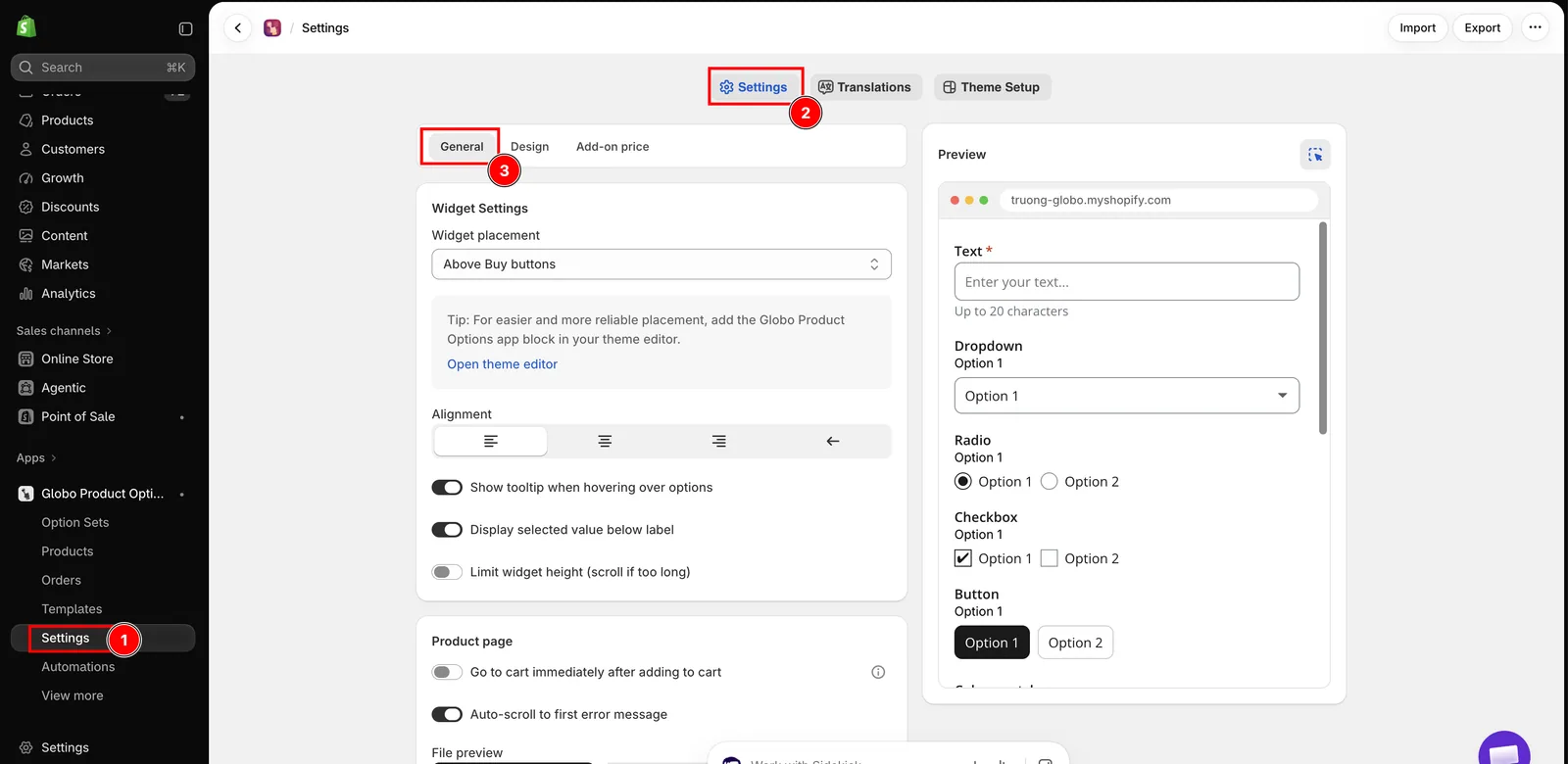
Ayarlar, ardından Ayarlar sekmesi, ardından Genel.
-
“Sepete ekledikten hemen sonra sepete git” ayarını kapatın
Bu ayar Ürün sayfası grubundadır ve varsayılan olarak açıktır.
Açıkken bir ürün eklemek, müşteriyi doğrudan sepet sayfanıza götürür. Çekmece hiç açılmaz. Bu yüzden entegrasyonun üzerinde çalışacağı bir şey kalmaz ve müşteriler ücretini ödediğiniz çekmeceyi hiç görmez.
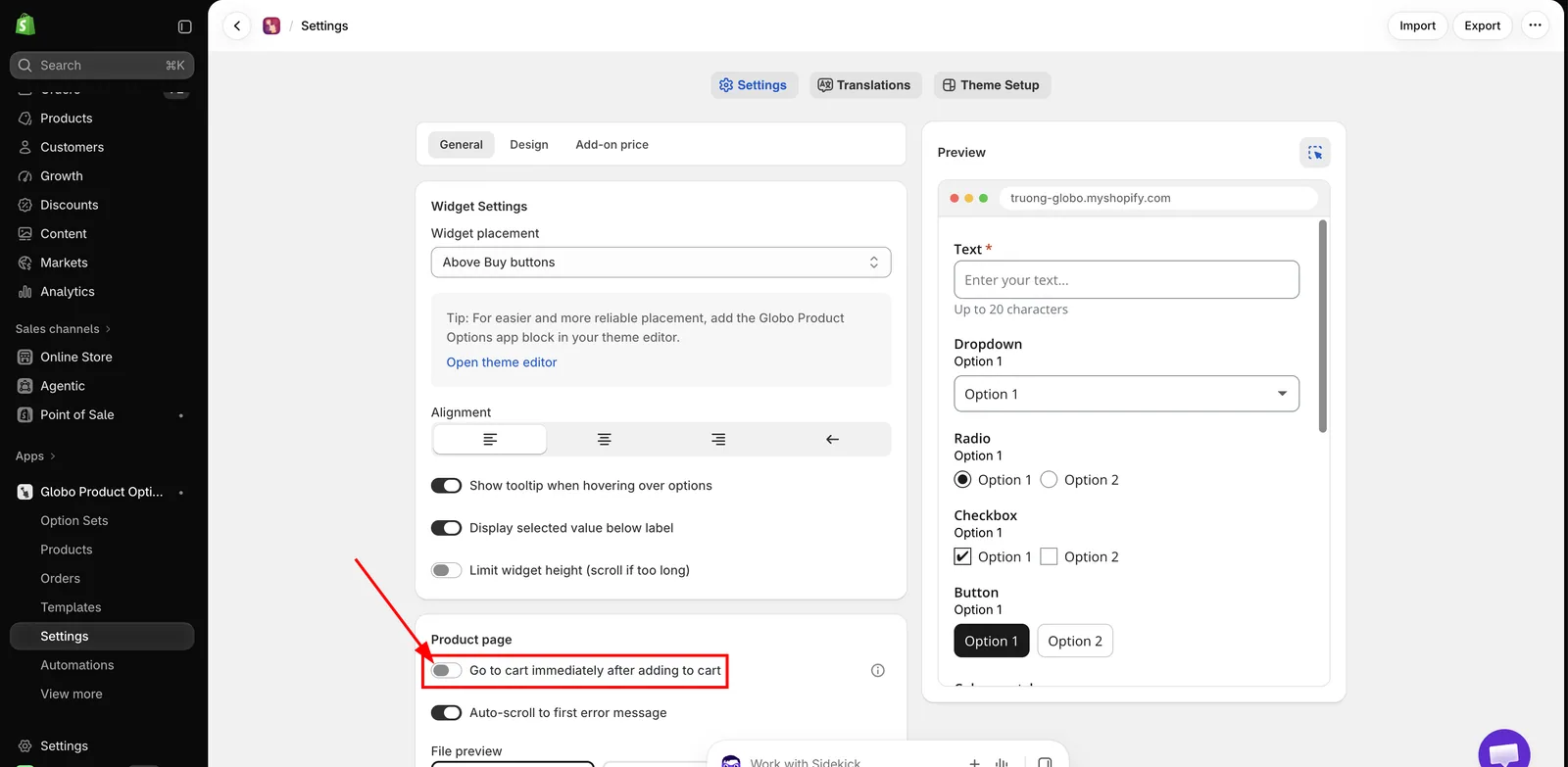
Bunu kapatın. Çoğu kişinin atladığı adım budur.
-
“Eklenti ürünleri için miktar kutusunu ve kaldır düğmesini gizle” ayarının açık olduğunu kontrol edin
Bu ayar Sepet sayfası grubundadır ve varsayılan olarak açıktır. Bu yüzden genellikle değiştirilecek bir şey yoktur.
Çekmece işlemeyi açan ayar budur. Kapalıyken uygulama çekmeceye hiç dokunmaz. Eklenti satırları da çekmecede sıradan, bağımsız olarak düzenlenebilen sepet satırları olarak görünür.
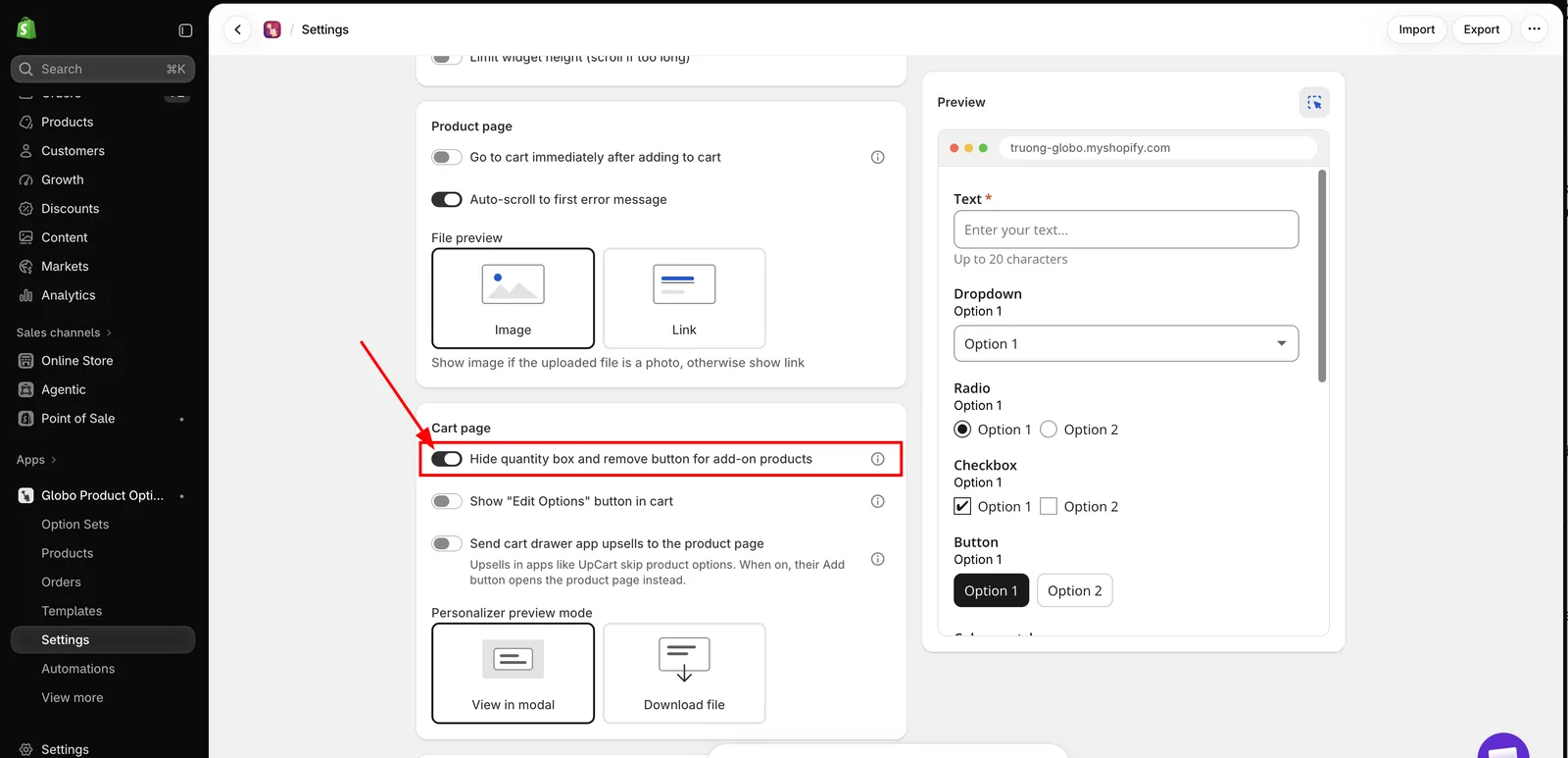
Bunu açık bırakın. Çekmece işlemenin çalışmasını sağlayan budur.
-
Kaydedin, ardından vitrininizden eklentili bir ürün ekleyin
Çekmece açılmalı ve hem ana ürün hem de eklenti satırı gösterilmelidir.
-
Çekmecedeki ek satışlar hakkında karar verin
Aşağıdaki Çekmecedeki ek satışlar seçenek formunuzu atlar bölümünü okuyun. Çekmecede ek satış yaptığınız herhangi bir ürün seçenek kullanıyorsa üçüncü ayarı açın.
Üç ayara hızlı bakış
| Ayar | Varsayılan | Sepet çekmecesi uygulaması için |
|---|---|---|
| Sepete ekledikten hemen sonra sepete git Genel > Ürün sayfası | Açık | Kapatın. Aksi takdirde çekmece hiç açılmaz |
| Eklenti ürünleri için miktar kutusunu ve kaldır düğmesini gizle Genel > Sepet sayfası | Açık | Açık bırakın. Çekmece işlemeyi açar |
| Sepet çekmecesi uygulamalarındaki ek satışları ürün sayfasına yönlendir Genel > Sepet sayfası | Kapalı | Ek satış yaptığınız herhangi bir ürün seçenek kullanıyorsa açın |
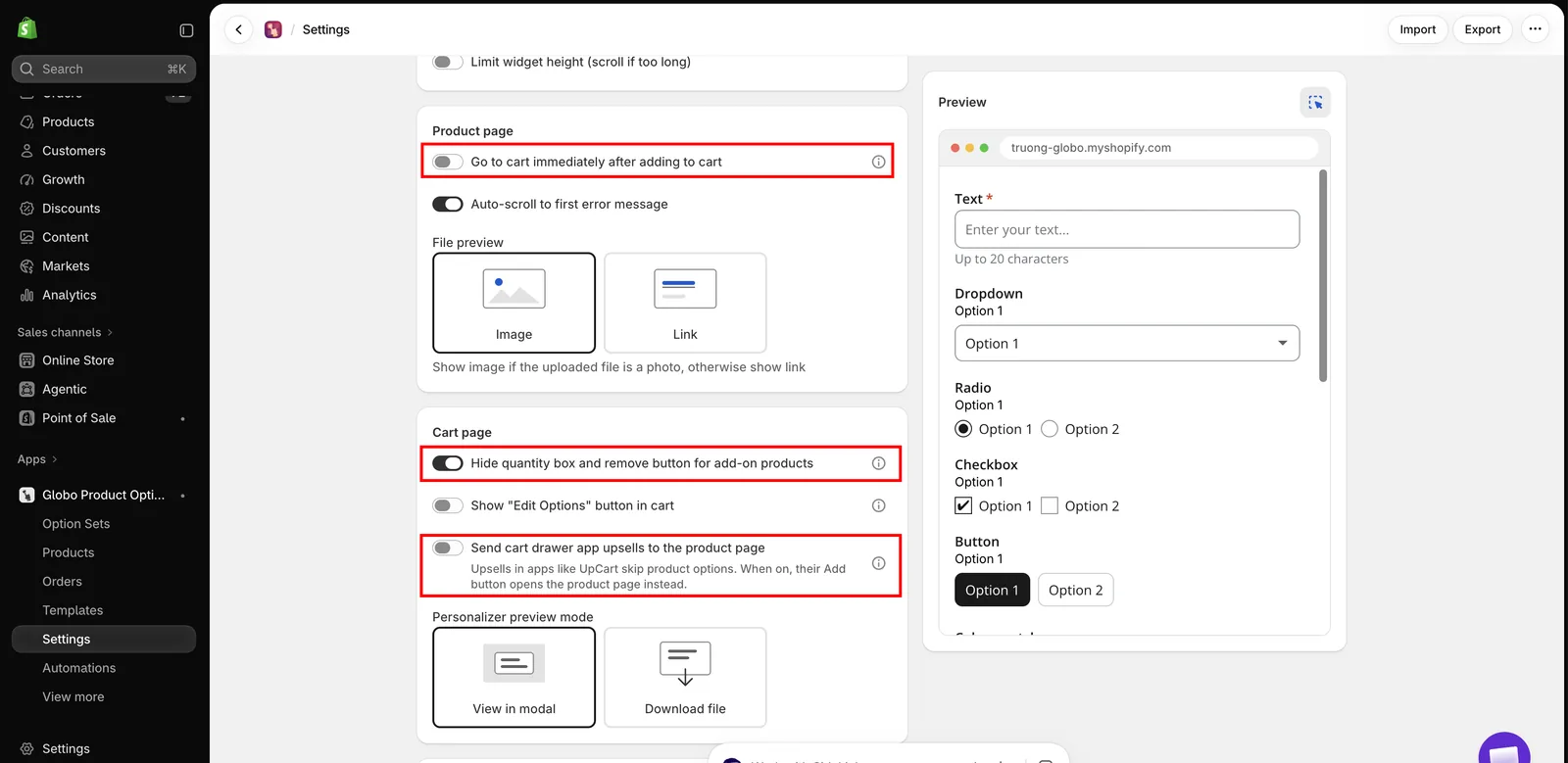
Üçü de sepet çekmecesi uygulaması kullanan bir mağazanın istediği şekilde ayarlanmış.
Uygulamanın çekmecede yaptıkları
| Çekmecede | Uygulamanın yaptığı |
|---|---|
| Eklenti satırları | Miktar kutularını ve Kaldır düğmelerini gizler. Böylece bir eklenti, ait olduğu üründen ayrı olarak değiştirilemez veya silinemez |
| Ana ürünün miktarı değiştirildiğinde | Ona bağlı her eklentinin miktarını, her eklentinin kendi miktar modunu izleyerek yeniden hesaplar |
| Çekmece açıldığında, yeniden yüklendiğinde veya güncellendiğinde | Her satırı yeniden kontrol eder. Böylece müşteri sepeti düzenledikten sonra da doğru kalır |
| Çekmecenin ek satış listesi | Uygulamanın sizin için oluşturduğu eklenti ürünlerini listenin dışında bırakır. Böylece müşterilere ek satış olarak bir hediye kutusu veya gravür ücreti sunulmaz. Zaten sattığınız ve eklenti olarak kullandığınız bir ürün normal bir üründür ve yine ek satış olarak sunulabilir |
Bir eklentinin miktarının nasıl yeniden hesaplanacağı, o seçenek için seçtiğiniz Eklenti miktarı moduna bağlıdır. Tek seferlik ücret birde kalır, Dinamik miktar çarpılır ve diğerleri de kendi kurallarına uyar. Bkz. Gelişmiş eklenti modları.
Bu yalnızca kendi sepet satırı olan eklentiler için geçerlidir. Yani Mevcut ürün veya Yeni ürün olarak fiyatlandırılan eklentiler. Sabit tutar veya Yüzde ücreti ana ürünün fiyatına eklenir ve ayrı bir satırı yoktur. Bu yüzden çekmecede uygulamanın yöneteceği bir şey yoktur.
Çekmecedeki ek satışlar seçenek formunuzu atlar
Bu uygulamaların her biri çekmecenin içinde ek satışlar gösterir. Ekle düğmeleri, ürünü bir ürün sayfası açmadan tek tıklamayla sepete koyar. Bu ürünlerden birinin seçenekleri varsa müşteri onu seçenekleri doldurmadan satın alır ve siz de karşılayamayacağınız bir sipariş alırsınız.
Bunun ayarı, Ayarlar > Ayarlar > Genel > Sepet sayfası içindeki Sepet çekmecesi uygulamalarındaki ek satışları ürün sayfasına yönlendir ayarıdır. Varsayılan olarak kapalıdır.
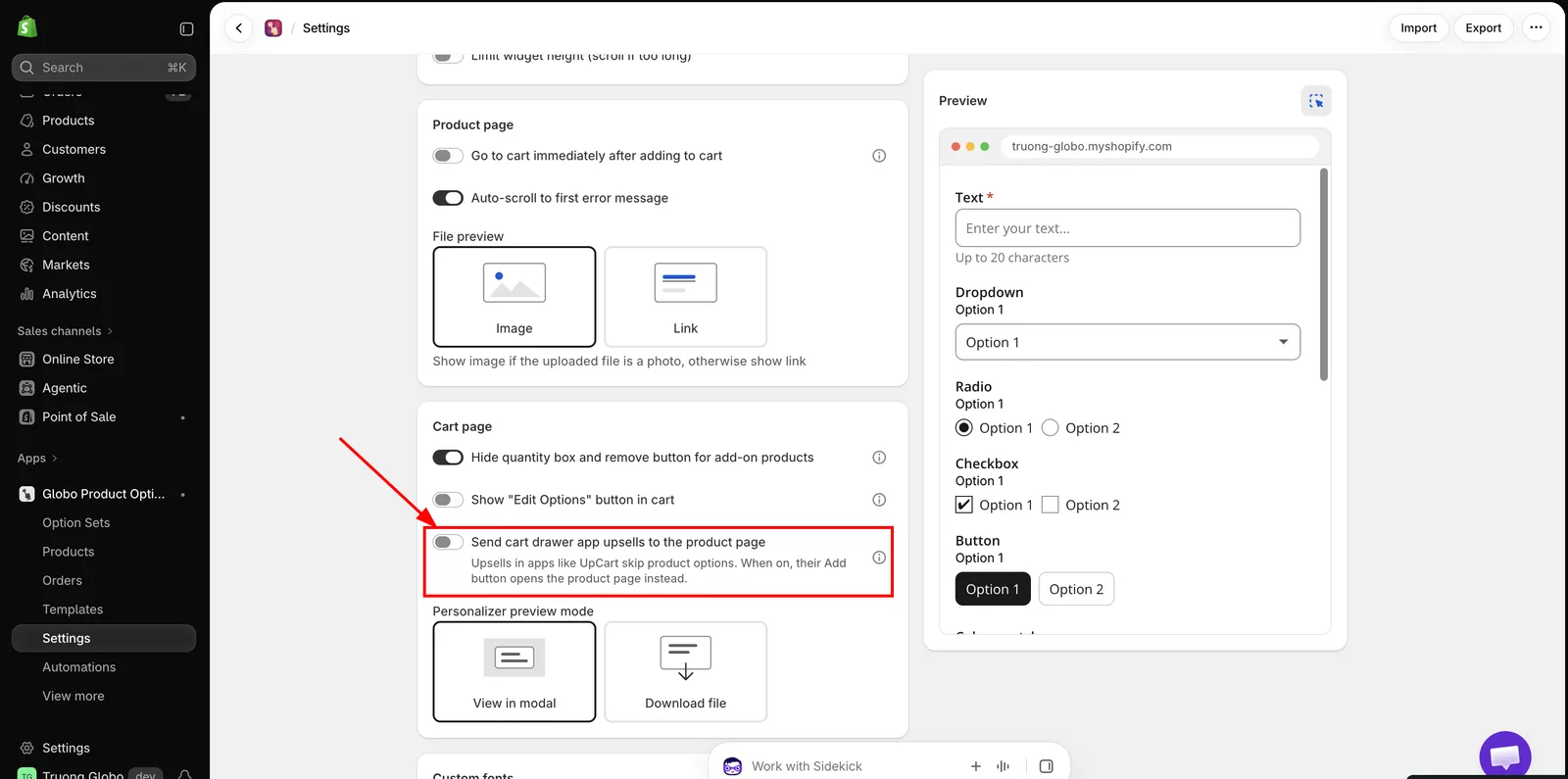
Varsayılan olarak kapalıdır. Böylece bu uygulamayı yüklemek, ek satış uygulamanızın davranışını kendiliğinden değiştirmez.
Açıkken ek satışın Ekle düğmesinde Choose options yazar ve düğme ürün sayfasını açar. Orada müşteri formu doldurur ve normal şekilde sepete ekler.
| Şu durumda açın | Şu durumda kapalı bırakın |
|---|---|
| Herhangi bir ek satış ürününün şimdi veya ileride seçenekleri var | Ek satış ürünlerinizin hiçbiri seçenek kullanmıyor |
| Ara sıra gelen anlık eklemeleri kaybetmektense güvende olmayı tercih ediyorsunuz | Tek tıklamalı ek satışları olduğu gibi korumak istiyorsunuz |
Bu ayar yalnızca seçenekli olanlara değil, çekmecedeki tüm ek satışlara uygulanır. Çünkü çekmece, hangi ürünlerin seçenek kümesi olduğunu uygulamaya bildirmez. Kararınızı, ek satış ürünlerinden herhangi birinin seçeneği olup olmadığına göre verin.
Düğme metni, Sepet widget’ı grubunda Choose options olarak her dil için çevrilebilir. Bkz. Widget metnini çevirme.
Bir çekmecenin yapamadıkları
Sepet çekmecesi, sepet sayfanız değil, ek satış uygulamasının kendi arayüzüdür. Bu sınırlar altısından hangisini kullanırsanız kullanın geçerlidir. Kişiselleştirilmiş ürünleri bir çekmece üzerinden satmaya karar vermeden önce bunları bilmeniz faydalı olur.
| Sınırlama | Sizin için anlamı |
|---|---|
| Seçenekleri düzenle kullanılamaz | Seçenekleri düzenle düğmesi yalnızca sepet sayfanızda gösterilir. Çekmecede yanlış yazılmış bir gravür fark eden müşteri, düzeltmek için sepet sayfasını açmalı veya ürünü kaldırıp baştan başlamalıdır. Bkz. Sepet sayfası |
| Kişiselleştirilmiş bir tasarım önizlenemez | Preview Your Design da aynı nedenle yalnızca sepet sayfasında bulunur. Kişiselleştirici kullanan müşteriler tasarımlarını çekmeceden kontrol edemez |
| Bir miktar düzeltmesi sayfayı yeniden yükler | Bir eklentinin miktarı artık ait olduğu ürünle eşleşmiyorsa veya eklenti ürününün bunun için yeterli stoku yoksa, uygulama düzeltmeyi sepete yazar ve sayfa yeniden yüklenir. Bu da çekmeceyi kapatır. Sepet sonrasında doğrudur, ancak müşteri çekmecenin kaybolduğunu görür |
| Eklenti miktarları müşteri tarafından düzenlenemez | Bu bilinçli bir tasarımdır. Eklenti miktarları kendi miktar modunu izler. Kontroller düzenlenebilir yapılmak yerine gizlenir |
| Seçenek ayrıntılarının listelenip listelenmeyeceği çekmece uygulamasına bağlıdır | Müşterinin yaptığı seçimler her durumda sepet satırında saklanır ve ödeme sırasında ve siparişte her zaman görünür. Çekmecenin bunları ürünün altında gösterip göstermeyeceği bizim değil, çekmece uygulamasının kendi ayarıdır |
| Ek satış yönlendirmesi ya hep ya hiçtir | Sepet çekmecesi uygulamalarındaki ek satışları ürün sayfasına yönlendir ayarını açmak, yalnızca seçenekli ürünlerinkini değil, çekmecedeki tüm ek satış düğmelerini değiştirir |
Test edin
-
İki eklentisi olan bir ürün ekleyin
Çekmece açılmalı ve iki eklenti satırı da miktar kutusu veya Kaldır düğmesi olmadan gösterilmelidir.
-
Çekmecede ana ürünün miktarını değiştirin
Eklenti miktarları ve çekmece toplamı buna uygun şekilde güncellenmelidir.
-
Ana ürünü kaldırın
Eklenti satırları da onunla birlikte kaldırılmalıdır.
-
Ek satış listesini kontrol edin
Oluşturulan eklenti ürünleriniz listede kalmamalıdır. Yönlendirmeyi açtıysanız Ekle düğmesinde Choose options yazmalı ve düğme ürün sayfasını açmalıdır.
-
Ödemeye gidin
Toplamın çekmecede gösterilenle eşleştiğini kontrol edin.
-
Telefonda tekrarlayın
Bir şey yanlış görünüyorsa
| Gördüğünüz | Kontrol edilecek |
|---|---|
| Sepete ekledikten sonra çekmece açılmıyor | Sepete ekledikten hemen sonra sepete git hâlâ açık |
| Eklenti satırlarında hâlâ miktar kutusu ve Kaldır düğmesi var | Eklenti ürünleri için miktar kutusunu ve kaldır düğmesini gizle kapalı |
| Eklenti miktarları ana ürünü izlemiyor | O seçenekte ayarlanan Eklenti miktarı modu. Sabit miktar ve Tek seferlik ücret ana ürünü izlemez |
| Bir ek satış ürünü seçenekleri olmadan satın alındı | Sepet çekmecesi uygulamalarındaki ek satışları ürün sayfasına yönlendir ayarını açın |
| Çekmecedeki hiçbir şey açıklandığı gibi davranmıyor | Uygulama yerleştirmesinin yayınlanan temada etkin olduğunu kontrol edin. Bkz. Uygulama yerleştirmesini etkinleştirin |
Hâlâ yanlış görünüyorsa temanızın adı ve eklentisi olan bir ürünün bağlantısıyla destekle iletişime geçin.
Başka bir sepet çekmecesi uygulaması kullanıyorsanız
Yalnızca yukarıdaki altı uygulama tanınır. Başka bir uygulamada, eklenti satırlarının çekmecede göründüğünü ve miktar kutuları ile Kaldır düğmelerinin gizlendiğini test edin. Gizlenmiyorsa uygulamanın adıyla destekle iletişime geçin.
Temanızın kendi sepet çekmecesi ayrı bir durumdur ve çok çeşitli temalarda desteklenir. Bkz. Ajax sepet ve sepete yönlendirme.
Sonraki adımlar
- UpCart
- Monster Cart
- Kaching Cart
- Qikify Slide Cart
- Unicorn Cart Drawer
- Essent Cart Drawer
- Sepet sayfası: sepetteki eklenti satırlarını etkileyen tüm ayarlar
Bu sayfa yardımcı oldu mu?
Geri bildiriminiz için teşekkürler! Neyin eksik olduğunu bize söyleyin
Sorun bildir