
Kişiselleştirici düzenleyicisi
Basılan seçenekleri ürün görseline yerleştirdiğiniz tuval ve öğe ekleme, bulma, yakınlaştırma ve gizleme araç çubuğu.
Kişiselleştirici düzenleyicisi, arka plan görselinizi ve üzerine çizilmiş her basılı seçeneği gösterir. Bir öğeyi seçip yerine sürüklersiniz; Kişiselleştirici sekmesindeki değerler de buna göre güncellenir.
Başlamadan önce
- Kişiselleştirici sekmesinde Kişiselleştirici anahtarı açık en az bir seçenek. Düzenleyici, ilk seçenek açıldığında görünür. Bkz. Kişiselleştiriciyi kurma.
Düzenleyicinin göründüğü yer
| Ekran | Düzen |
|---|---|
| Geniş ekran, önizleme mobil görünümde | Yan yana üç panel: ayarlar paneli, Kişiselleştirici düzenleyicisi ve Önizleme |
| Daha küçük ekran veya önizleme masaüstü görünümde | Önizlemenin üstünde iki sekme: Seçenek formu ve Kişiselleştirici |
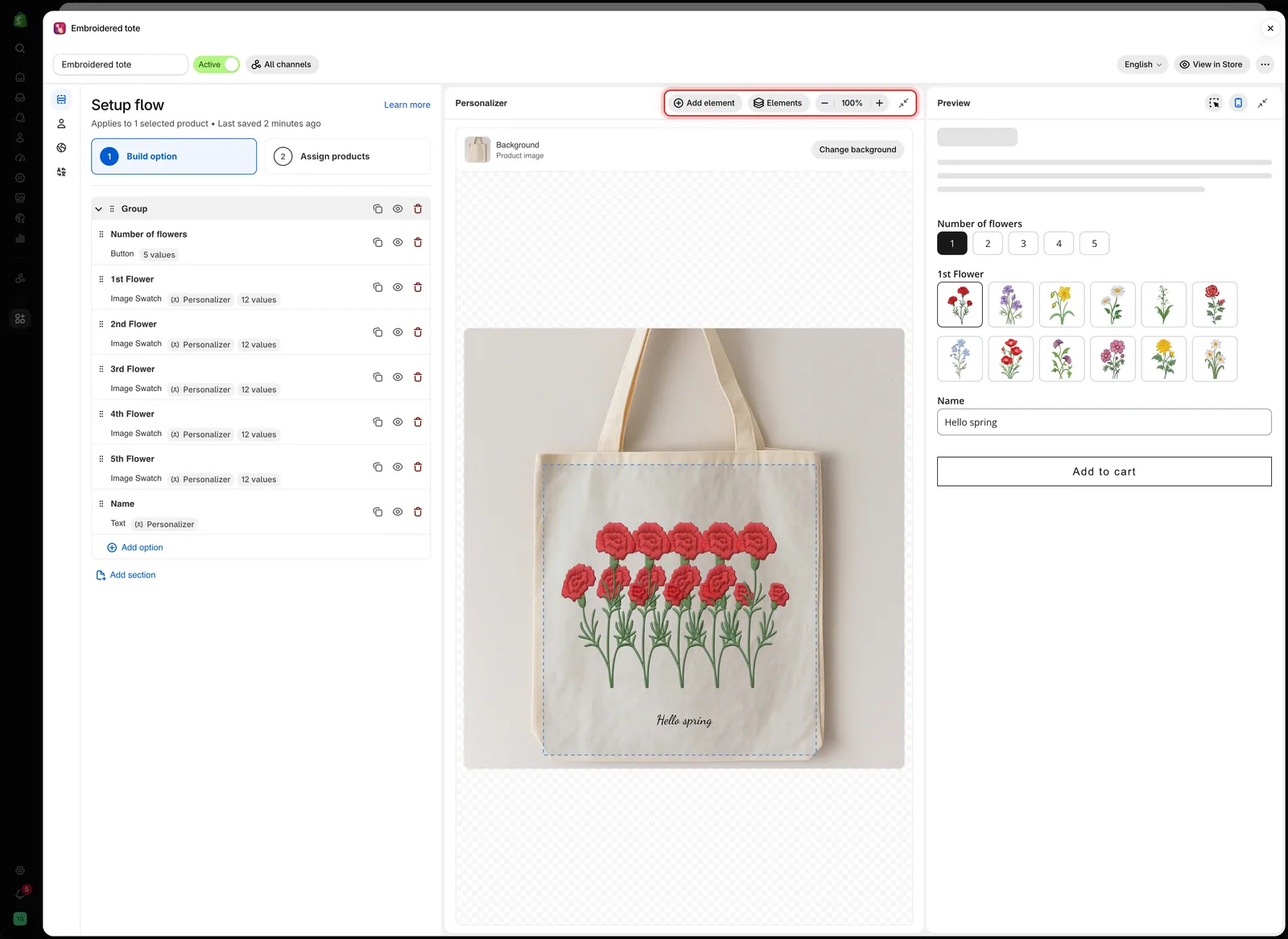
Geniş ekranda Kişiselleştirici düzenleyicisi, ayarlar paneli ile Önizleme arasında yer alır; araç çubuğu en üsttedir.
Araç çubuğu
| Kontrol | Ne yapar |
|---|---|
| Öğe ekle | Ürün görseline başka bir seçenek basar |
| Öğeler | Basılan tüm seçenekleri listeler, en üstteki öğe önce gelir |
| Uzaklaştır, Yakınlaştır | Yakınlaştırmayı %50 ile %200 arasında değiştirir |
| Görünüme sığdır | Yakınlaştırma düğmeleri arasındaki yüzde. %100’e dönmek için seçin |
| Kişiselleştiriciyi daralt | Düzenleyiciyi dar bir şeride katlar. Yalnızca geniş ekranlarda |
Araç çubuğunun altındaki Arka plan satırı, geçerli arka planı ve bir Arka planı değiştir düğmesini gösterir. Bkz. Arka planı seçme.
Öğe ekle
Öğe ekle, formdaki basılabilen ama henüz basılmamış seçenekleri listeler. Birini seçin; uygulama onun Kişiselleştiricisini varsayılan ayarlarla açar, tuvalde seçer ve Kişiselleştirici sekmesini açar.
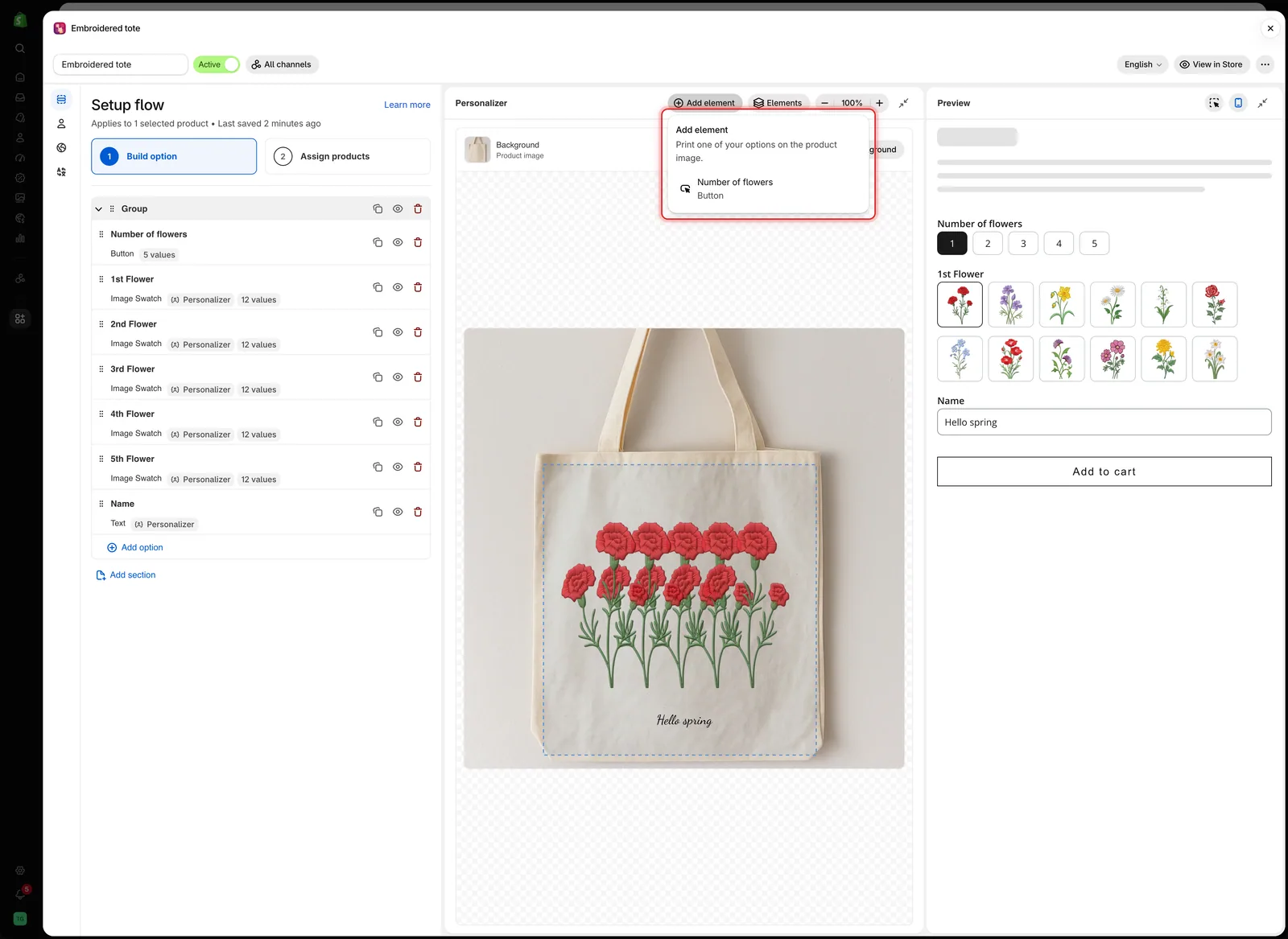
Öğe ekle yalnızca henüz görselde olmayan seçenekleri listeler.
Desteklenen tüm seçenekler zaten basılıysa menüde Basılabilecek tüm seçenekler zaten görselde. yazar.
Öğeler
Öğeler, basılan seçenekleri listeler; en üstte çizilen öğe önce gelir. O öğeyi seçip ayarlarını açmak için bir ada tıklayın.
Bir adın yanındaki göz simgesi, öğeyi yalnızca düzenleyicide ve önizlemede gizler. Başka bir öğenin altında kalan bir öğeye ulaşmak için kullanın. Müşteriler onu yine görür. Formda gizlenmiş bir seçenek bunun yerine Gizli rozeti gösterir.
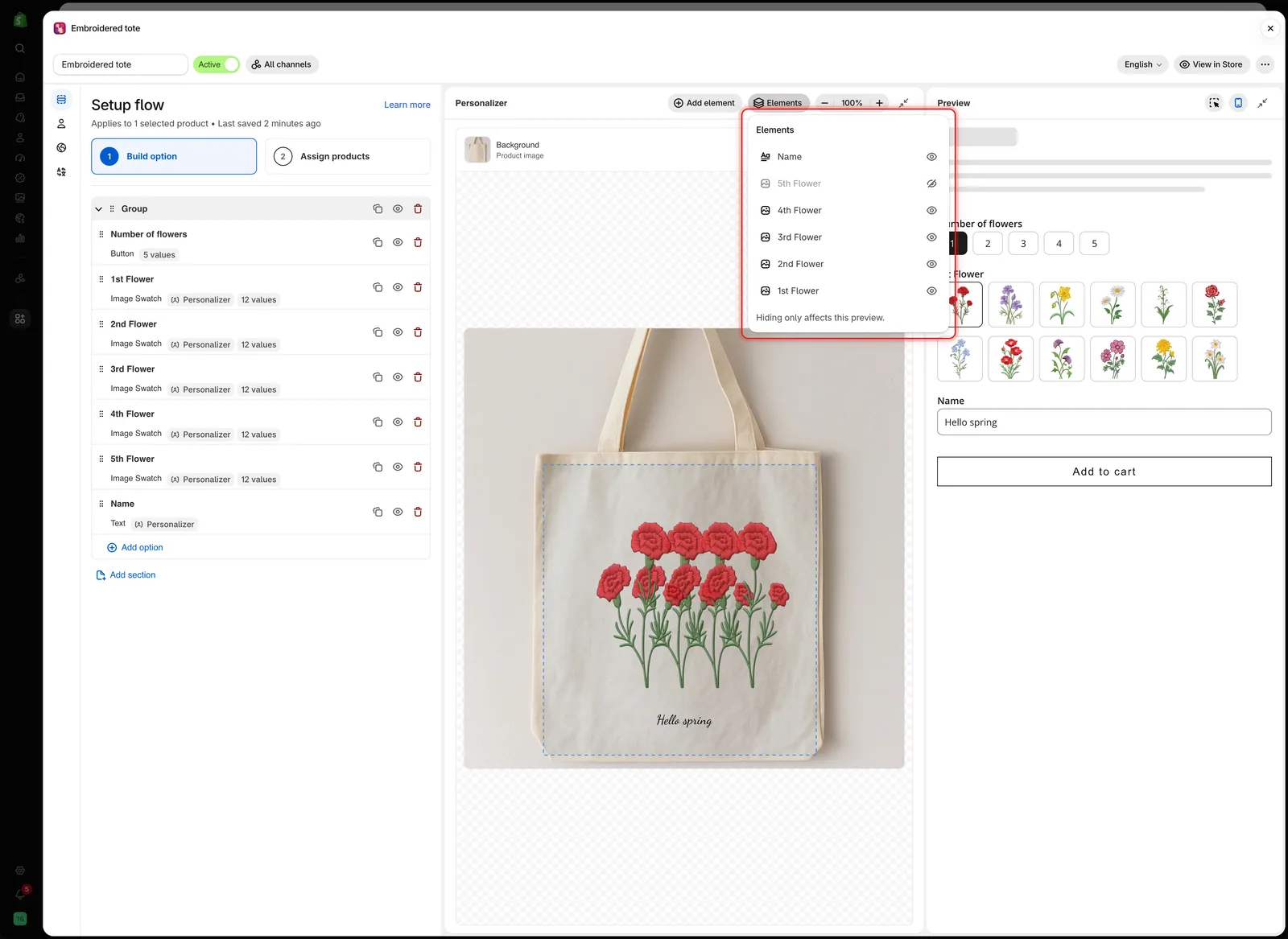
Öğeler, basılan seçenekleri yukarıdan aşağıya listeler. Soluk bir ad yalnızca bu önizlemede gizlidir.
Yakınlaştırma
Monogram veya dar bir askıdaki ad gibi küçük öğeleri tam yerleştirmek için yakınlaştırın. Yakınlaştırılmış görselde gezinmek için tuvalin içinde kaydırın.
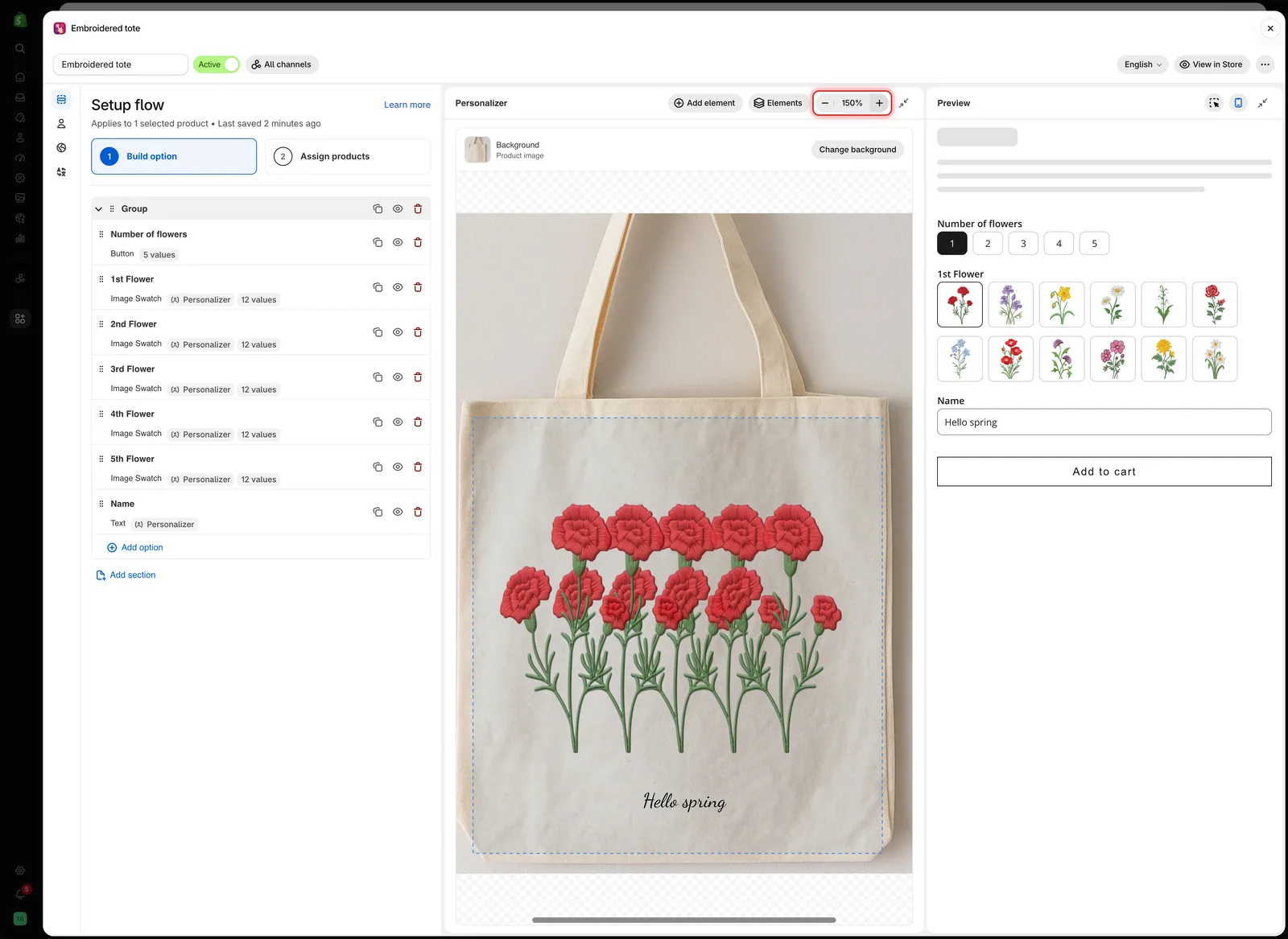
Yakınlaştırma yalnızca düzenleyici görünümünü değiştirir. Üründeki hiçbir şeyin boyutunu değiştirmez.
Tuvalde çalışma
| Şunu yapmak için | Bunu yapın |
|---|---|
| Bir öğeyi seçme | Tıklayın. Seçeneği, ayarlar panelinde Kişiselleştirici sekmesinde açılır |
| Taşıma | Sürükleyin. Görselin yatay ve dikey merkezine yaslanır ve bir kılavuz çizgisi görünür |
| Hafifçe kaydırma | %1 taşımak için ok tuşlarına basın. %5 taşımak için Shift’i basılı tutun |
| Bir görseli yeniden boyutlandırma | Bir köşe veya kenar tutamacını sürükleyin. Metin bunun yerine Yazı tipi boyutu ile boyutlandırılır |
| Döndürme | Öğenin üstündeki tutamacı sürükleyin |
| Baskı alanını düzenleme | Kesikli baskı alanı çerçevesine tıklayın, ardından sürükleyin, yeniden boyutlandırın veya döndürün |
| Seçimi kaldırma | Tuvalin boş bir yerine tıklayın |
Bir öğe seçiliyken tuvalin altındaki bir rozet, öğenin konumunu ve dönüşünü, görsel öğelerinde de boyutunu gösterir. Konum ve boyut, görselin yüzdesi olarak verilir.
Önizleme’de bir alanı kullandığınızda düzenleyici ilgili öğeye kayar. Öğe görünüm dışındaysa veya başka bir öğenin altındaysa, bulabilmeniz için bir an mavi çerçeveyle gösterilir.
Bir paneli daraltma
Geniş ekranda diğer panellere daha fazla yer açmak için düzenleyici araç çubuğunda Kişiselleştiriciyi daralt’ı veya önizleme başlığında Önizlemeyi daralt’ı seçin. Panel dar bir şeride katlanır. Yeniden açmak için şeridi seçin.
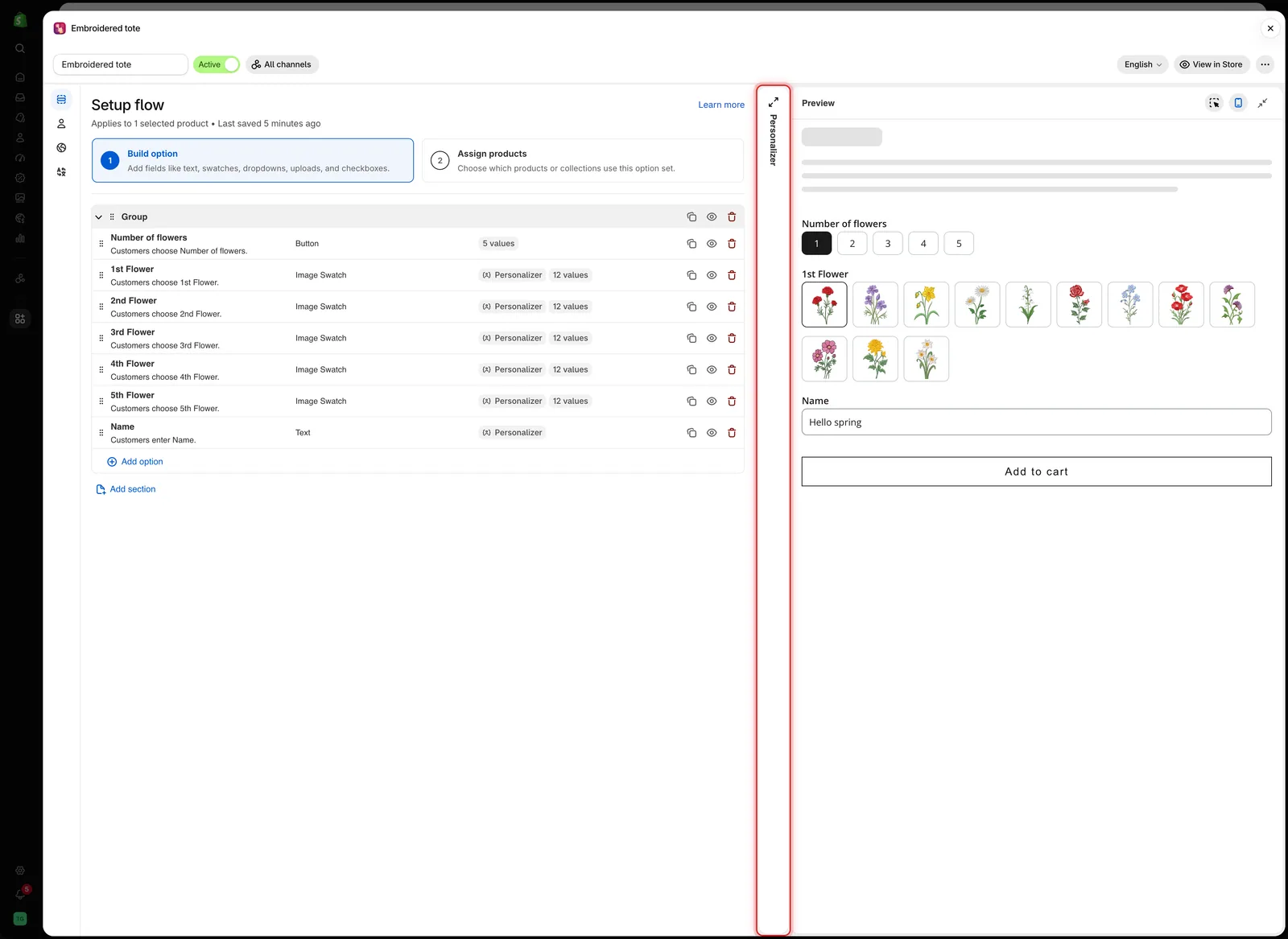
Daraltılmış bir panel, dar bir şerit olarak bir tık uzakta kalır.
Masaüstü görünümü
Formu masaüstü genişliğinde görmek için önizleme başlığında Masaüstü görünümünü göster’i seçin. Seçenek formu sekmesi bu durumda bir ürün sayfası gösterir: solda tasarımlı ürün görseli, sağda form. Tasarımı düzenlemek için Kişiselleştirici sekmesine geçin.
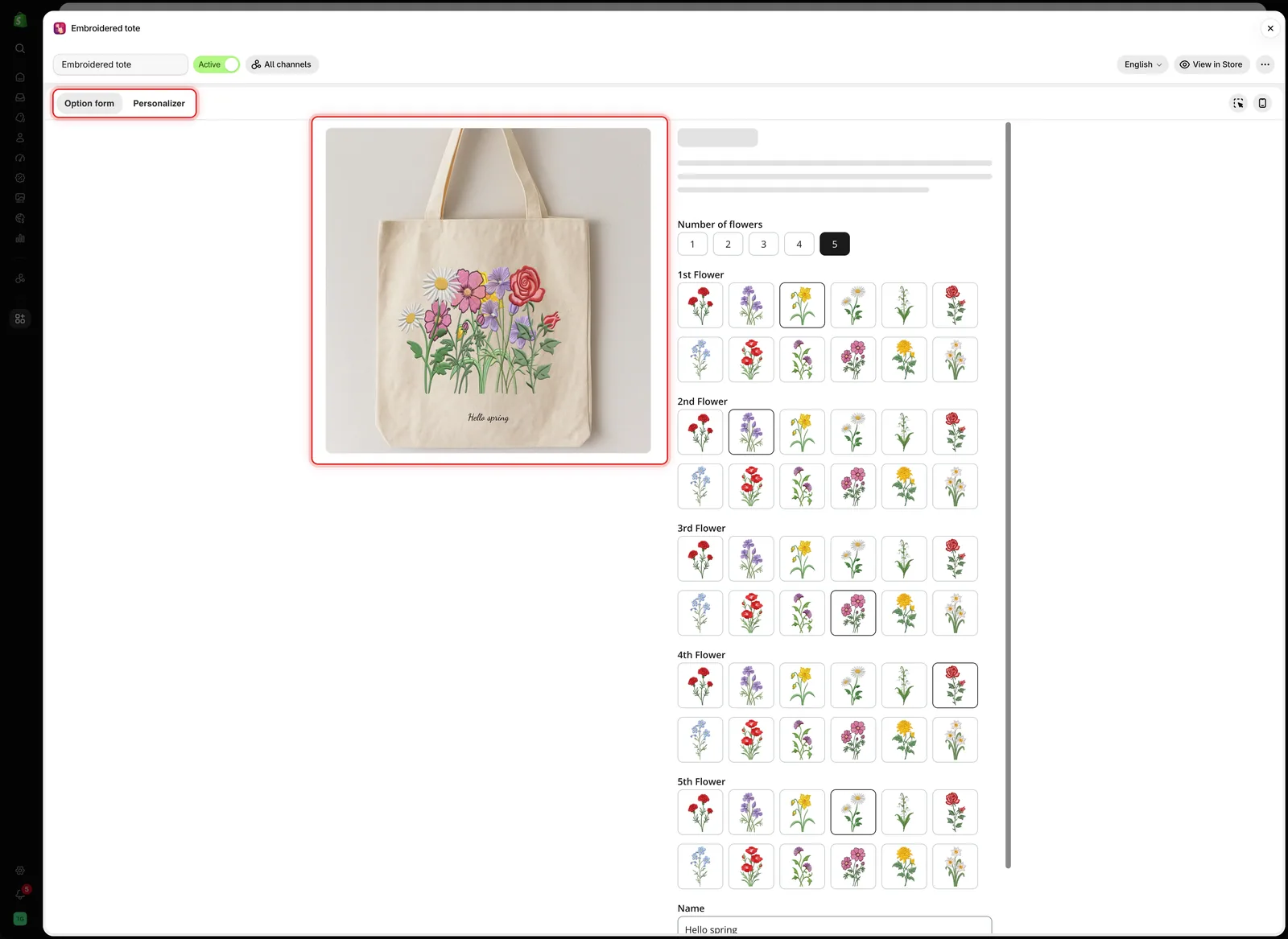
Masaüstü görünümü, tasarımı ve formu bir ürün sayfasındaki düzende birlikte gösterir.
Notlar
- Sürüklemek ve değer yazmak aynı ayarları değiştirir; hangisi daha hızlıysa onu kullanın.
- Düzenleyici, Arka planı değiştir altında seçtiğiniz ürünü kullanır. Vitrin ise müşterinin görüntülediği ürünü kullanır.
- Öğeler’den bir öğeyi gizlemek kaydedilmez ve müşterileri etkilemez.
- Planınız Kişiselleştiriciyi içermiyorsa düzenleyici kilitlidir. Bkz. Planları karşılaştırın.
Bu sayfa yardımcı oldu mu?
Geri bildiriminiz için teşekkürler! Neyin eksik olduğunu bize söyleyin
Sorun bildir