
Ürünlere atama
Bir seçenek kümesinin hangi ürünlerde görüneceğini seçmenin üç yolu ve otomatik kuralların ve operatörlerinin nasıl çalıştığı.
Her seçenek kümesi bir ürün kuralına ihtiyaç duyar. Bu kural, uygulamaya seçeneklerin hangi ürünlerde görüneceğini söyler. Oluşturucu, ürün kuralı olmayan bir seçenek kümesini kaydetmenize izin vermez.
Üç yöntem arasından seçim yapabilirsiniz. Bunlar birbirini dışlar. Birini etkinleştirmek diğer ikisini otomatik olarak devre dışı bırakır.
Başlamadan önce
Oluşturucuda bir seçenek kümesinin açık olduğundan ve Kurulum akışı > Ürünleri ata adımında olduğunuzdan emin olun.
Üç yöntem
| Yöntem | Nasıl karar verir | En uygun olduğu durum |
|---|---|---|
| Manuel seçim | Ürünleri elle seçersiniz. | Kısa ve değişmeyen bir liste. Tek bir amiral ürün için seçenekler. |
| Otomatik kurallar | Ürün başlığı, türü, satıcısı, fiyatı, etiketi veya koleksiyonu üzerindeki koşullar. | Yeni ürünler ekledikçe uygulanmaya devam etmesi gereken kurallar için en iyisi. En yaygın seçim budur. |
| Tüm Ürünlere Uygula | Mağazadaki her ürün. | Teslimat notu veya hediye mesajı gibi mağaza geneli seçenekler. |
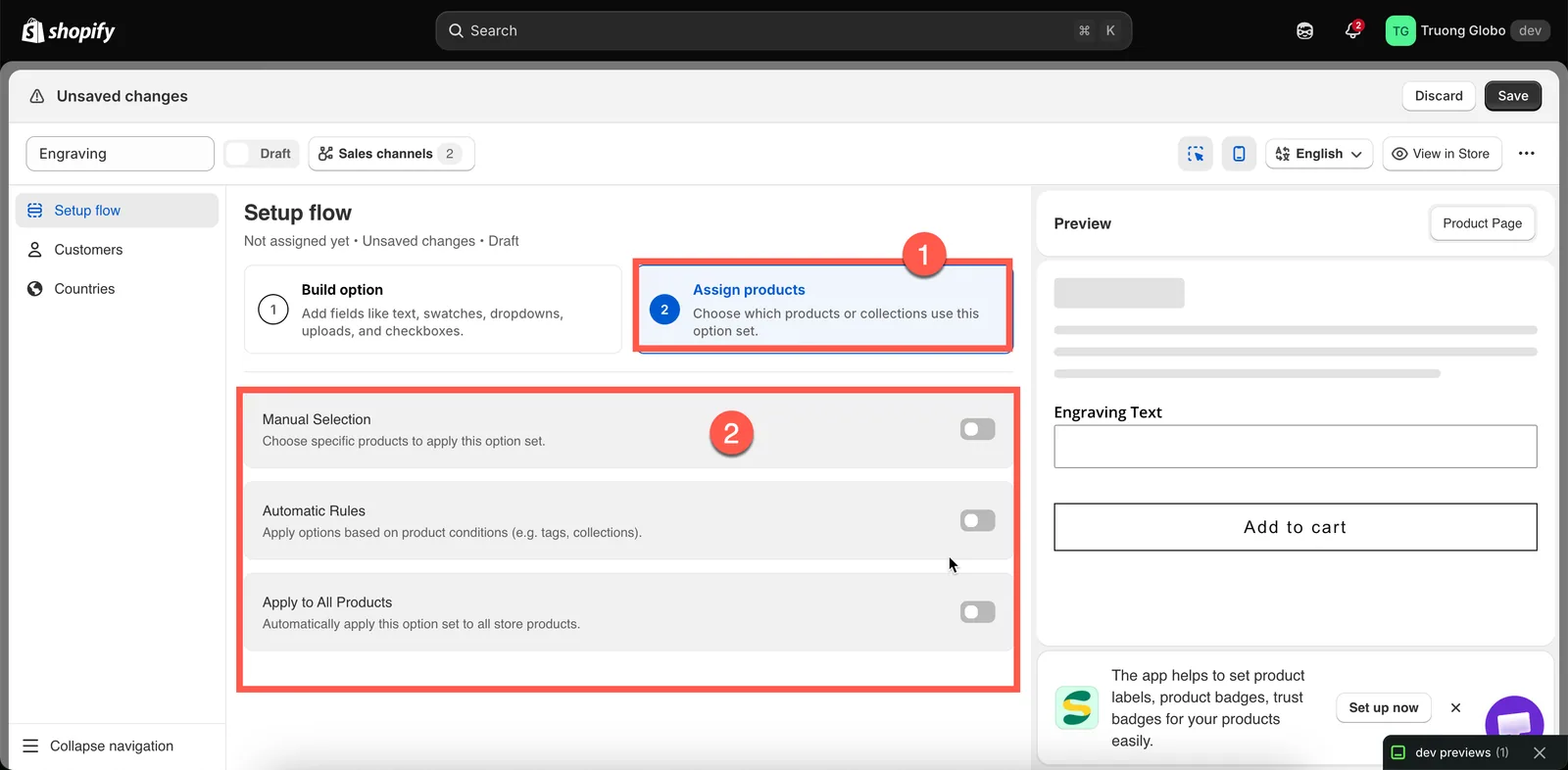
Üç hedefleme yöntemi. Birini açmak diğerlerini kapatır.
Manuel seçim
-
Manuel seçimi açın
Bölüm genişler ve bir ürün tablosu ile Ürünleri seçin düğmesini gösterir.
-
Ürünleri seçin
Shopify’ın ürün seçicisini açmak için Ürünleri seçin seçeneğine tıklayın. Kataloğunuzda arama yapın ve aynı anda birden fazla ürün seçin.
Tek tek varyasyonları da seçebilirsiniz.
-
Listeyi gözden geçirin
Seçilen ürünler, her ürünün görselini, başlığını, satıcısını, türünü ve Shopify durumunu (Etkin veya Taslak) gösteren bir tabloda görünür.
Bir ürünü kaldırmak için satırındaki Kaldır işlemine tıklayın. Listenin tamamını temizlemek için Tüm ürünlerin seçimini kaldır seçeneğine tıklayın. Bu işlem geri alınamadığı için liste temizlenmeden önce onaylamanız istenir.
Manuel seçimin önemli bir sınırlaması vardır: kataloğunuz değiştikçe otomatik olarak güncellenmez. Gelecek ay gravür yapılabilen yeni bir bileklik eklerseniz geri gelip onu elle eklemeniz gerekir. Düzenli olarak ürün eklemeyi bekliyorsanız otomatik bir kural daha iyi bir seçimdir.
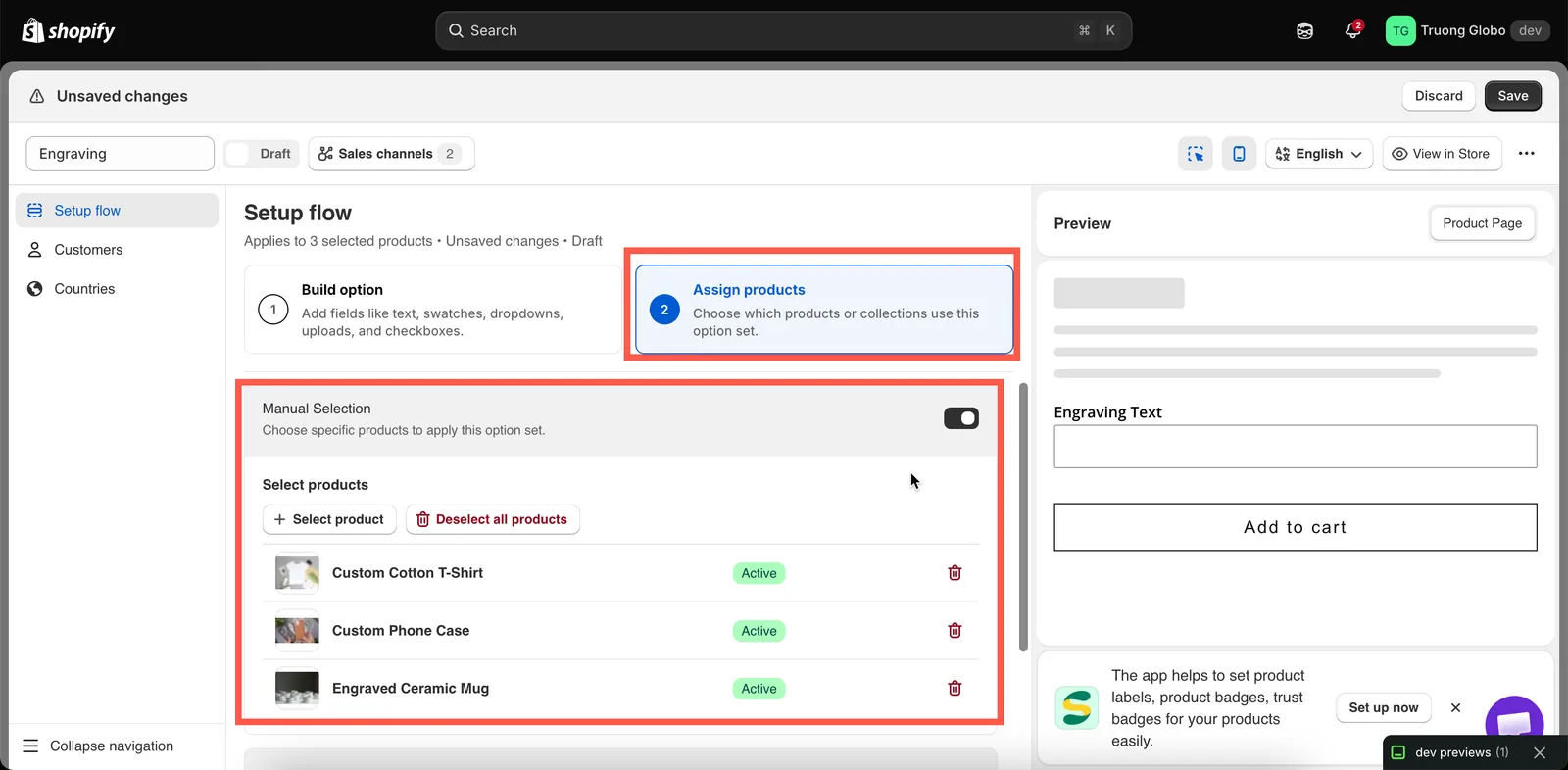
Manuel olarak seçilen ürünler Shopify durumlarıyla birlikte listelenir.
Otomatik kurallar
Otomatik kurallar, ürünleri tek tek listelemek yerine seçenek kümesinin hangi ürünlere uygulanacağını tanımlar. Kurallarla eşleşen her ürüne, hem şimdi hem de gelecekte, seçenek kümesi otomatik olarak uygulanır.
-
Otomatik kuralları açın
Blok genişler ve boş bir koşul ile bunun üstünde bir Ürünler şununla eşleşmeli seçicisi gösterir.
-
Tüm koşulları veya herhangi bir koşulu seçin
Ayar Anlamı tüm koşullar Bir ürün her koşulu sağlamalıdır. Koşullar eşleşmeyi daraltır. herhangi bir koşul Bir ürünün en az birini sağlaması yeterlidir. Koşullar eşleşmeyi genişletir. Tek bir koşul varken bu ayarın etkisi yoktur. İkinci bir koşul eklediğinizde önem kazanır.
-
Bir koşul oluşturun
Bir koşul üç parçadan oluşur: bir ürün veri alanı, bir operatör ve bir değer.
Alan Neyle eşleşir Ürün başlığı Ürünün Shopify’daki başlığı. Ürün türü Ürünün Shopify’da ayarlanan Tür değeri. Ürün satıcısı Ürünün Shopify’da ayarlanan Satıcı değeri. Ürün fiyatı Ürünün fiyatı. Ürün etiketi Ürünün Shopify’da ayarlanan etiketi Koleksiyon Koleksiyona dahil olan ürünler. Kullanılabilir operatörler alana göre değişir:
Alan Operatörler Ürün başlığı, Ürün türü, Ürün satıcısı eşittir, eşit değildir, ile başlar, ile biter, içerir, içermez Ürün fiyatı eşittir, eşit değildir, büyüktür, küçüktür Ürün etiketi, Koleksiyon eşittir, eşit değildir Koleksiyon için değeri elle girmek yerine koleksiyon seçicisini kullanarak seçin.
-
Gerekirse başka koşullar ekleyin
Yeni bir satır eklemek için Başka bir koşul ekle seçeneğine tıklayın. Bir koşulu satırındaki silme işlemiyle kaldırın.
Birden fazla koşulu birleştirmek için yukarıdaki tüm / herhangi biri ayarını kullanın.
-
Neyle eşleştiğini kontrol edin
Kaydetmeden önce hangi ürünlerin şu anda koşullarınızla eşleştiğini görmek için Eşleşen ürünleri önizleyin seçeneğini kullanın. Bkz. Canlı önizleme ve denetçi.
Herhangi bir koşul Koleksiyon kullandığında bu önizleme kullanılamaz. Koleksiyona dayalı koşulları doğrulamak için Mağazada görüntüle seçeneğiyle o koleksiyondan bir ürün açın.
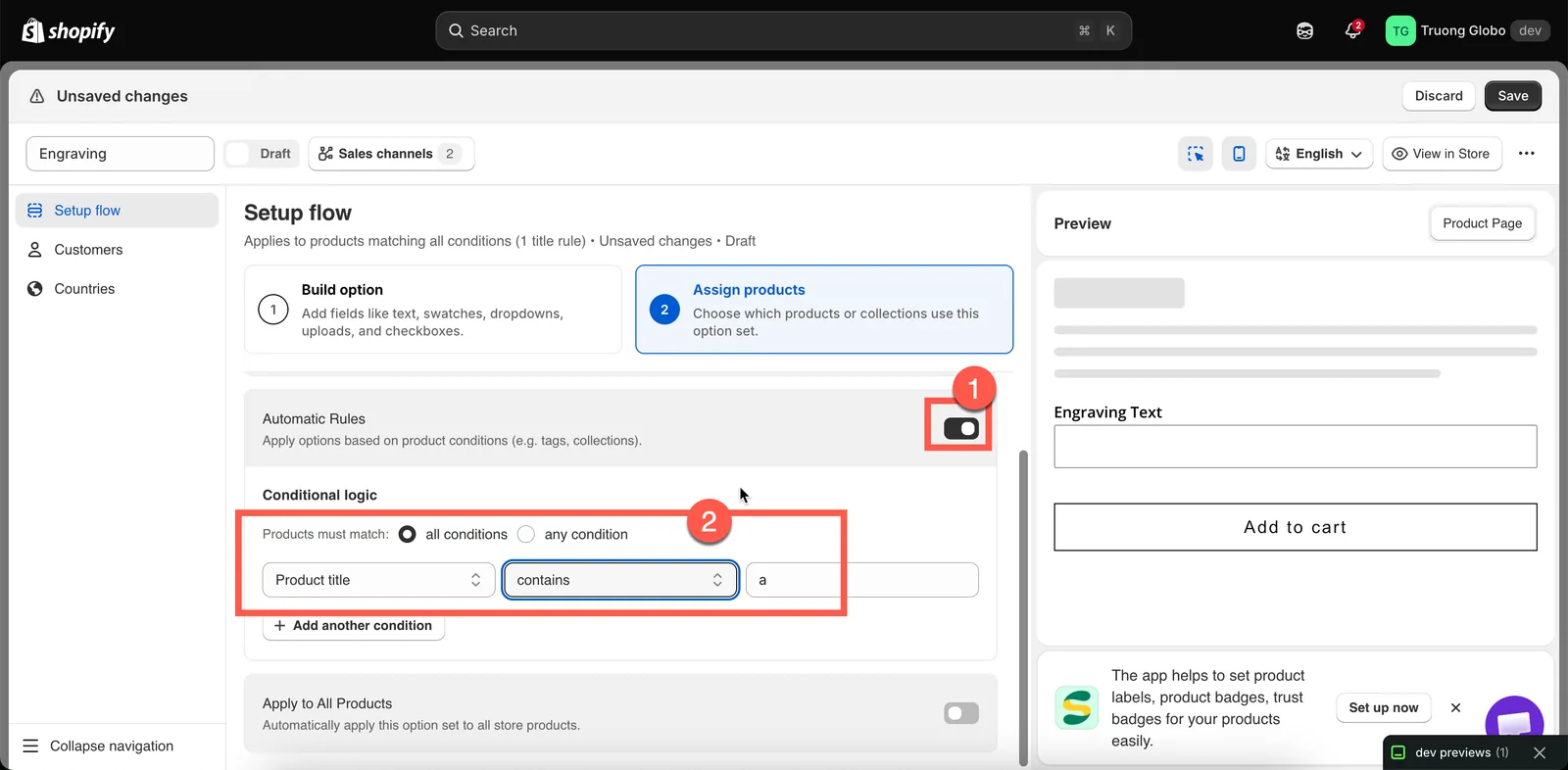
Koşullar tümü veya herhangi biri ile birleştirilir ve operatörler alana göre değişir.
Otomatik kurallar için uygulamalı örnekler
| İstediğiniz | Kurulum |
|---|---|
engravable etiketli her ürün | Ürün etiketi — eşittir — engravable |
| Wedding koleksiyonundaki her şey | Koleksiyon — eşittir — Wedding seçin |
| Tek bir markanın tüm tişörtleri | tüm koşullar; Ürün türü — eşittir — T-Shirt; Ürün satıcısı — eşittir — marka adı |
| Sigorta seçenekleri için 100 $ üzerindeki her şey | Ürün fiyatı — büyüktür — 100 |
custom veya bespoke etiketli her şey | herhangi bir koşul; Ürün etiketi — eşittir — custom; Ürün etiketi — eşittir — bespoke |
| İndirimdeki ürünler hariç kişiselleştirilmiş ürünler | tüm koşullar; Ürün etiketi — eşittir — personalized; Ürün etiketi — eşit değildir — sale |
| Başlığında “Gift” geçen her şey | Ürün başlığı — içerir — Gift |
Eşleştirme hakkında bilmeniz gereken üç şey:
- Metin eşleştirme büyük/küçük harfe ve karakterlere duyarlıdır. eşittir kullanılırken
T-ShirtveT-shirtfarklı değerlerdir. Büyük/küçük harften emin değilseniz bunun yerine içerir kullanın. - Fiyat koşulları varyasyon fiyatlarına göre kontrol edilir. Bir ürünün farklı fiyatlı varyasyonları varsa en az bir varyasyon fiyatı koşulu sağladığında kural eşleşir.
- Bir kuralın ürünün etiketlerini veya türünü algılayabilmesi için ürünün Shopify’da kaydedilmiş olması gerekir.
Tüm Ürünlere Uygula
Bu seçenek etkinken seçenek kümesi, daha sonra eklediğiniz ürünler dahil mağazanızdaki her ürüne uygulanır.
Bilinçli kullanın. Teslimat notu veya hediye mesajı gibi mağaza geneli seçenekler için iyi çalışır. Ancak ürüne özel seçenekler için uygun değildir, çünkü seçenek kümesi hediye kartlarında, dijital indirmelerde ve eklenti ürünlerinde de görünür.
Notlar
- Şu anda bir seçenek kümesinin hedefleyebileceği ürün sayısında bir sınır yoktur. Ürün sınırı olan planlarda, sınıra ulaştığınızda manuel seçim bloğu sizi uyarır.
- Otomatik kurallar ve Tüm Ürünlere Uygula bazı planlarda kısıtlanmış olabilir. Bir anahtar kullanılamıyorsa bkz. Planları karşılaştırın.
- Ürün kuralları vitrinde her sayfa yüklemesinde değerlendirilir. Bu nedenle ürün etiketlerindeki değişiklikler bir sonraki sayfa yüklemesinde geçerli olur.
- Shopify’daki taslak ürünler yine de otomatik bir kuralla eşleşebilir. Taslak ürünü önizlerken seçenek kümesini görebilirsiniz.
Bu sayfa yardımcı oldu mu?
Geri bildiriminiz için teşekkürler! Neyin eksik olduğunu bize söyleyin
Sorun bildir