
Seçeneklerinizi oluşturun
Bir seçenek kümesindeki seçenekleri ekleme, değiştirme, çoğaltma, gizleme, yeniden sıralama ve gruplama.
Bu sayfadaki her şey Kurulum akışı > Seçenek oluştur içinde gerçekleşir. Formunuzun şekillendiği panel burasıdır.
Başlamadan önce
- Oluşturucuda bir seçenek kümesi açık olmalı. Bkz. Seçenek kümesi oluşturun.
- Hangi seçenek türünü kullanacağınızdan emin değilseniz bkz. Doğru seçenek türünü seçin.
Seçenek ekleme
Bir bölümün içindeki Seçenek ekle düğmesini seçin. İki sekme görürsünüz: Giriş, Seçim ve Statik olarak gruplandırılmış 32 türün tamamı için Seçenek türleri ve tek seferde eklenen kayıtlı bir seçenek grubu için Seçenek şablonları.

Seçenek türleri ve Seçenek şablonları ayrı sekmelerde bulunan ekleme seçicisi.
Bilmeye değer iki kısayol vardır:
- İki seçenek arasına ekleyin. Ekleme kontrolünü görmek için listede iki seçeneğin arasına fareyle gelin. Bu, sona bir seçenek ekleyip yerine sürüklemekten daha hızlıdır.
- Şablon ekle. Hazır bir seçenek grubu ekleyin ve başka bir seçenek kümesinde yeniden kullanın. Örneğin daha önce oluşturduğunuz bir monogram bloğunu yeniden kullanabilirsiniz. Ad çakışması olursa adlar otomatik olarak yeniden numaralandırılır ve şablondaki koşullu mantık çalışmaya devam edecek şekilde güncellenir. Bkz. Özel şablonlar.
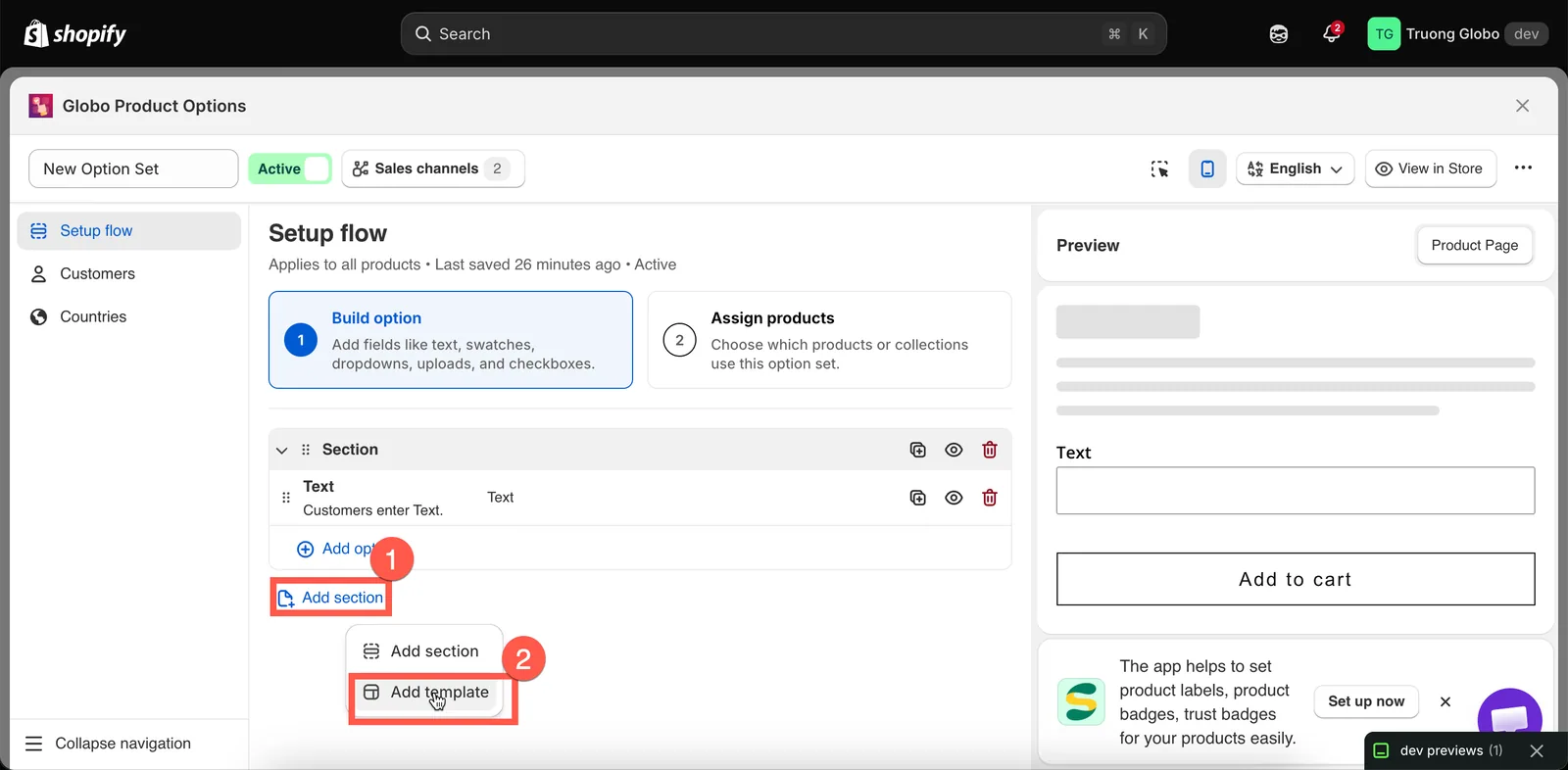
Yerinde yeni bir seçenek eklemek için iki seçeneğin arasına fareyle gelin.
Bir seçeneği düzenleme
Ayarlarını açmak için bir seçeneği seçin. Ayarlar sekmelere bölünmüştür:
| Sekme | İçeriği |
|---|---|
| Temel | Temel öğeler: etiket, ad, zorunlu, değerler, sınırlar, yardım metni, yer tutucu, varsayılan değer, eklenti ayarları ve koşullu mantık. |
| Gelişmiş | Sunum ve uç durumlar: düzen, sütun genişliği, önek ve sonek, HTML sınıfı, stokta olmayanların yönetimi, araç ipucu stili, kaydırma ve karusel davranışı, gelişmiş eklenti modları. |
| Kişiselleştirici | Yalnızca canlı önizlemede görünebilen seçenek türlerinde. Yazı tipleri, efektler, konum, kırpma alanı ve müşteri kontrolleri. Bkz. Ürün Kişiselleştirici. |
| Çeviriler | Seçenek kümesindeki çevrilebilir her alan, vitrin diline göre. Bkz. Seçenek içeriğini çevirin. |
Hangi ayarların görüneceği mevcut seçenek türüne bağlıdır. Her ortak ayarın kendi başvuru sayfası vardır. Bkz. Ortak ayarlar.
Bir seçeneğin türünü değiştirme
Ayarlar panelinin başlığı mevcut seçenek türünü gösterir ve türü değiştirmenizi sağlar.
Türü değiştirmek seçeneği aynı konumda tutar ve yeni türün de desteklediği Etiket, Ad, Zorunlu ve Yardım metni gibi ayarları korur. Yeni türde bulunmayan ayarlar kaldırılır.
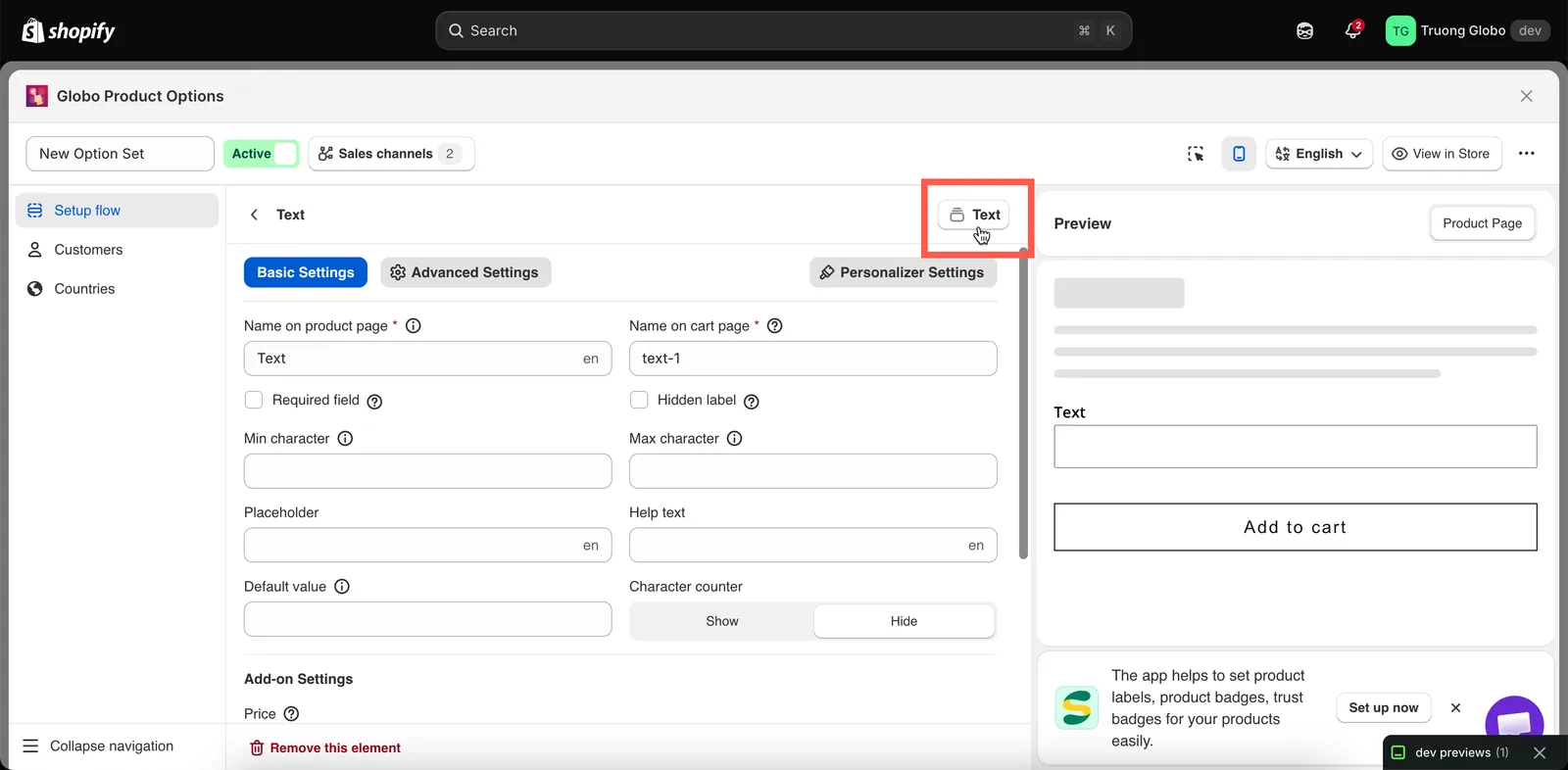
Bir seçeneğin türü, ayarlar başlığından değiştirilebilir.
Çoğaltma, gizleme ve kaldırma işlemleri
Her seçeneğin üç öğe içeren bir işlem menüsü vardır.
| İşlem | Ne yapar |
|---|---|
| Çoğalt | Seçeneğin tüm ayarları, değerleri, fiyatları ve kurallarıyla bir kopyasını oluşturur ve kopyayı orijinalin hemen altına yerleştirir. Kopyanın Ad değeri benzersiz kalması için otomatik olarak yeniden numaralandırılır. Gerekirse anlamlı bir adla yeniden adlandırın. |
| Gizle / Göster | Seçeneği kümede tutar ancak vitrinde görünüp görünmeyeceğini kontrol eder. Bir seçeneği silmeden geçici olarak kaldırmak için Gizle seçeneğini kullanın. Örneğin onu daha sonrası için saklamak veya bir formu belirli bir alan olmadan test etmek istediğinizde. |
| Kaldır | Seçeneği seçenek kümesinden siler. Kaldırılmadan önce onaylamanız istenir. |
Yeniden sıralama
Bir seçeneği taşımak için tutamacından sürükleyin. Oluşturucudaki sıra, müşterilerin vitrinde yukarıdan aşağıya gördüğü sırayla aynıdır.
Seçenekleri bir bölüm içinde veya bölümler arasında sürükleyebilirsiniz. Bir bölümü sürüklemek, bölümü ve içindeki tüm seçenekleri taşır.
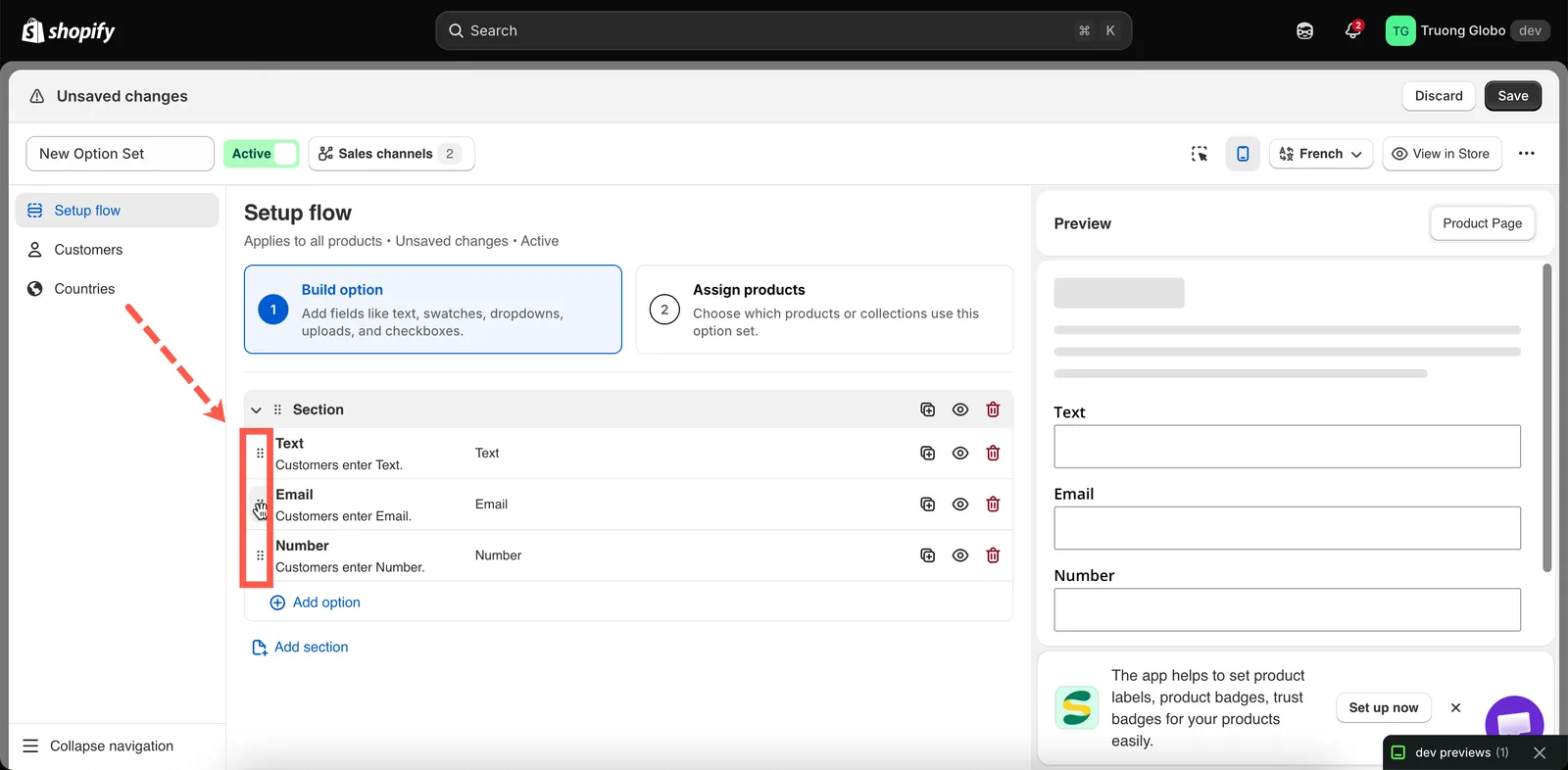
Bir seçeneği tutamacından sürükleyin. Oluşturucudaki sıra, müşterilerin gördüğü sıradır.
Sıralamayla ilgili bazı ipuçları:
- Müşterilerin önemli alanları önce görmesi için zorunlu seçenekleri isteğe bağlı olanlardan önce koyun.
- Bir koşullu kuralın bağlı olduğu seçeneği, ortaya çıkardığı seçeneğin üstüne koyun. Kural her iki şekilde de çalışır, ancak bağımlı bir alanı tetikleyicisinin üstünde göstermek müşterilerin kafasını karıştırabilir.
- Her şeyi tek bir uzun listeye koymak yerine ilgili seçenekleri bölümlerde gruplayın.
Bölümler
Bölüm, görünür bir başlığı olan ve isteğe bağlı olarak daraltılabilen bir kapsayıcıdır. Ekleme seçicisindeki Bölüm ekle ile bir bölüm ekleyin, ardından seçenekleri içine sürükleyin. İstediğiniz sayıda bölüm oluşturabilir, her bölüme istediğiniz sayıda seçenek koyabilirsiniz.
Bir bölümün nasıl görüneceğini iki ayar kontrol eder:
- Etiket — müşterilerin gördüğü başlık.
- Stil — Varsayılan (her zaman açık), Genişlet (daraltılabilir ve açık başlar) veya Daralt (daraltılabilir ve kapalı başlar).
Bölümler ayrıca bir Önek simgesi ve özel CSS için bir HTML sınıfı destekler.
Tam başvuru: Bölüm.
Siz çalışırken oluşturucunun engelledikleri
Oluşturucu siz yazdıkça doğrulama yapar ve sorunlar düzeltilene kadar Kaydet düğmesini engeller.
| Mesaj | Neden |
|---|---|
| Bu alan zorunludur | Etiket veya Ad boş. |
| Ad benzersiz olmalıdır | Kümedeki başka bir seçenek, büyük/küçük harf ve boşluklar yok sayıldığında, aynı Ad değerini kullanıyor. |
Ad . : " ' \ | içeremez | Ad alanında engellenen bir karakter. |
Değer benzersiz olmalıdır / Değer boş olamaz / Değer , : " ' | içeremez | Bir seçenek değeri üç kuralından birini ihlal ediyor. Bkz. Seçenek değerleriyle çalışma. |
| Değer min ile max arasında olmalıdır | Bir varsayılan değer belirlediğiniz sınırların dışında. |
| Değer max’tan küçük / min’den büyük olmalıdır | Min ve Max ters girilmiş. |
| HTML sınıfı yalnızca harf, rakam, kısa çizgi ve alt çizgi kabul eder | HTML sınıfı alanında engellenen bir karakter. |
| Formül çıkarma işlemi içeremez | Bir boyut eklentisi formülünde - var. Bkz. Boyut eklentisi formülü. |
| Henüz hiç seçenek eklemediniz | Kümede bölümler var ama içlerinde seçenek yok. |
Başka bir dilde çalışma
Vitrininiz birden fazla dili destekliyorsa her dil için çevrilmiş etiketleri, değerleri ve yardım metnini girmek üzere seçenek kümesi düzenleyicisinin Çeviriler panelini kullanın. Dil menüsü her dilin çeviri durumunu gösterir ve her alan kaynak metninin yanında gösterilir.
Sipariş verileriniz diller arasında tutarlı kalsın diye Ad bilerek çevrilemez. Bkz. Seçenek içeriğini çevirme.
Her dil kendi durumunu ve kaç alanın hâlâ çevrilmediğini gösterir.
Bu sayfa yardımcı oldu mu?
Geri bildiriminiz için teşekkürler! Neyin eksik olduğunu bize söyleyin
Sorun bildir