
POS’ta seçenekleri kurma ve kullanma
Bir seçenek kümesini POS’ta yayınlayın, uygulamayı POS ana ekranına ekleyin ve seçenekleri kasada doldurun.
Başlamadan önce
- Point of Sale planınıza dahildir. Planları karşılaştırın sayfasına bakın.
- Mağazanızda oturum açılmış Shopify POS uygulamanız vardır.
- POS sınırlamaları sayfasını okudunuz. İki seçenek türü ve bir eklenti modu POS’ta çalışmaz.
Kurulum
-
Seçenek kümesini Point of Sale’de yayınlayın
Seçenek kümesini oluşturucuda açın ve seçenek kümesinin adının yanındaki Satış kanalları altında Point of Sale’i seçin. Kaydedin.
Yalnızca Online Mağaza’da yayınlanan bir seçenek kümesi POS’ta görünmez.
-
Seçenek kümesinin Etkin olduğunu kontrol edin
Taslak durumundaki bir seçenek kümesi hiçbir kanalda çalışmaz.
-
Kullandığı seçenek türlerini gözden geçirin
Seçenek kümesi Boyut veya Ürün bağlantıları içeriyorsa bu seçenekler POS’ta çalışmaz. Bunları kaldırın veya POS için onlar olmadan ayrı bir seçenek kümesi oluşturun.
-
Eklenti modlarını gözden geçirin
Sabit tutar veya Yüzde kullanan hiçbir değer POS’ta ücretlendirilmez. Bu değerleri Mevcut ürün veya Yeni ürün olarak değiştirin. Eklenti fiyatlandırması sayfasına bakın.
-
Uygulama kutucuğunu POS ana ekranına ekleyin
Shopify POS uygulamasında ana ekranı özelleştirin ve personelin tek dokunuşla açabilmesi için uygulamaya bir kutucuk ekleyin.
POS akıllı ızgarasında Kutucuk ekle’ye, ardından Uygulama’ya dokunun.
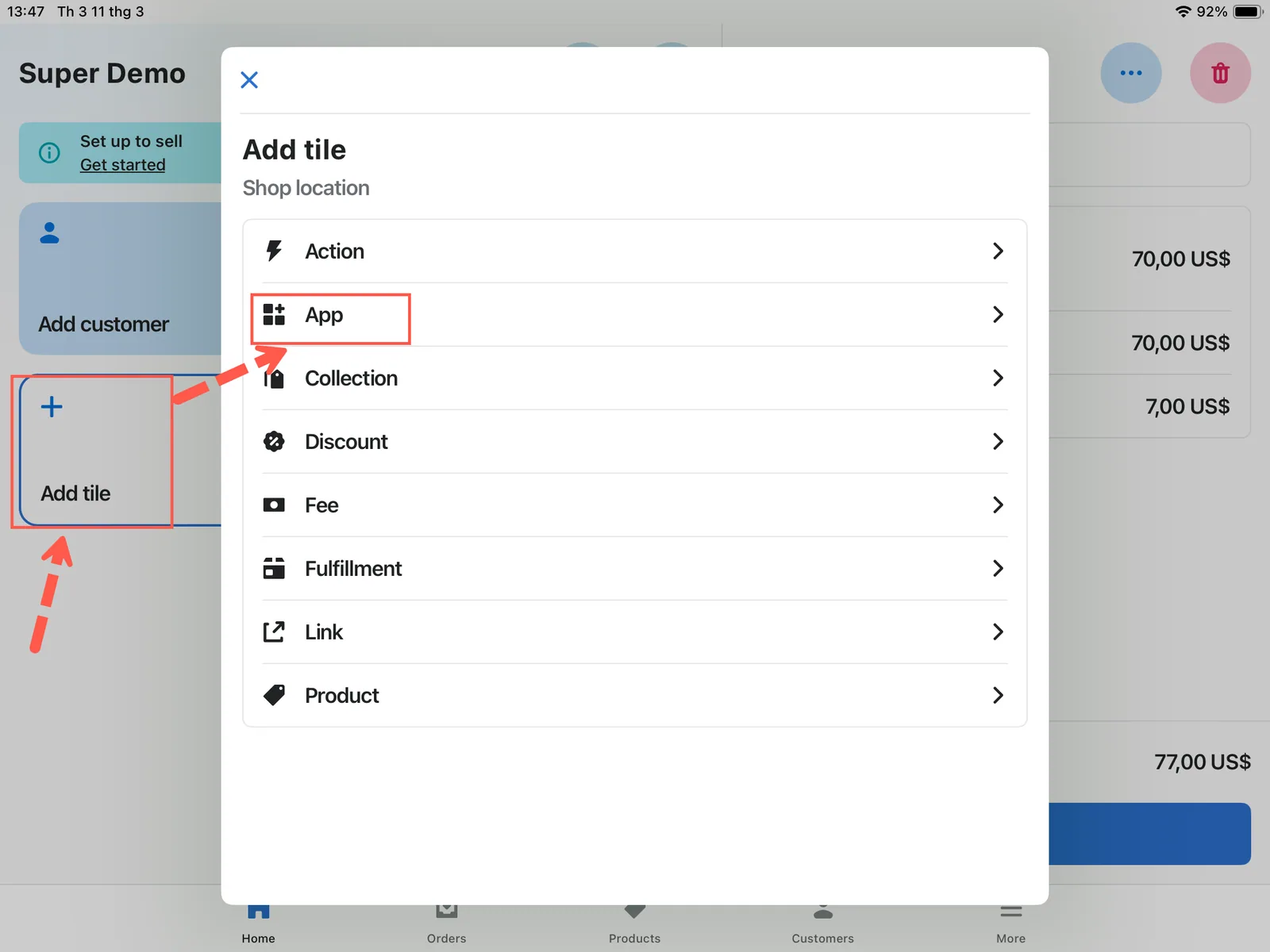
Akıllı ızgarada Kutucuk ekle’ye, ardından Uygulama’ya dokunun.
Globo Product Options, Variant uygulamasını seçin.
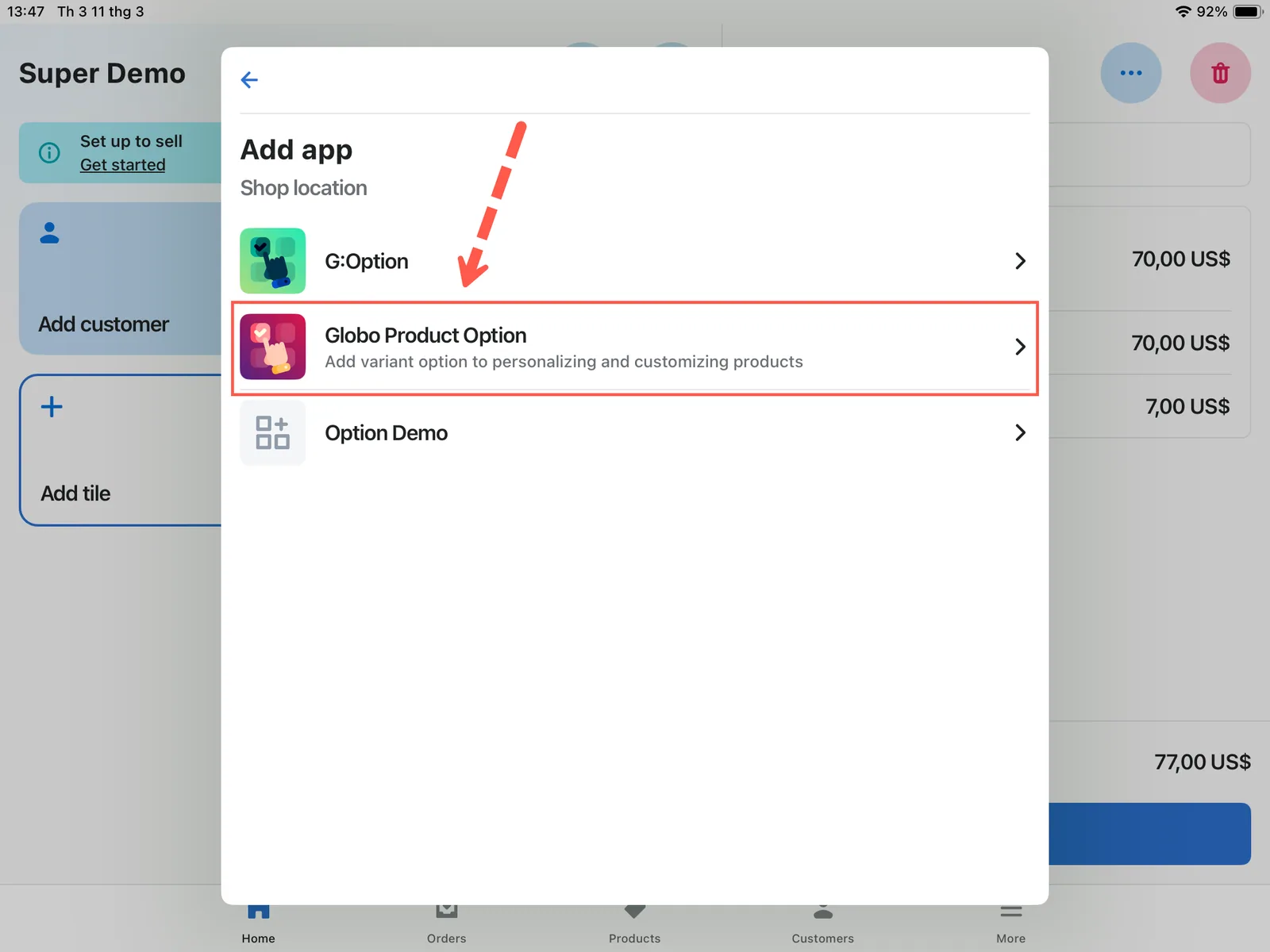
Uygulamayı mağazanızda yüklü uygulamalar listesinden seçin.
Uygulama web sitesi’ne, ardından Ekle düğmesine dokunun.
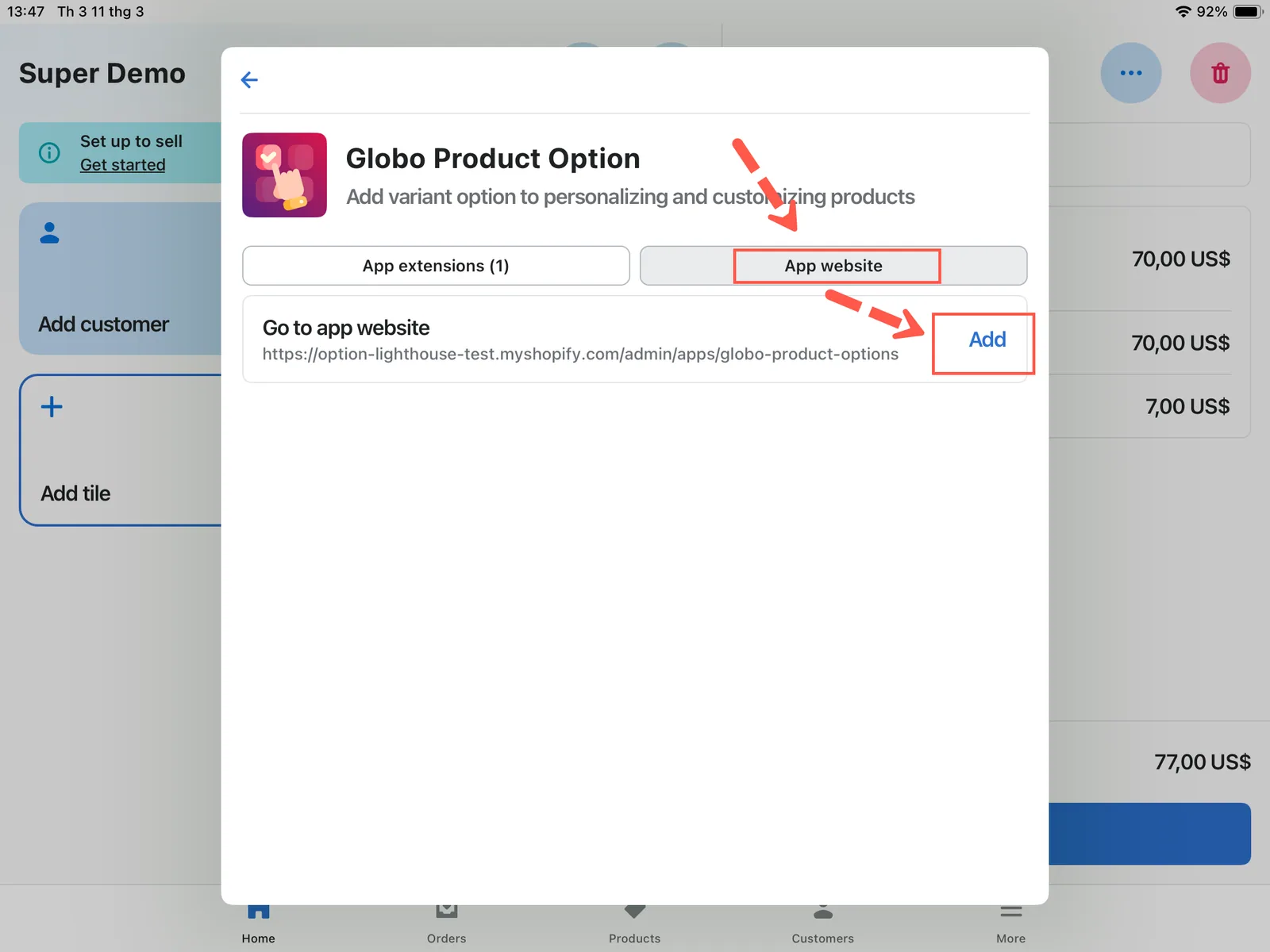
Uygulama web sitesi sekmesini açın ve kutucuk olarak ekleyin.
Bitirmek için Kaydet’e dokunun.
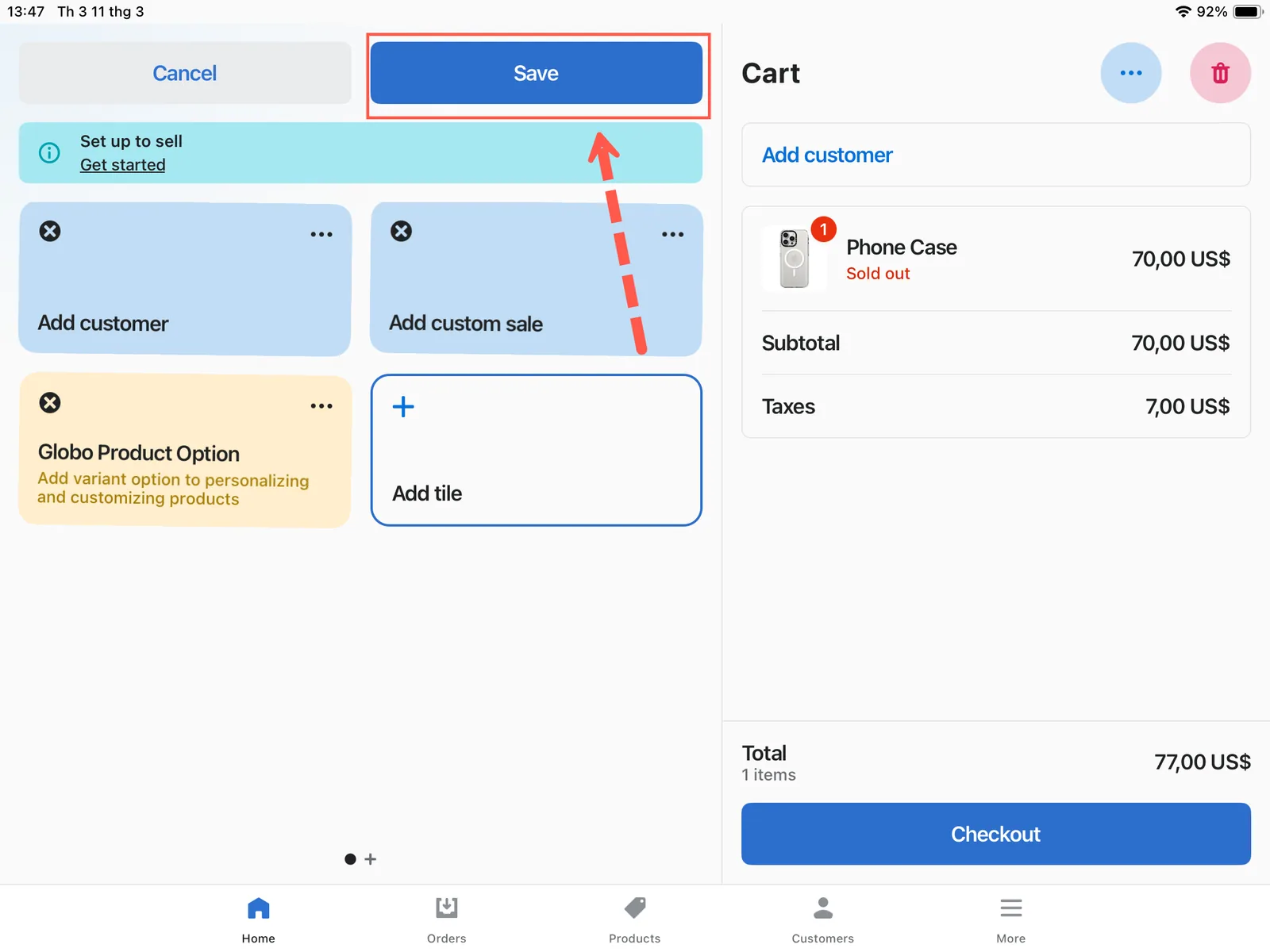
Kaydettiğinizde kutucuk akıllı ızgaradadır.
Kasada sipariş alma
-
Ürünü bulun
POS Ana Sayfa ekranındaki arama çubuğunu kullanın. Bir ürün adı, varyasyon veya satıcı girin; eşleşen ürünler altında listelenir.
-
Stokta olan bir varyasyonu sepete ekleyin
Müşterinin satın aldığı varyasyonu seçin. Personelinizin normalde yaptığı şekilde ekleyin.
-
Uygulamayı POS ana ekranından açın
Uygulamanın kutucuğuna dokunun. Uygulama, sepetteki mevcut ürünleri Sepet öğeleri altında listeler.
-
Kişiselleştirilecek üründe Seçenekleri düzenle’ye dokunun
Kullanılabilir bir seçenek kümesi olan herhangi bir ürünü seçebilirsiniz. Sepette zaten bulunan eklenti öğelerini seçemezsiniz, çünkü bunlar üstlerindeki ürüne aittir.
Ürünün eşleşen bir seçenek kümesi yoksa uygulama Bu ürün için hiçbir seçenek kümesi uygulanmıyor. der. Seçenek kümesinin durumunu, Satış kanalları ayarını ve ürün kuralını kontrol edin. POS sınırlamaları sayfasına bakın.
-
Seçenekleri doldurun
Seçenek formu, vitrininizle aynı seçenek kümesi kullanılarak gösterilir. Zorunlu alanları doldurun.
Eklenti seçenekleri sepete kendi ürünleri olarak eklenir, bu yüzden toplamlar siz ilerledikçe güncellenir.
-
Sepeti güncelleyin
Uygulama Sepet güncellendi mesajıyla onaylar. POS ana ekranına dönmek için uygulamayı kapatın.
-
Gerekirse bir müşteri veya indirim ekleyin
POS’taki Diğer işlemler, müşteri ekleme, indirim uygulama ve diğer sipariş görevlerini kapsar. Bu Shopify’ın kendi akışıdır ve uygulamadan etkilenmez.
-
Sepeti gözden geçirin ve ödemeyi alın
Sepet özetinde her ürünün altında listelenen seçenek ayrıntılarını kontrol edin, ardından Ödeme’ye dokunun ve ödeme yöntemini seçin. Seçenekler siparişte çevrimiçi siparişlerle aynı şekilde saklanır.
Pratik öneriler
| Yapın | Neden |
|---|---|
| POS seçenek kümelerini kısa tutun | Karşınızda bir müşteri bekliyor. Yirmi alanlı bir form kasa deneyimine uygun değildir |
| Çevrimiçi küme uzunsa POS için ayrı bir seçenek kümesi kullanın | Uzun olanı yalnızca Online Mağaza’da, kısaltılmış olanı yalnızca POS’ta yayınlayın |
| Açılır menüler yerine Düğme ve Radyo düğmesi tercih edin | Dokunmatik ekranda daha az dokunuş |
| Mantıklı varsayılan değerler ayarlayın | Personel doldurmak yerine onaylar |
| Seçeneklere anlaşılır etiketler verin | Personel bunları müşteriye yüksek sesle okur |
| Personeli uygulamayı ürünü ekledikten sonra açması için eğitin | Uygulama sepette zaten bulunanlarla çalışır; boş bir sepette düzenlenecek bir şey yoktur |
Siparişte neler saklanır
Sonuç çevrimiçiyle aynıdır. Seçenekler satır öğesine eklenir ve eklenti ürünleri kendi satırları olarak görünür; böylece üretim ekibiniz yüz yüze bir siparişi çevrimiçi bir siparişle aynı biçimde görür.
Seçenekleri siparişlerde gösterme sayfasına bakın.
Notlar
- Uygulama mevcut POS sepetini okuduğu için POS’un içinden açılmalıdır.
- Sepetteki eklenti satırları, eklendikleri ürüne ait oldukları için kendileri kişiselleştirilemez.
- İki kanalda yayınlanan bir seçenek kümesi paylaşılır, bu yüzden bir değişiklik ikisini de etkiler. Farklı olmalarını istiyorsanız ayrı seçenek kümeleri kullanın.
- Ülke ve müşteri kuralları vitrin için geçerlidir ve yüz yüze bir satış için kullanışlı değildir.
Bu sayfa yardımcı oldu mu?
Geri bildiriminiz için teşekkürler! Neyin eksik olduğunu bize söyleyin
Sorun bildir