
テキストスタイル
商品画像に印刷するテキストのカラー、フォントサイズ、配置、フォントスタイル、フォントファミリー、エフェクト。
テキストスタイルカードでは、商品画像上のテキスト要素の見た目を設定します。テキスト、テキストエリア、数値オプションのパーソナライザータブで最初のカードです。
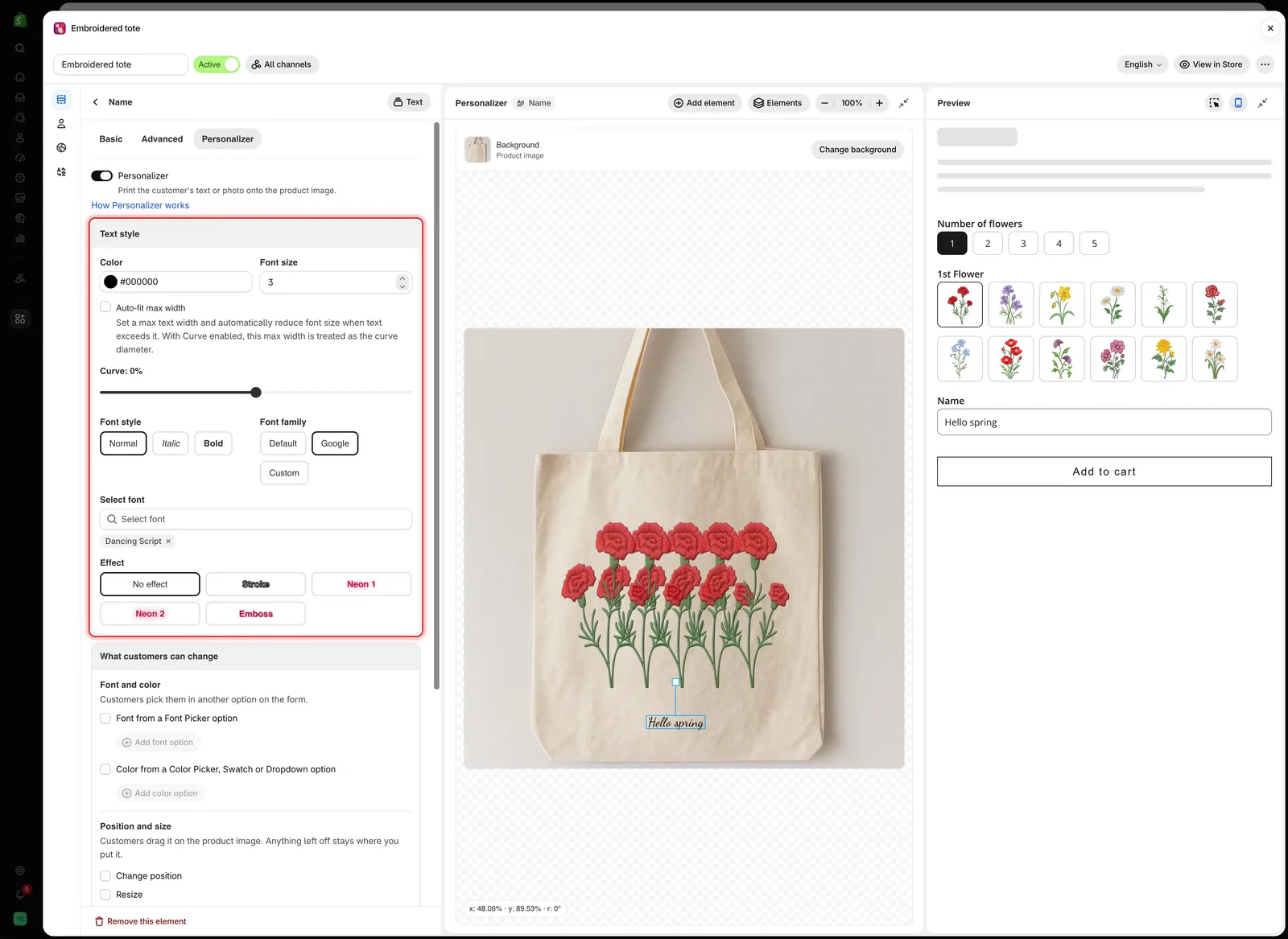
テキストスタイルには、テキスト自体の見た目に関する設定がすべてまとまっています。
設定項目
| 設定 | デフォルト | 機能 |
|---|---|---|
| カラー | #000000 | テキストを印刷する色 |
| フォントサイズ | 6 | 画像に対する相対的なテキストサイズ(0〜50) |
| 最大幅に自動フィット | オフ | 長いテキストを幅に収まるよう縮小します。テキストと数値のみ。最大幅に自動フィットをご覧ください |
| カーブ | 0% | テキストの行を曲げます。テキストと数値のみ。カーブをご覧ください |
| テキストの配置 | 中央 | 左、中央、右。テキストエリアのみ |
| フォントスタイル | 標準 | 標準、斜体、太字 |
| フォントファミリー | デフォルト | デフォルト、Google、カスタム。フォントをご覧ください |
| エフェクト | エフェクトなし | ストローク、ネオン1、ネオン2、エンボス。テキストエフェクトをご覧ください |
カラー
実際に制作できる色を選びます。シルバーで彫刻する場合、黒よりも薄いグレーのプレビューのほうが仕上がりに近くなります。
色は設定パネルではなく、商品画像上で確認してください。暗い商品の上の暗いテキストは読みにくくなります。
顧客に色を選ばせるには、テキストをカラーピッカー、カラースウォッチ、カラードロップダウンのいずれかのオプションにリンクします。その場合、ここで設定したカラーは顧客が色を選ぶまでの間だけ表示されます。顧客にフォントとカラーを選ばせるをご覧ください。
フォントサイズ
目盛りは0〜50で、ポイント単位ではなく背景画像に対する相対値です。スマートフォンでも大きな画面でも、テキストの比率は変わりません。
| 目安 | 適した用途 |
|---|---|
3〜5 | モノグラムや指輪の内側など、小さな彫刻 |
6〜10 | 一般的な彫刻や印刷の名前 |
12〜20 | ユニフォームの背番号など、目立たせたいテキスト |
25以上 | テキストがメインのデザイン |
自分の商品画像に合わせてサイズを設定し、最大文字数の上限いっぱいの入力でテストしてください。
テキストの配置
複数行に対応するテキストタイプはテキストエリアだけなので、テキストエリアでのみ利用できます。配置は、位置とサイズで設定した要素の幅の中で適用されます。
| 配置 | 用途 |
|---|---|
| 左 | 住所、リストなど、ひとかたまりで読むもの |
| 中央 | メッセージや挨拶。デフォルト |
| 右 | 署名や、意図的に片側に寄せたデザイン |
フォントスタイル
標準、斜体、太字は要素全体に適用されます。テキストの一部だけにスタイルを適用することはできません。
フォントに本来の斜体や太字がない場合、テキストが人工的に傾いたり太くなったりして見えることがあります。結果をテストしてください。
例
彫刻ブレスレットの場合:
| 設定 | 値 |
|---|---|
| オプション | テキスト、最大文字数15、デフォルト値Your name |
| カラー | 彫刻したシルバーのような薄いグレー |
| フォントサイズ | 5 |
| 最大幅に自動フィット | オン(長い名前がプレートからはみ出さず縮小される) |
| フォントファミリー | Googleのすっきりした筆記体 |
| エフェクト | ずらす量の小さいエンボス |
注意事項
- デザインが空にならないように、基本タブでデフォルト値を設定しましょう。
- テキスト変換はテキストを印刷する前に適用されるため、要素には変換後のテキストが表示されます。
- 最大文字数の上限は、テキストが伸びる範囲の制限にもなります。
- 数値要素はテキスト要素と同じように機能します。背番号や年号に使います。
このページは役に立ちましたか?
フィードバックありがとうございます。 足りなかった情報を教える
問題を報告